1、第一步
打开电脑中的爱剪辑软件。
2、第二步
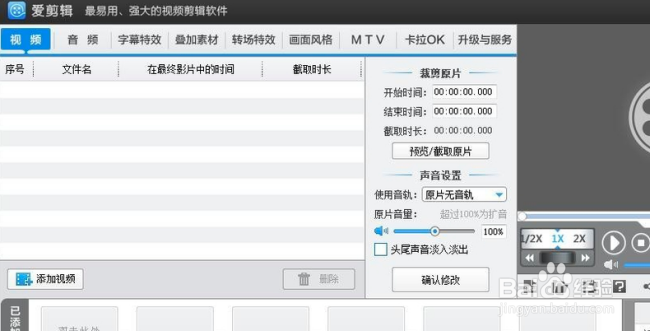
点击界面下方的添加视频按钮。

3、第三步
即可添加视频。

4、第四步
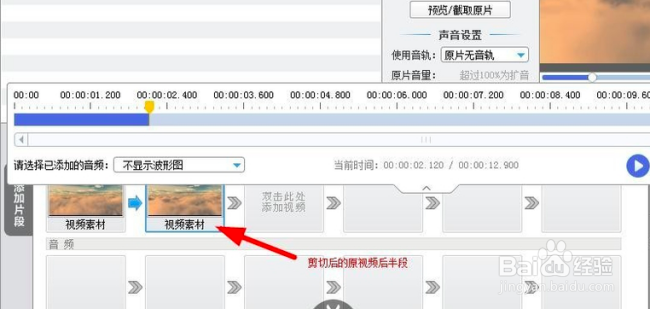
添加好以后,按快捷键ctrl+e打开时间轴。

5、第五步
用方向键或鼠标选择调整插入其它视频的时间点。

6、第六步
然后点击按钮后就会出现一个原视频被剪切的后半段。
7、第七步
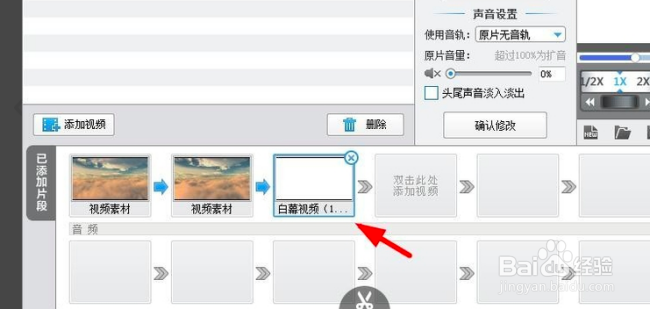
双击添加视频按钮添加放在中间的新视频。
8、第八步
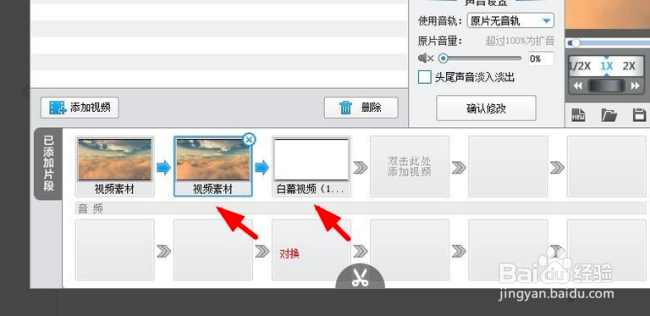
然后将新添加的视频拖拽到第二格的位置和第二格的视频对换。
9、第九步
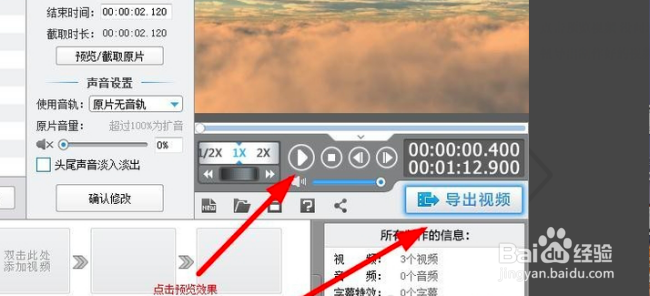
最后点击预览视频后点击(导出视频)按钮导出制作好的视频。
时间:2026-04-24 02:30:20
1、第一步
打开电脑中的爱剪辑软件。
2、第二步
点击界面下方的添加视频按钮。
3、第三步
即可添加视频。
4、第四步
添加好以后,按快捷键ctrl+e打开时间轴。
5、第五步
用方向键或鼠标选择调整插入其它视频的时间点。
6、第六步
然后点击按钮后就会出现一个原视频被剪切的后半段。
7、第七步
双击添加视频按钮添加放在中间的新视频。
8、第八步
然后将新添加的视频拖拽到第二格的位置和第二格的视频对换。
9、第九步
最后点击预览视频后点击(导出视频)按钮导出制作好的视频。
