Win7自带截图对话框如何使用

 时间:2026-04-21 16:45:40

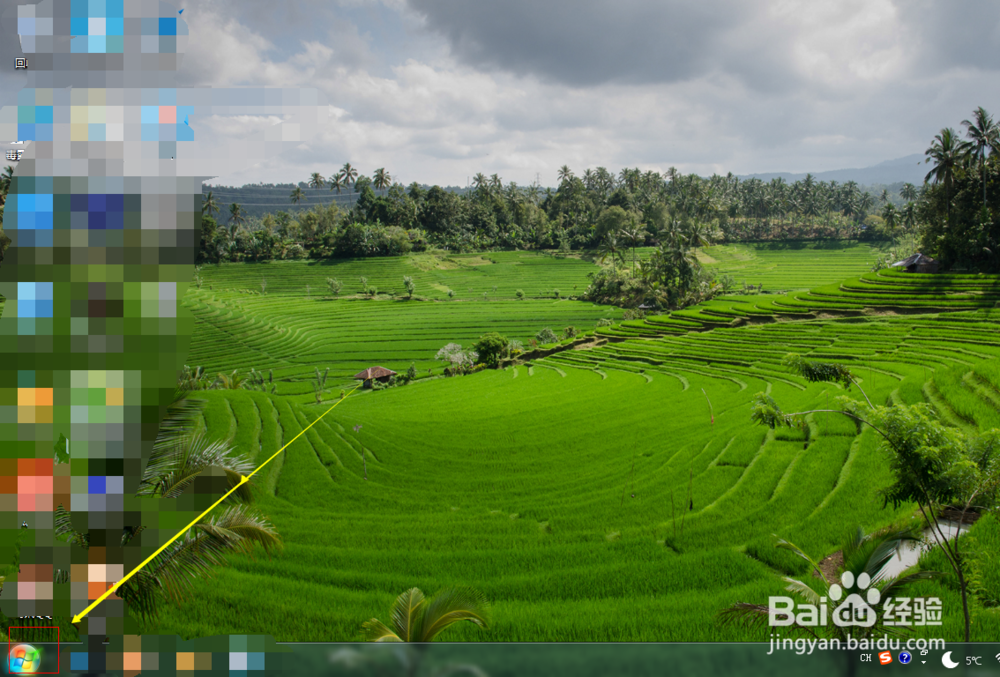
1、首先需要找到Win7系统左下角的“开始”按钮,单击一下
Win7自带截图对话框如何使用

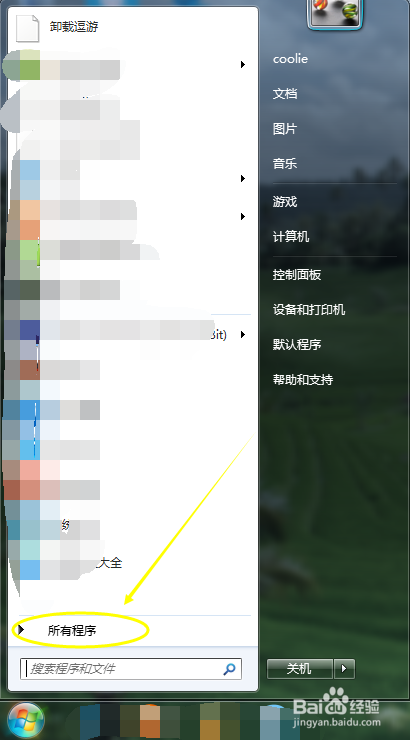
2、“开始”按钮向上弹出选项,点击选择图中圈出的“所有程序”

Win7自带截图对话框如何使用

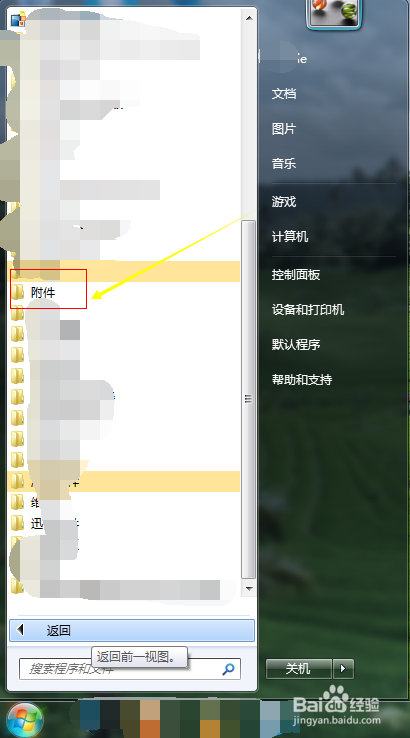
3、浏览如图所示地方,找到红色方框圈出的“附件”单击一下

Win7自带截图对话框如何使用

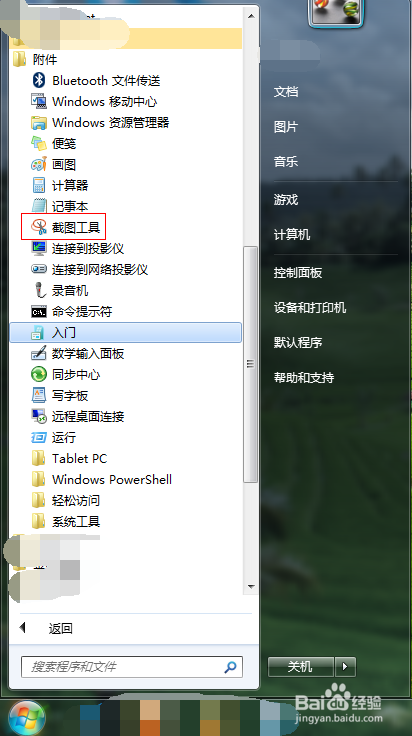
4、这时弹出“附件”中包含的所有东西,单击图中剪刀样式的“截图工具”

Win7自带截图对话框如何使用

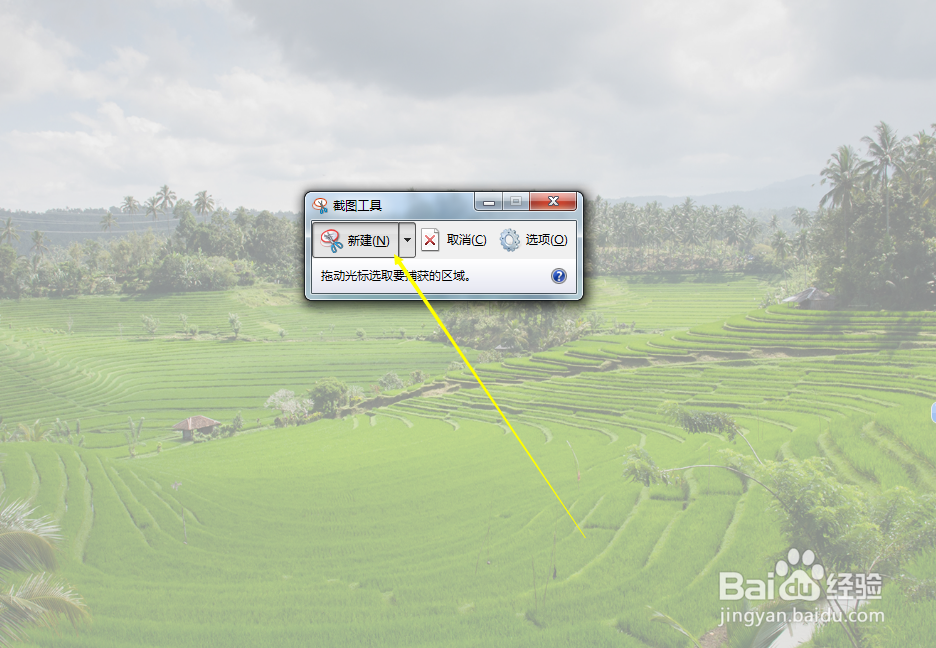
5、这时电脑屏幕会全部变白,上面弹出一个截图工具对话框,默认“新建”已打开,鼠标拖动按住左键选择你要截图的白色的区域,然后再松手就可以完成所选区域的截屏
Win7自带截图对话框如何使用

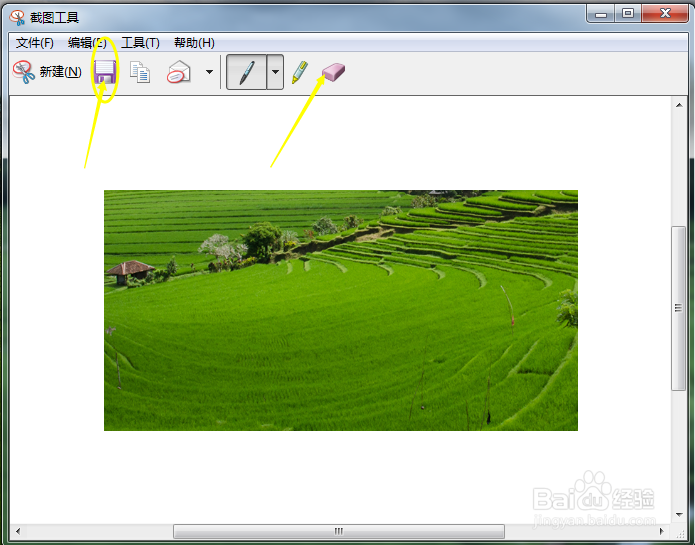
6、最后弹出截图的预览,你可以点击预览上方一系列的工具(画笔、荧光笔与橡皮等)进行操作后保存,也可以单击“保存”按钮直接保存
Win7自带截图对话框如何使用

  • 30分钟下肢HIIT训练,5个动作兼顾练臀
  • WPS表格如何画出水滴形
  • 如何在word中给圆柱形添加橙色竖线和阴影
  • 如何用Excel图表功能制作一个面积折线图
  • Excel如何修改曲线连接符
  • 热门搜索
    床虫怎么消灭 手游梦幻西游怎么赚钱 胖子穿衣搭配 华山简介 深圳旅游攻略 怎么解除qq情侣空间 撕名牌的名牌怎么做 tp路由器怎么改密码 华为matebook怎么样 成都九寨沟旅游攻略