阿里云邮箱邮件正文怎样添加网络图片

 时间:2026-05-03 02:33:04

1、首先,打开浏览器,在地址栏输入网址,点击回车。

阿里云邮箱邮件正文怎样添加网络图片

2、在登陆页面,输入邮箱地址和密码,点击“登录”。

阿里云邮箱邮件正文怎样添加网络图片

3、登陆进来后点击左侧的“写邮件”图标,新建一封邮件。

阿里云邮箱邮件正文怎样添加网络图片

4、在邮件正文,找到“插入图片”图标。

阿里云邮箱邮件正文怎样添加网络图片

5、点击图标右侧下三角符号,选择插入“网络照片”。

阿里云邮箱邮件正文怎样添加网络图片

6、这时会弹出来一个“链接地址”的对话框,将复制好的图片链接(URL)粘贴到输入框。点击“确定”。

阿里云邮箱邮件正文怎样添加网络图片

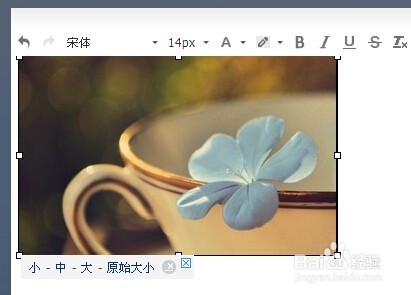
7、可以看到图片已经插入进来了,然后我们可以根据需要来调整图片的大小。

阿里云邮箱邮件正文怎样添加网络图片

1、选中网页上的图片进行复制,右击"复制图片"。

阿里云邮箱邮件正文怎样添加网络图片

2、然后粘贴(ctrl+v)到邮件正文即可。

阿里云邮箱邮件正文怎样添加网络图片

3、怎么样,如果觉得有用,请点击投票,小编会继续努力谢谢你的支持哦。

  • 浏览器不能上传图片的解法
  • 华为手机怎么安装谷歌服务框架
  • 怎么把网址变短
  • 聚合码收款码怎么申请
  • 笔记本分辨率怎么调最合适。
  • 热门搜索
    比亚迪g6质量怎么样 胀气怎么办快速解决 张良怎么死的 苯磺酸氨氯地平片怎么样 怎么重置无线路由器 火山是怎么形成的 佚名怎么读 甲沟炎怎么治疗最好 头皮很痒是怎么回事 武汉大学怎么样