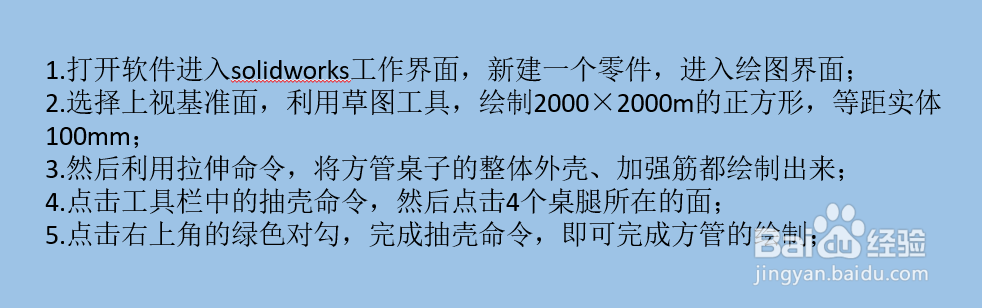
1、第一步,打开软件进入solidworks工作界面,新建一个零件,进入绘图界面;

2、第二步,选择上视基准面,利用草图工具,绘制2000×2000m的正方形,等距实体100mm;

3、第三步,然后利用拉伸命令,将方管桌子的整体外壳、加强筋都绘制出来;

4、第四步,点击工具栏中的抽壳命令,然后点击4个桌腿所在的面;

5、第五步,点击右上角的绿色对勾,完成抽壳命令,即可完成方管的绘制;

1、1.打开软件进入solidworks工作界面,新建一个零件,进入绘图界面;
2.选择上视基准面,利用草图工具,绘制2000×2000m的正方形,等距实体100mm;
3.然后利用拉伸命令,将方管桌子的整体外壳、加强筋都绘制出来;
4.点击工具栏中的抽壳命令,然后点击4个桌腿所在的面;
5.点击右上角的绿色对勾,完成抽壳命令,即可完成方管的绘制;