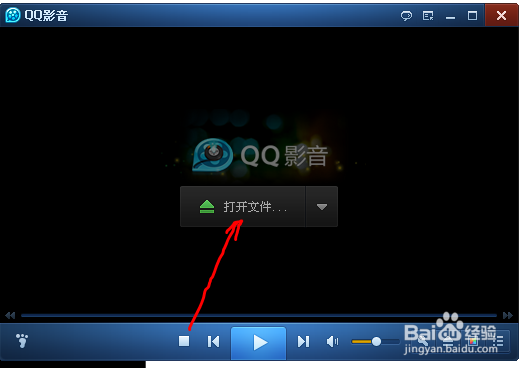
1、首先打开QQ影音软件,点击打开文件。
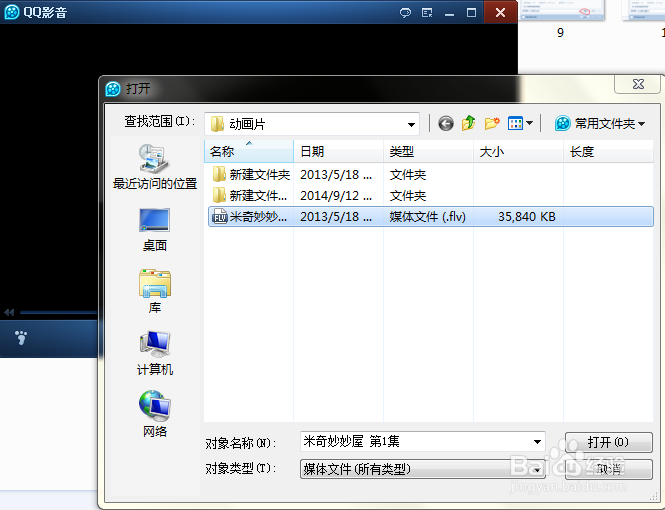
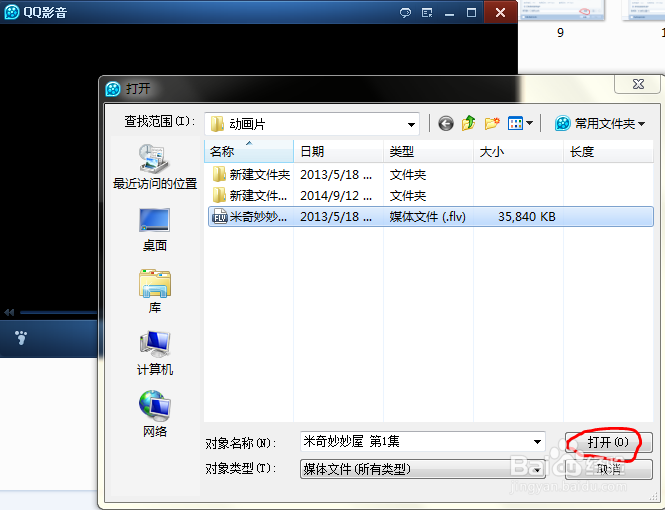
2、在文件夹中找到自己要转换的视频文件,点击打开文件,打开。
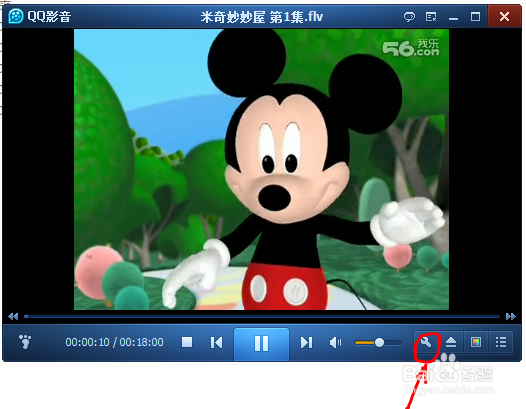
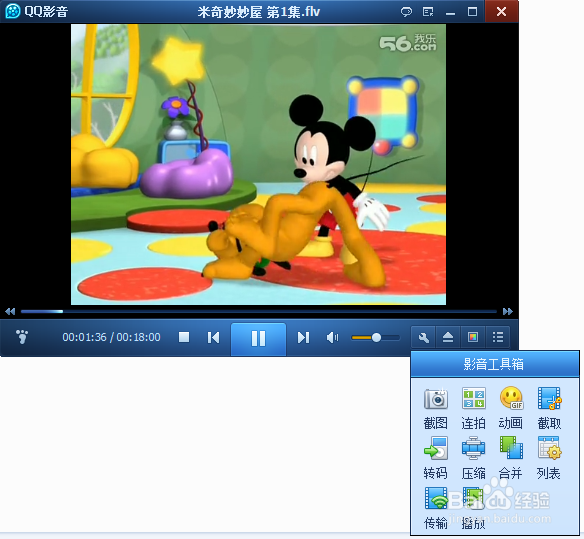
3、点击影音工具箱小扳手,会出现以下弹窗,如图:
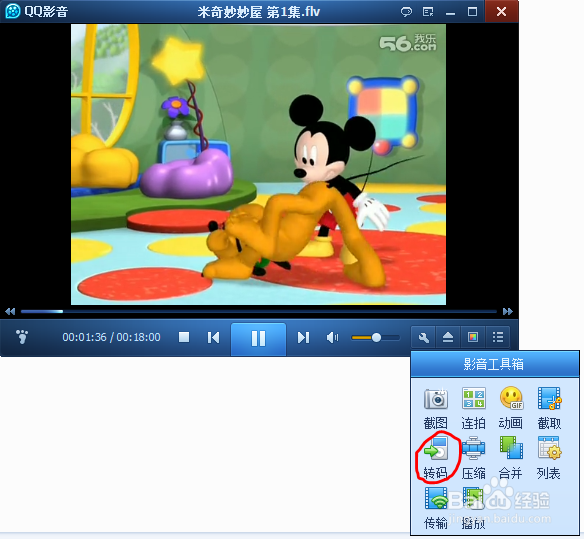
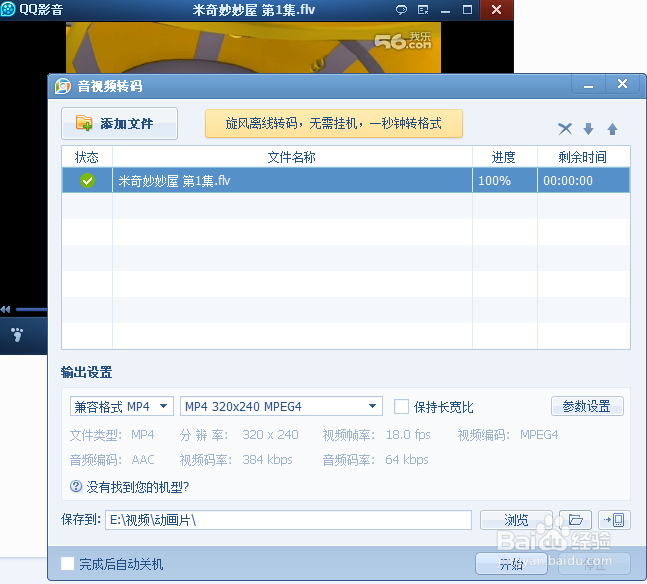
4、点击转码标志,会马上跳出弹窗,视频已经就位。
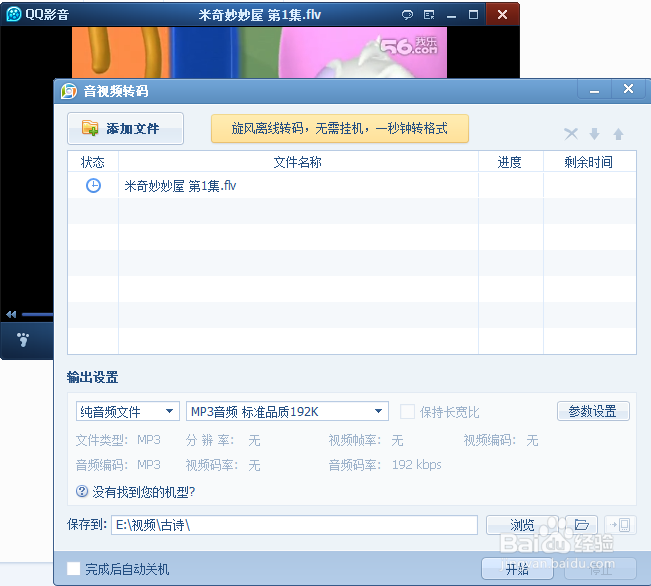
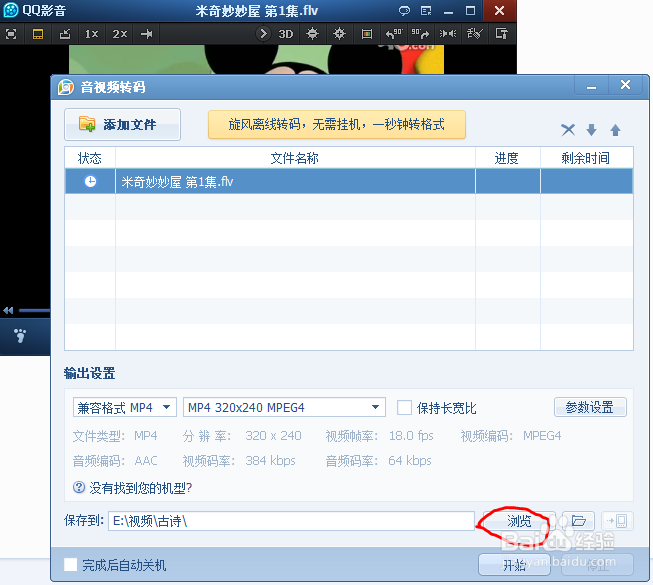
5、将视频格式改为“兼容格式MP4”.
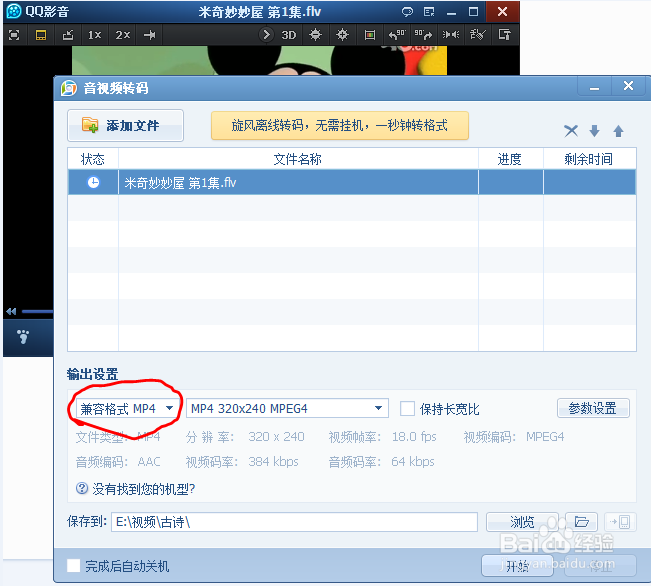
6、修改保存路径,点击浏览。保存到自己定义的文件夹。
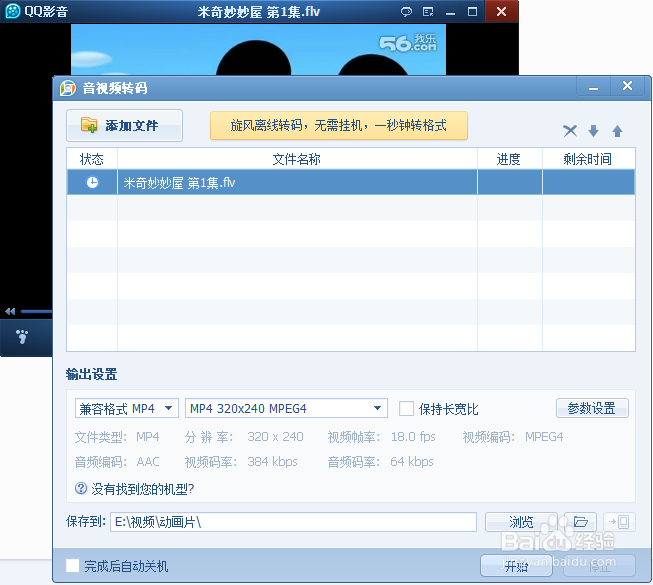
7、点击开始,然后就开始转码了。
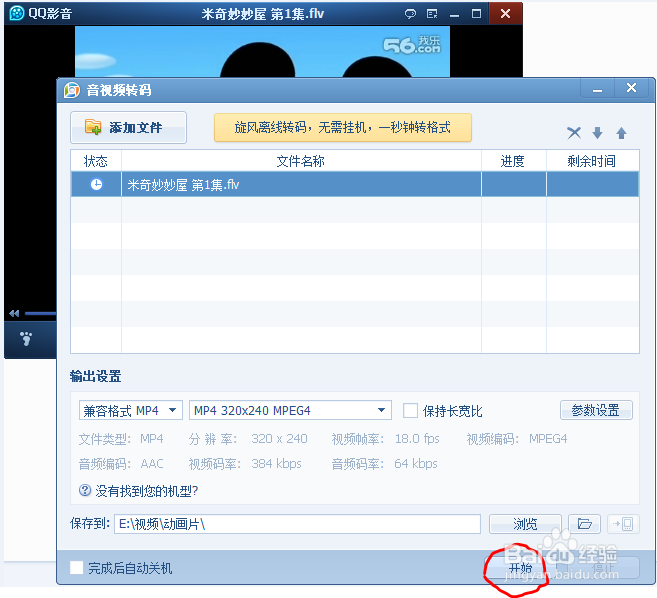
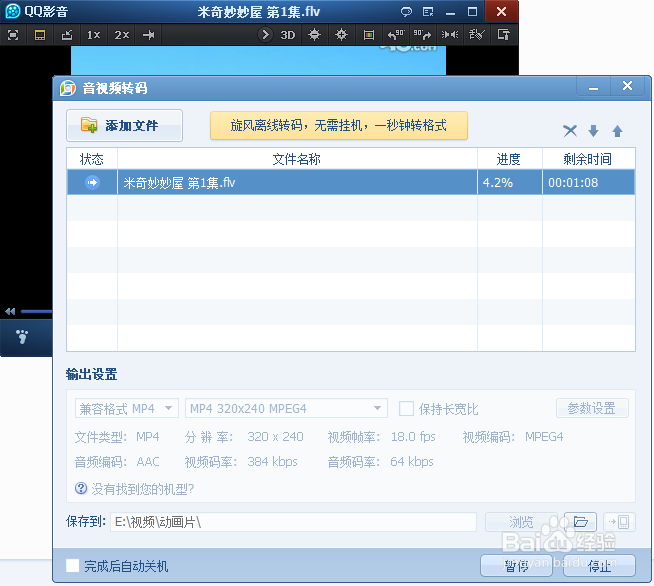
8、转码完成。
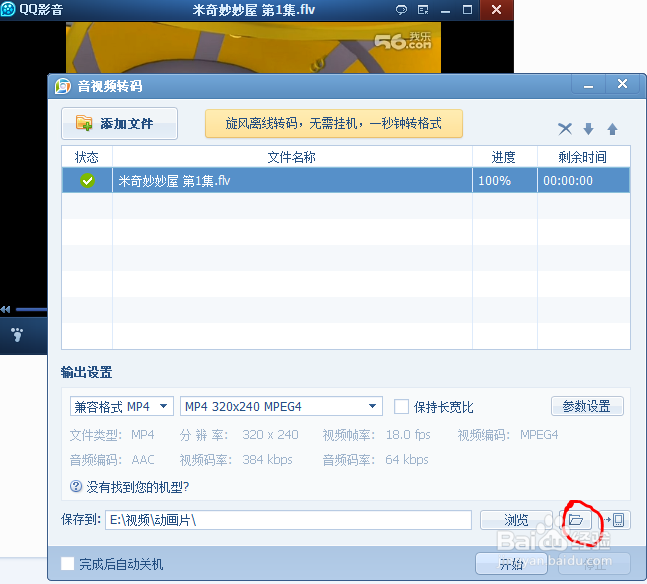
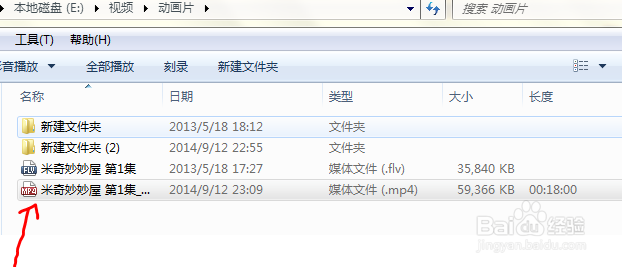
9、点击右下角文件夹就可以直接找到转好的视频文件了。
时间:2026-04-22 06:17:12
1、首先打开QQ影音软件,点击打开文件。
2、在文件夹中找到自己要转换的视频文件,点击打开文件,打开。
3、点击影音工具箱小扳手,会出现以下弹窗,如图:
4、点击转码标志,会马上跳出弹窗,视频已经就位。
5、将视频格式改为“兼容格式MP4”.
6、修改保存路径,点击浏览。保存到自己定义的文件夹。
7、点击开始,然后就开始转码了。
8、转码完成。
9、点击右下角文件夹就可以直接找到转好的视频文件了。
