ps图片文字替换教程

 时间:2026-05-06 15:29:27

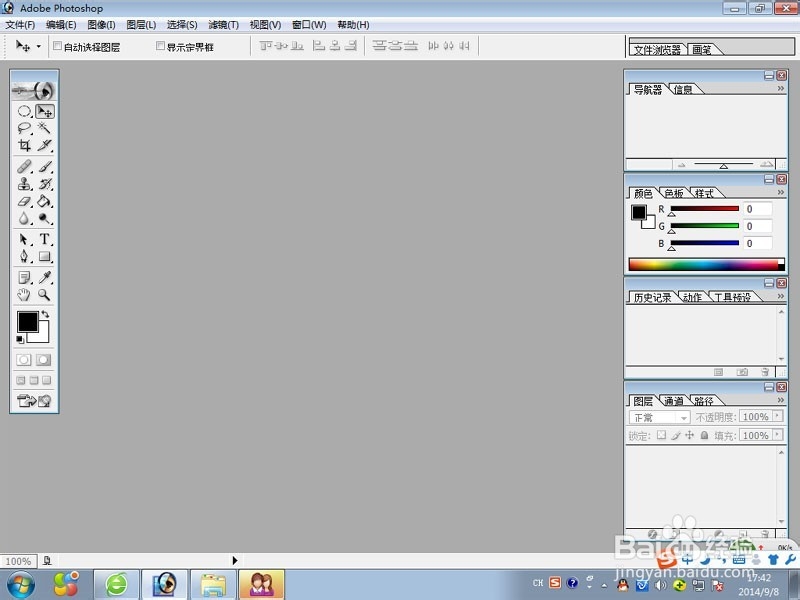
1、首先我们打开photoshop软件!
ps图片文字替换教程

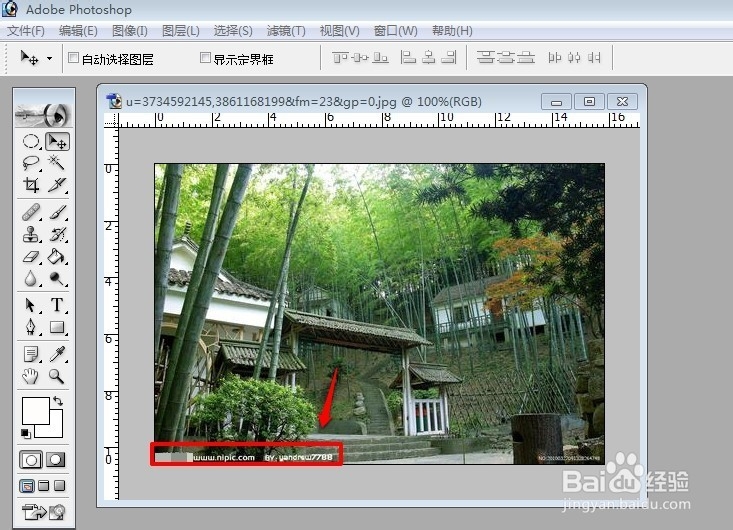
2、然后我们点击文件菜单打开一张我们需要处理的图片!我们现在把上面的文字首先处理一下!
ps图片文字替换教程

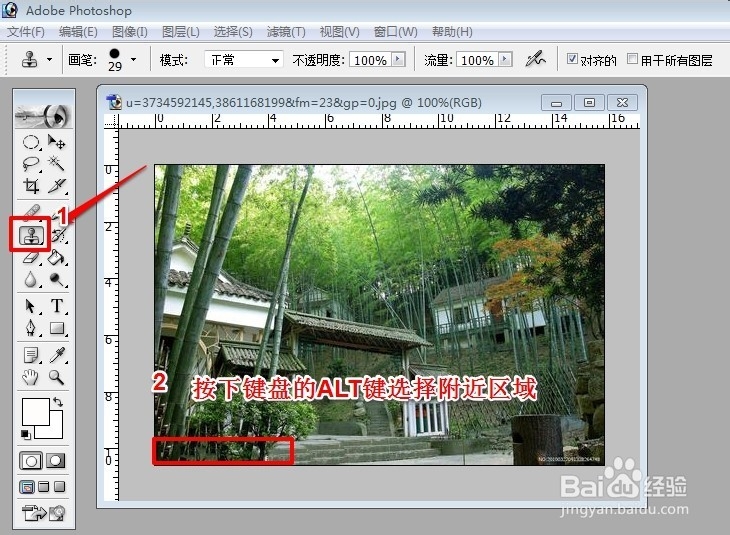
3、我们可以点击工具箱中的仿制图章工具!然后在要处理的文字附近按住ALT键选择,然后不断的进行仿制处理即可!这样我们即可把原有文字处理!当然,如果是别人的图片一定要尊重人家的版权,不建议你修改!
ps图片文字替换教程

4、处理了原有文字以后,我们点击工具箱中的文字工具,然后设置好字体的属性,然后输入文字即可!
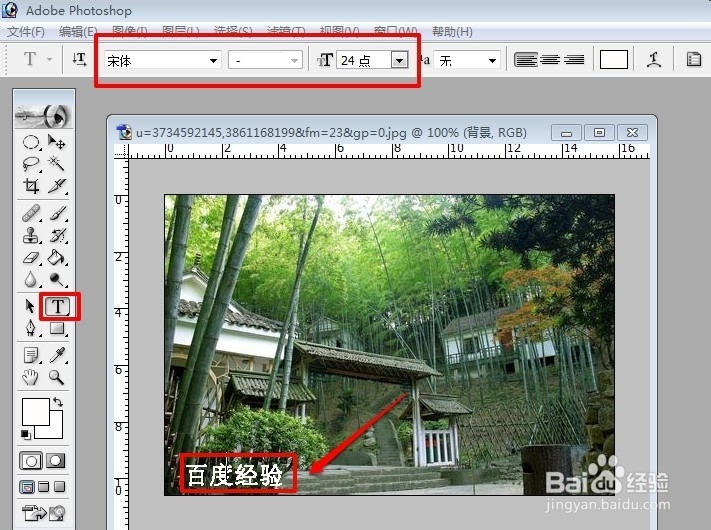
ps图片文字替换教程

5、当然我们输入文字以后,我们也可以给文字添加一些图层样式,让我们的文字可以看起来更漂亮一些!

ps图片文字替换教程

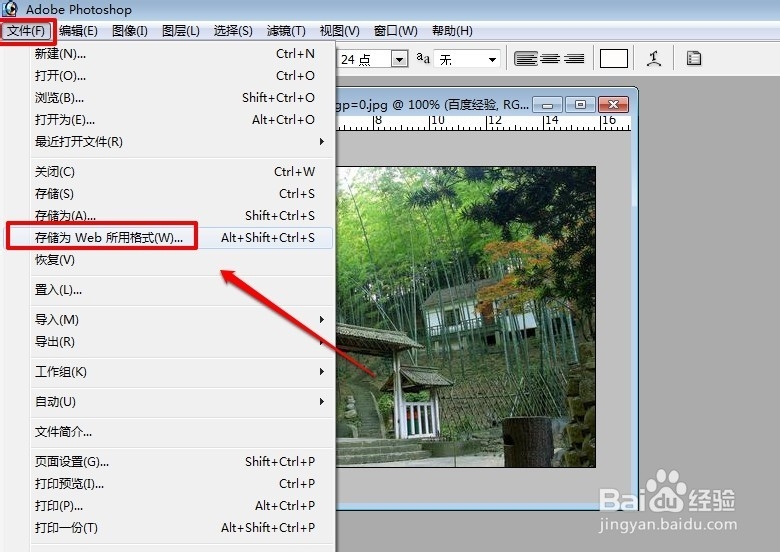
6、图片处理结束后,我们点击文件菜单然后选择存储为WEB所用格式!

ps图片文字替换教程

7、我们选择JPG格式进行存储即可!

ps图片文字替换教程

  • 在photoshop中如何使用通道来调整图像的颜色?
  • Photoshop CC2018初级教程,如何绘制手机效果图
  • ps教程:制作绚丽多彩的中国结效果图
  • Adobe Photoshop 2021如何快速使用色彩范围功能
  • 欧蕾蛋糕的做法
  • 热门搜索
    心神不定的意思 话不投机半句多什么意思 便溏是什么意思 ppe是什么意思啊 离异是什么意思 镇定自若的意思 淬火是什么意思 高考体检检查什么 千篇一律的意思 公关是什么意思是什么