1、打开一个word文档,在word2013菜单栏处,单击鼠标右键,弹出功能选项,点击“自定义功能区”。

2、弹出自动以功能区选项,在右下方处,点击“新建选项卡”。
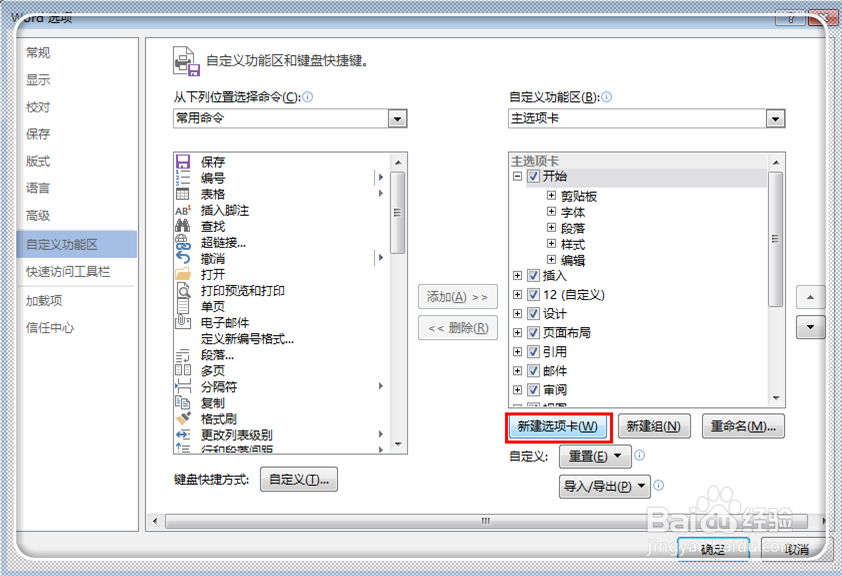
3、为了以后操作便利,需要给他起个名字,因此,新建了一个选项卡之后,用鼠标左键点击这个新建的选项卡,然后点击右键,在点击“重命名”,
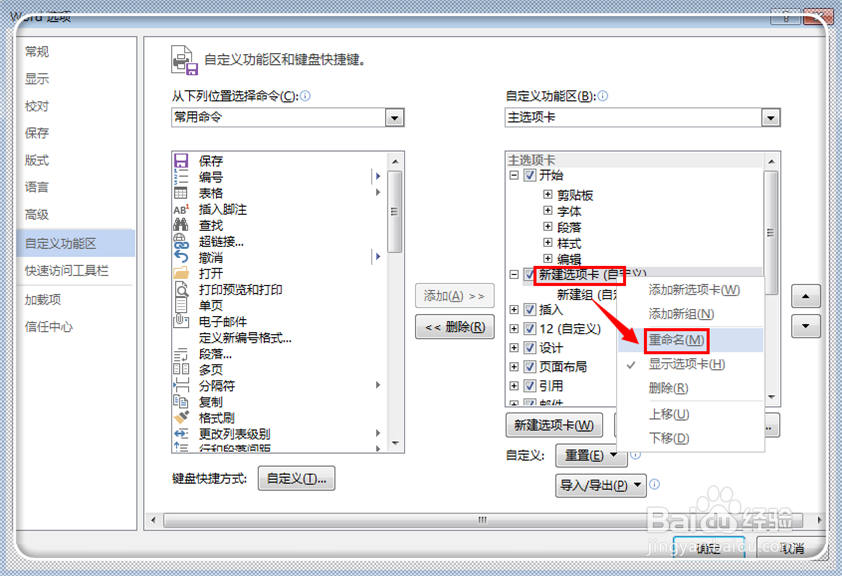
4、输入想显示的名称,然后点击“确定”,关掉重命名窗口。
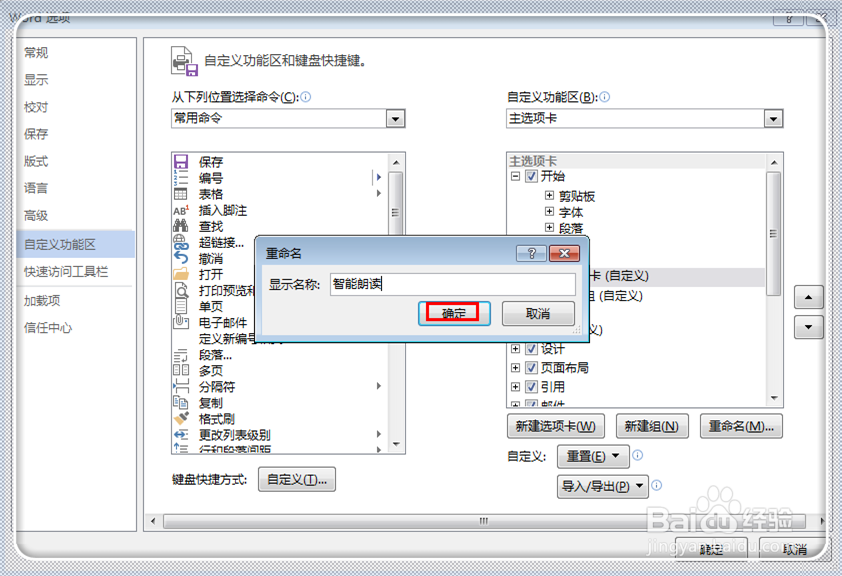
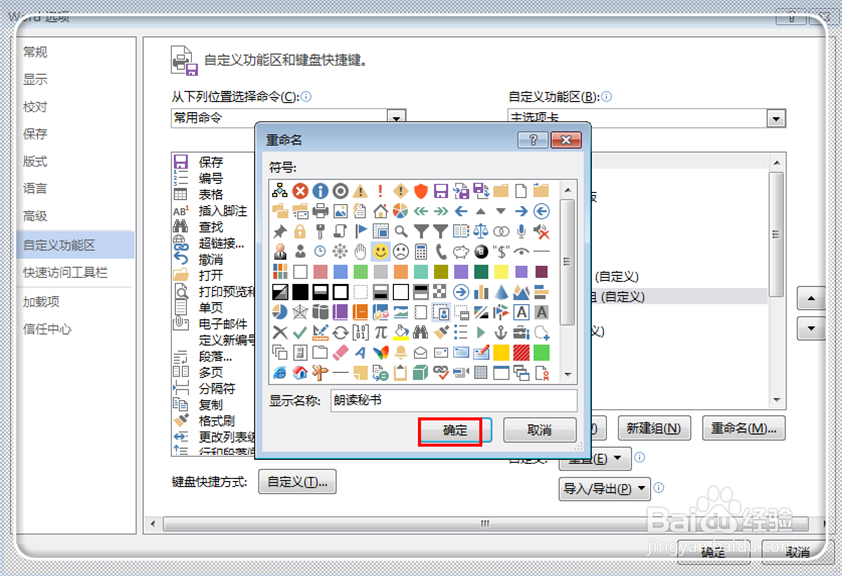
5、在这个新建的选项卡目录下,自动生成一个“新建组”,用鼠标左键点击这个新建组,然后点击“重命名”。

6、输入想让这个“组”显示的名称、显示的“符号”,然后点击“确定”。
7、在“从下面位置选择命令”处,点击后面的倒三角形,然后点击“所有命令”。

8、往下面拖动滑条,找到“朗读”这个功能,然后点击“添加”添加到“组”。
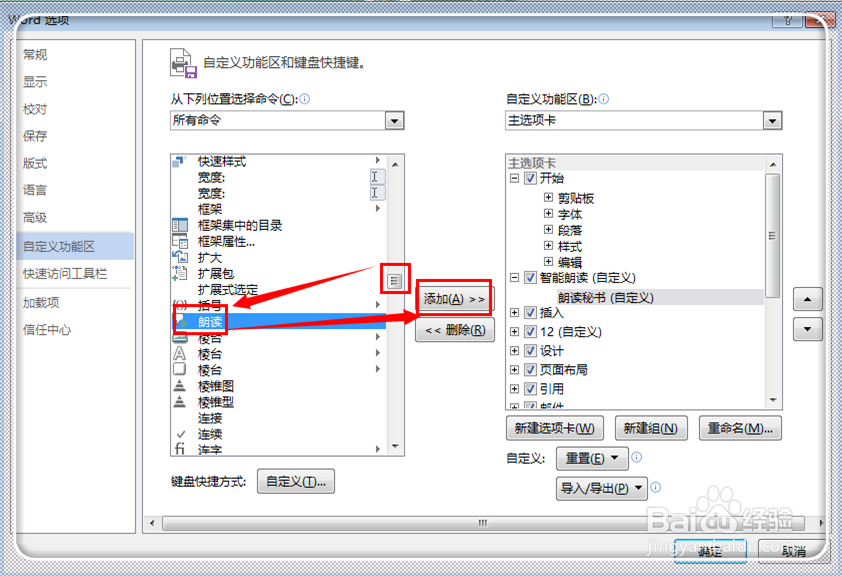
9、点击“确定”按钮关掉“自动以功能区”选项卡。

10、返回word界面,点击刚才命名的“智能朗读”,然后再点击“朗读”,即可实现文章的朗读了。

