AutoCAD怎么快速添加外墙散水

 时间:2026-02-15 11:41:31

1、开启AutoCAD,进入图纸绘制页面。

AutoCAD怎么快速添加外墙散水

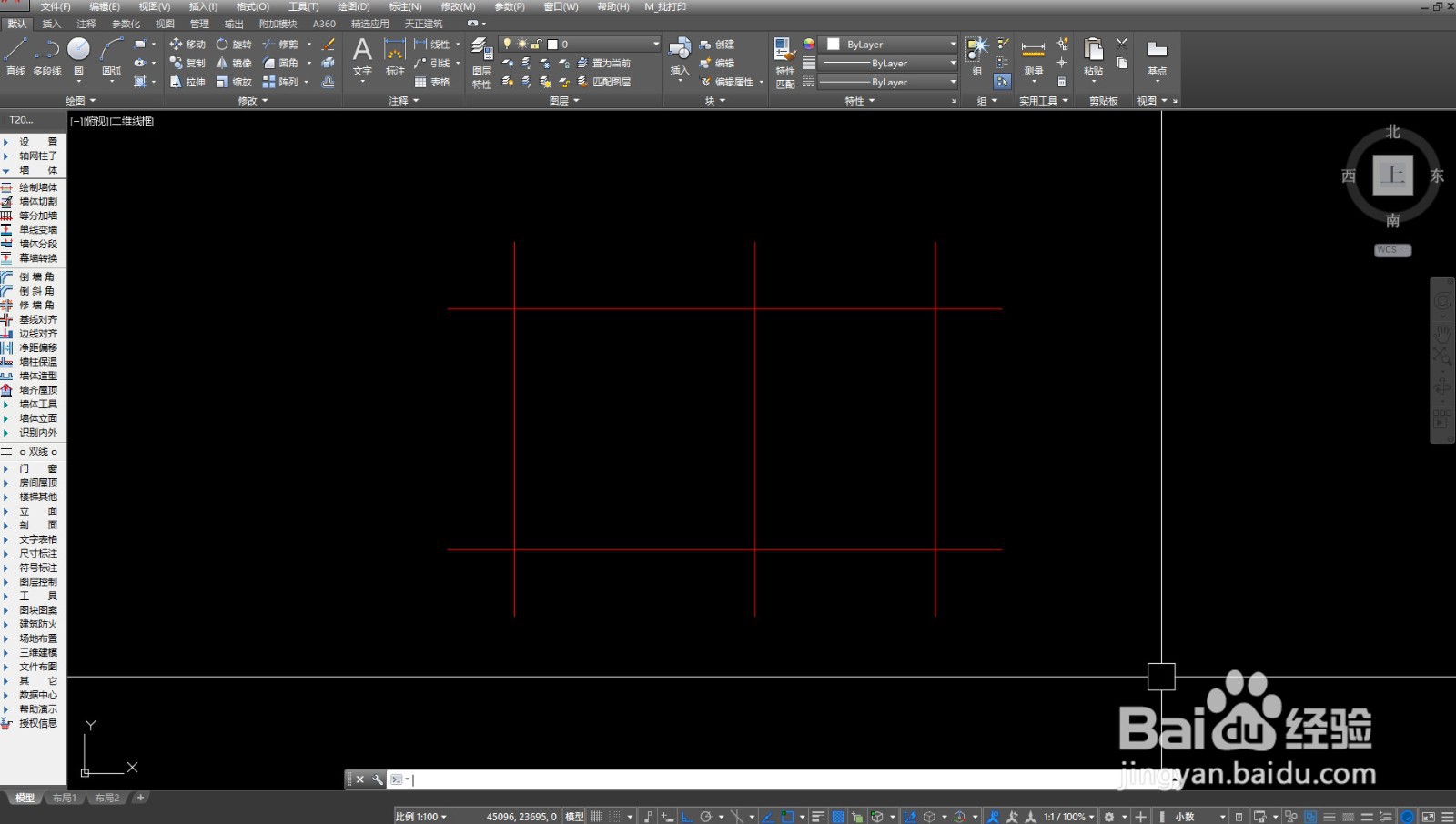
2、利用左侧绘制轴网命令,绘制基础的建筑轴线。

AutoCAD怎么快速添加外墙散水

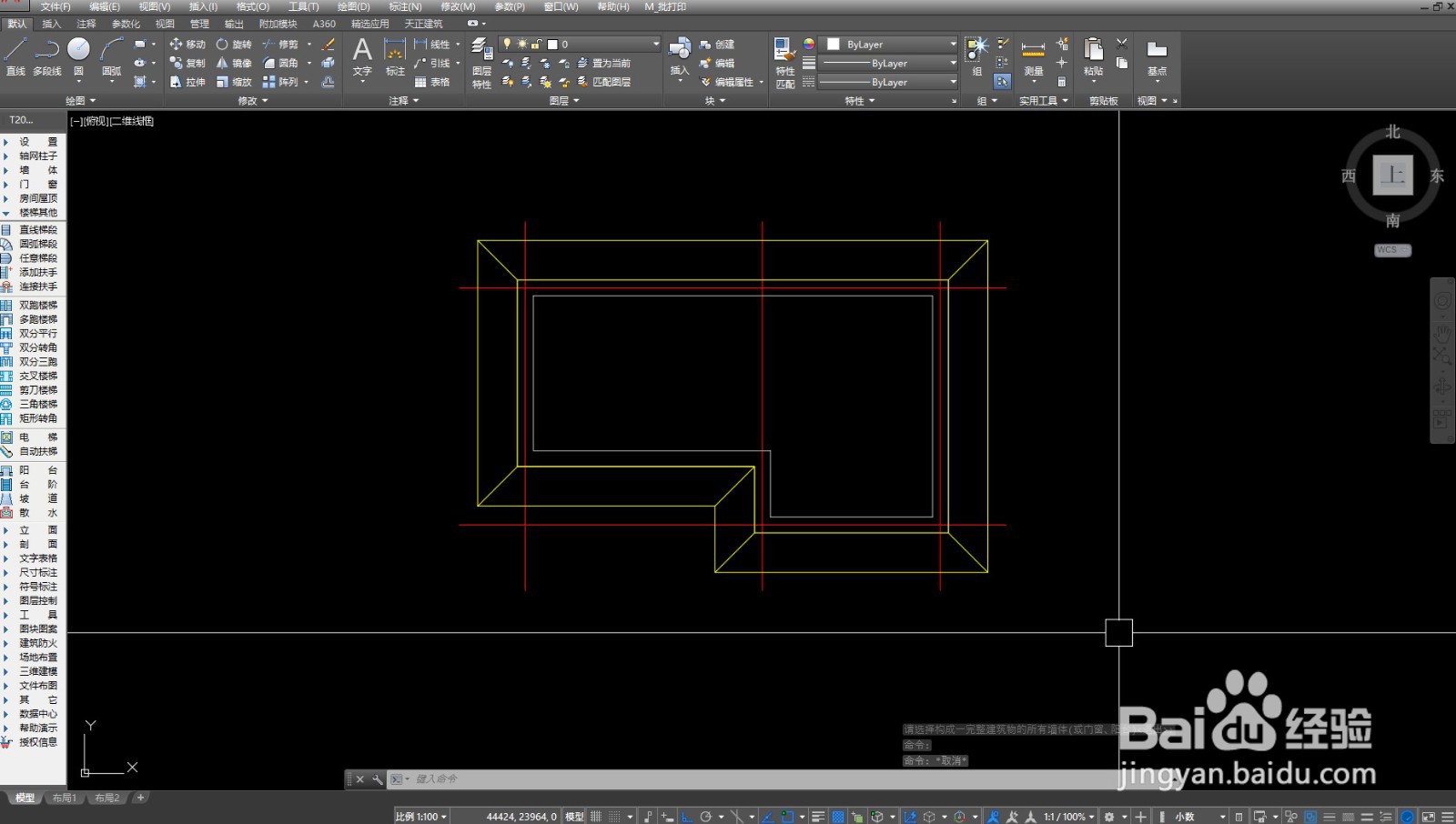
3、根据轴线,绘制出建筑外墙以及其他墙体。

AutoCAD怎么快速添加外墙散水

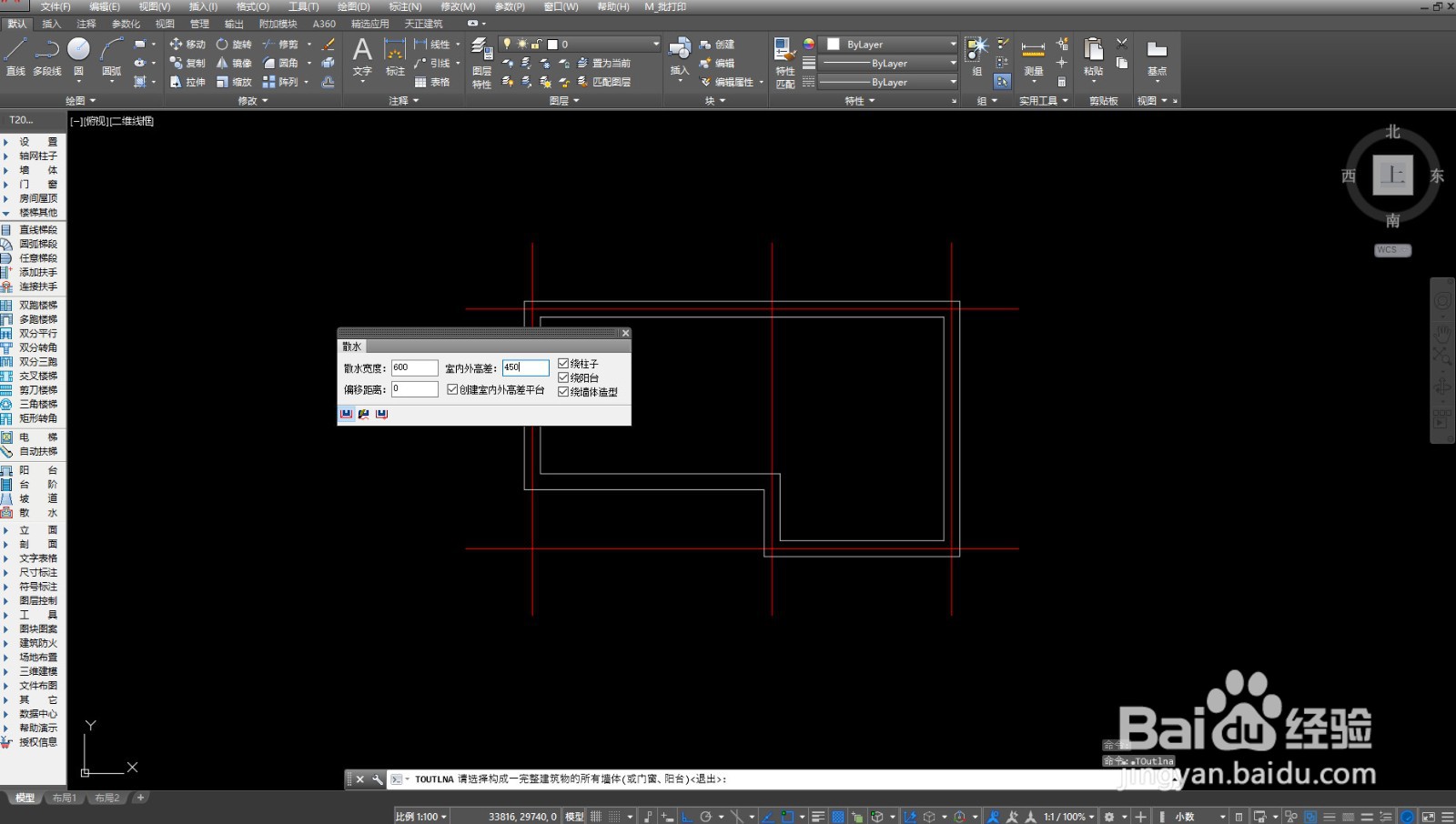
4、左侧点击楼梯其他,选择散水命令,系统弹出散水窗口,设置散水的高差、宽度。
AutoCAD怎么快速添加外墙散水

5、完成设置后,鼠标左键点击绘图区,框选全部图纸,系统会自动锁定外墙。

AutoCAD怎么快速添加外墙散水

6、选中需要添加散水的外墙,按下空格键,系统自动生成外墙散水。

AutoCAD怎么快速添加外墙散水

1、1,开启AutoCAD,进入绘图页面。

2,选择绘制轴网工具,完成建筑轴网以及墙体绘制。

3,左侧工具栏点击楼梯其他,选择散水命令。

4,散水窗口中,设置散水的宽度、高度。

5,框选建筑图纸,系统自动锁定外墙,按下空格键生成外墙散水。

  • AutoCAD2020怎么输入文字
  • cad中插入的块如何分解开
  • CAD2020——复制功能的用法·
  • DWG图纸在绘制中命令BHATCH如何用
  • CAD2014图形快生成步骤及其注意事项
  • 热门搜索
    轻微烫伤怎么办 暮光之城简介 驴肉饺子怎么做 易经怎么入门 营养减肥早餐 虎牌保险柜怎么打开 拼音声调怎么打出来 减肥食谱一周瘦10斤 云南普者黑旅游攻略 有什么有效的减肥方法