Excel表格中输入数字时显示E+怎样恢复

 时间:2026-02-14 07:35:33

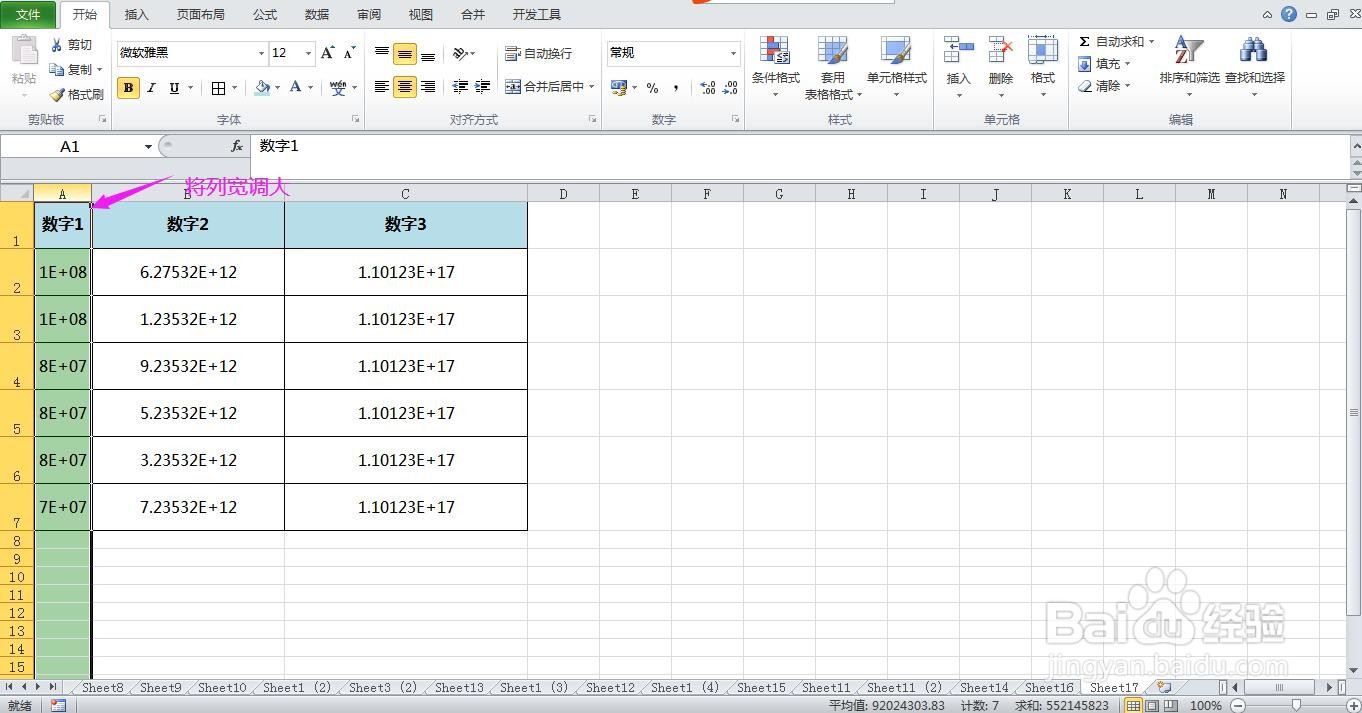
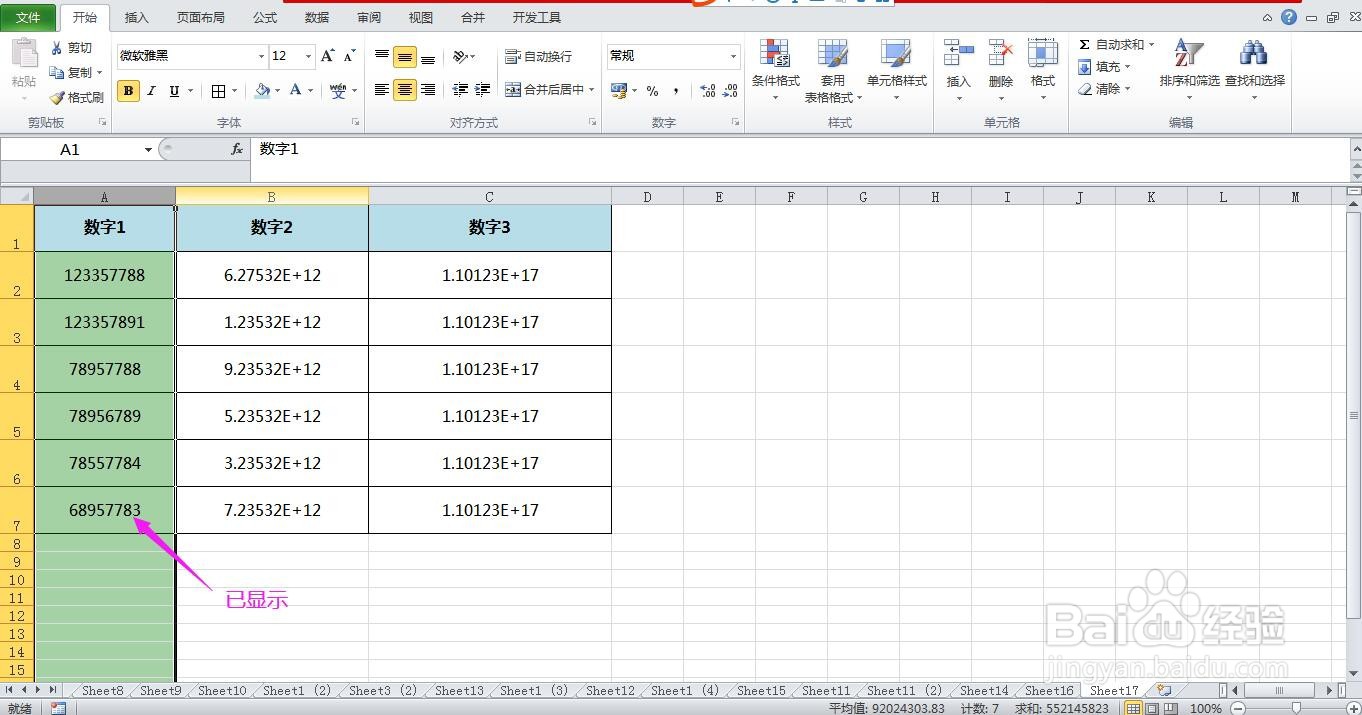
1、第一种类型,当输入的数字位数小于12位时:选中数据所在的列,拖动列标签,将列宽调大,即可将数字显示出来。
Excel表格中输入数字时显示E+怎样恢复

Excel表格中输入数字时显示E+怎样恢复

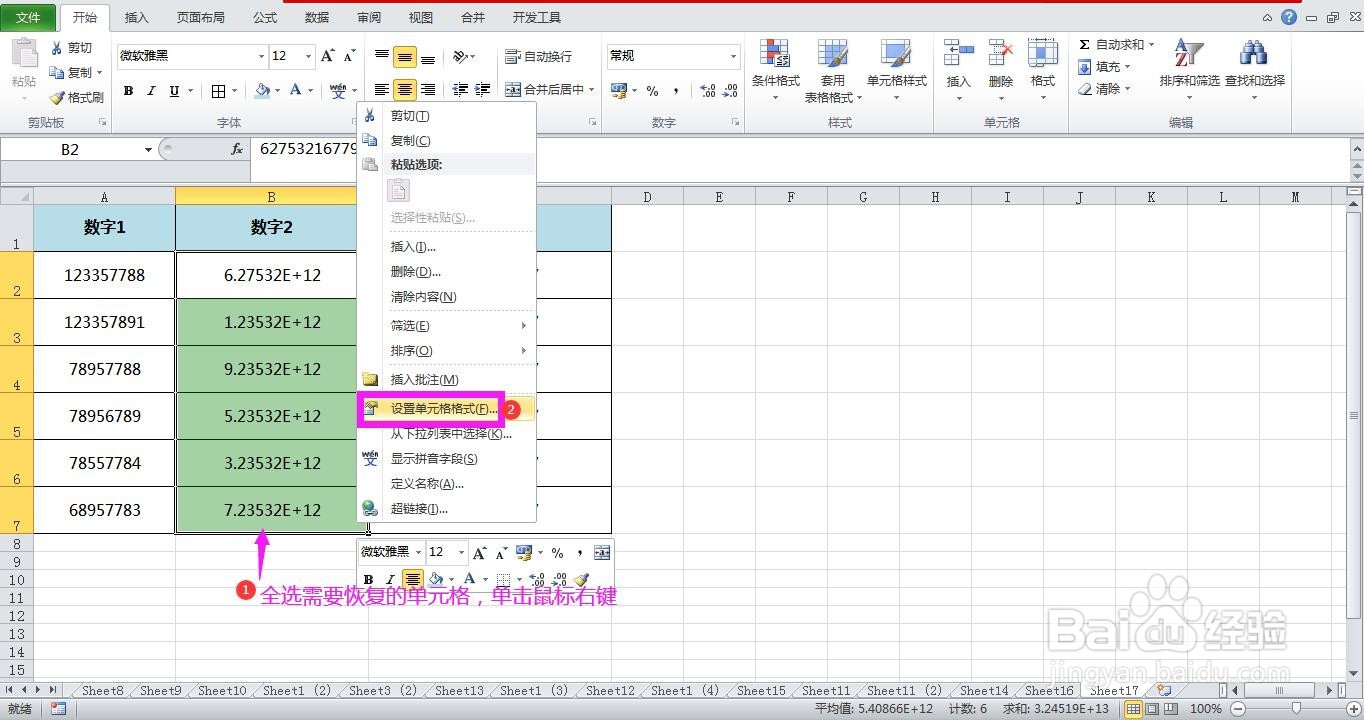
2、第二种类型,当输入数字的位数在12-15位之间时:选中所有的数据,单击鼠标右键,在弹出的列表中选择设置单元格格式。
Excel表格中输入数字时显示E+怎样恢复

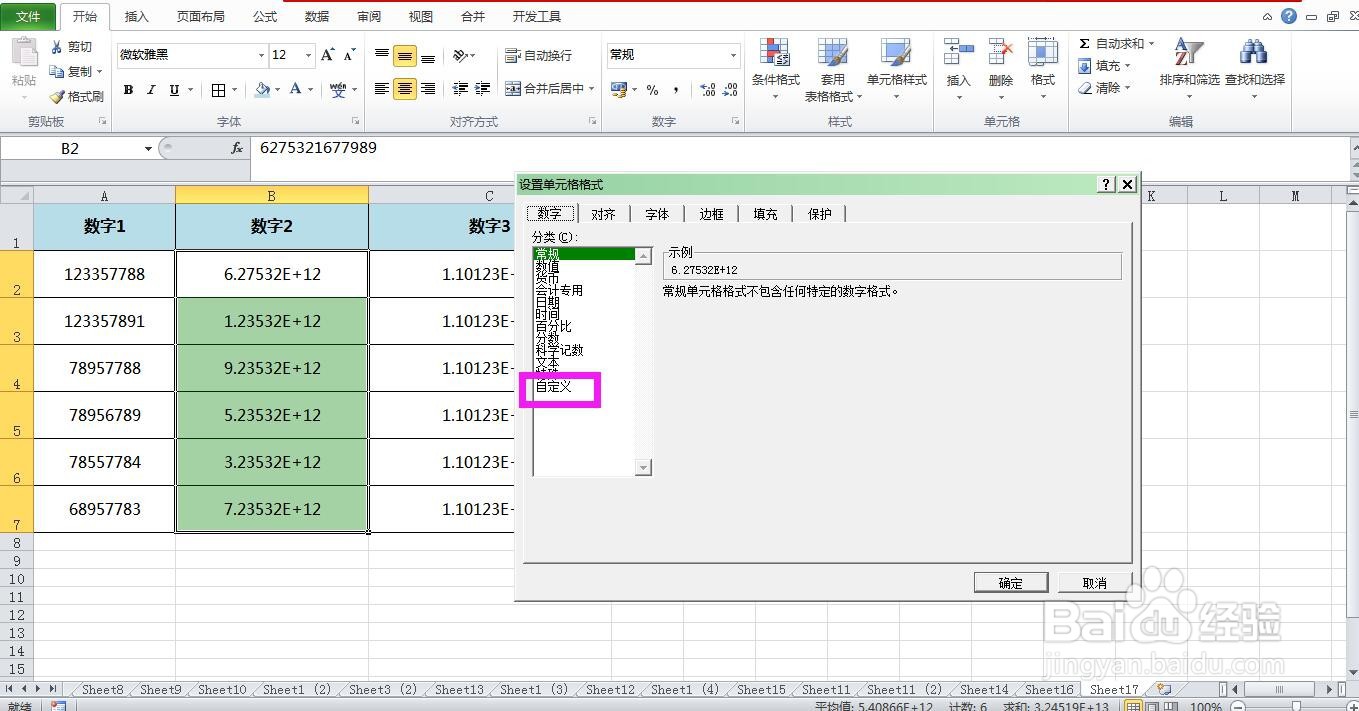
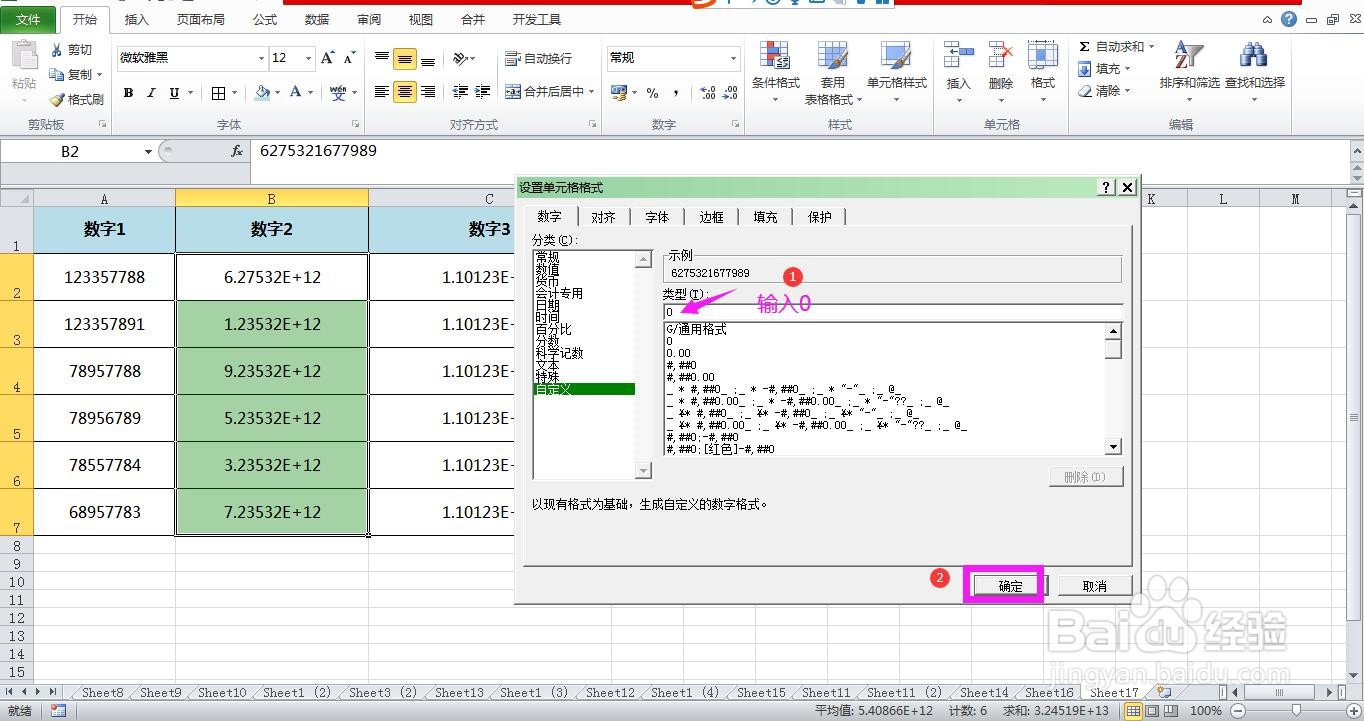
3、在弹出的设置单元格格式对话框中,在分类下面选择“自定义”。

Excel表格中输入数字时显示E+怎样恢复

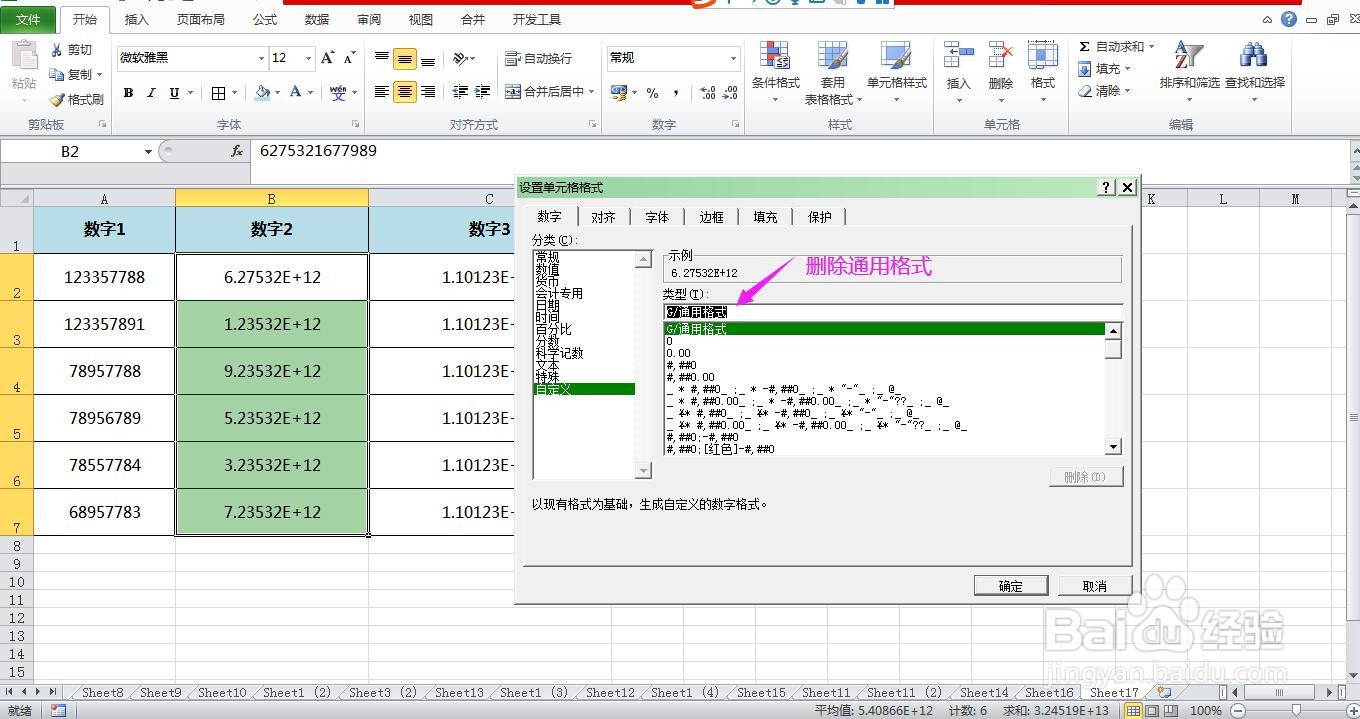
4、在右侧的类型中,删除系统默认的“删除通用格式”。

Excel表格中输入数字时显示E+怎样恢复

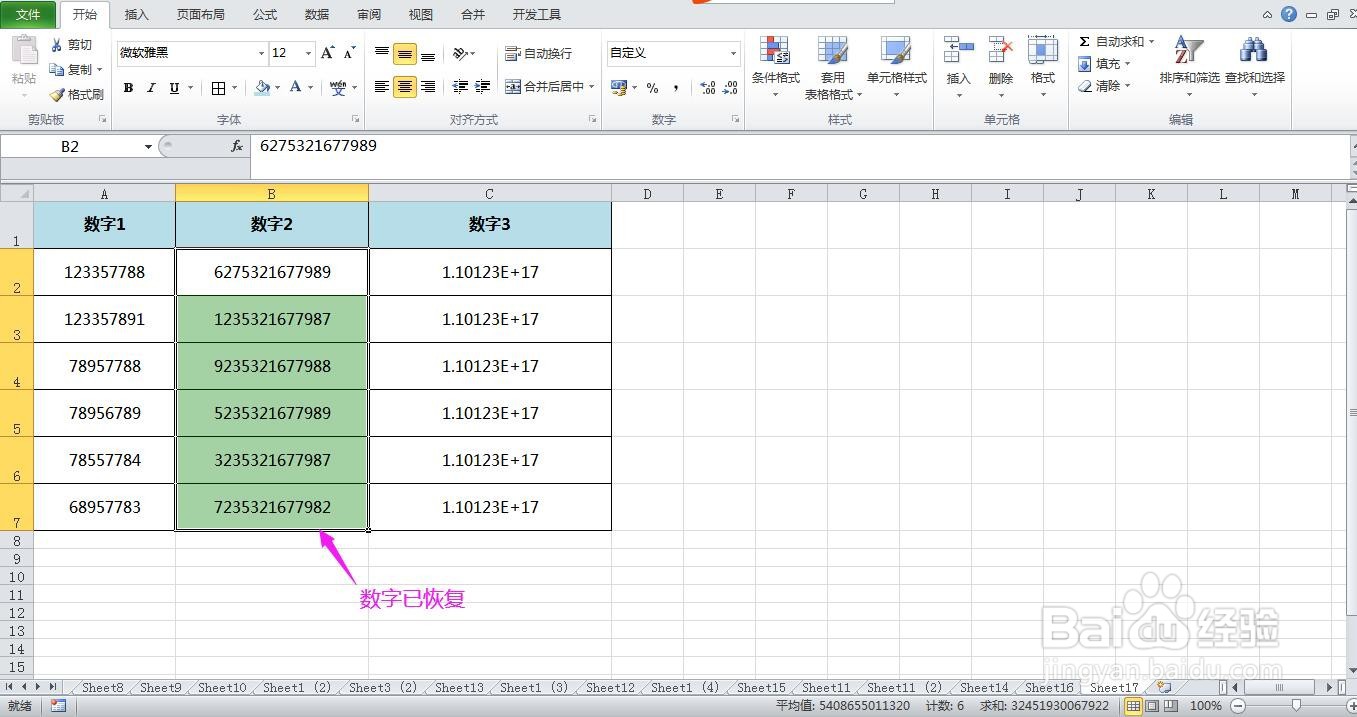
5、在类型下面的空白框中输入0,点击下方确定按钮。回到表格即可看到所有的数据已恢复正常显示。
Excel表格中输入数字时显示E+怎样恢复

Excel表格中输入数字时显示E+怎样恢复

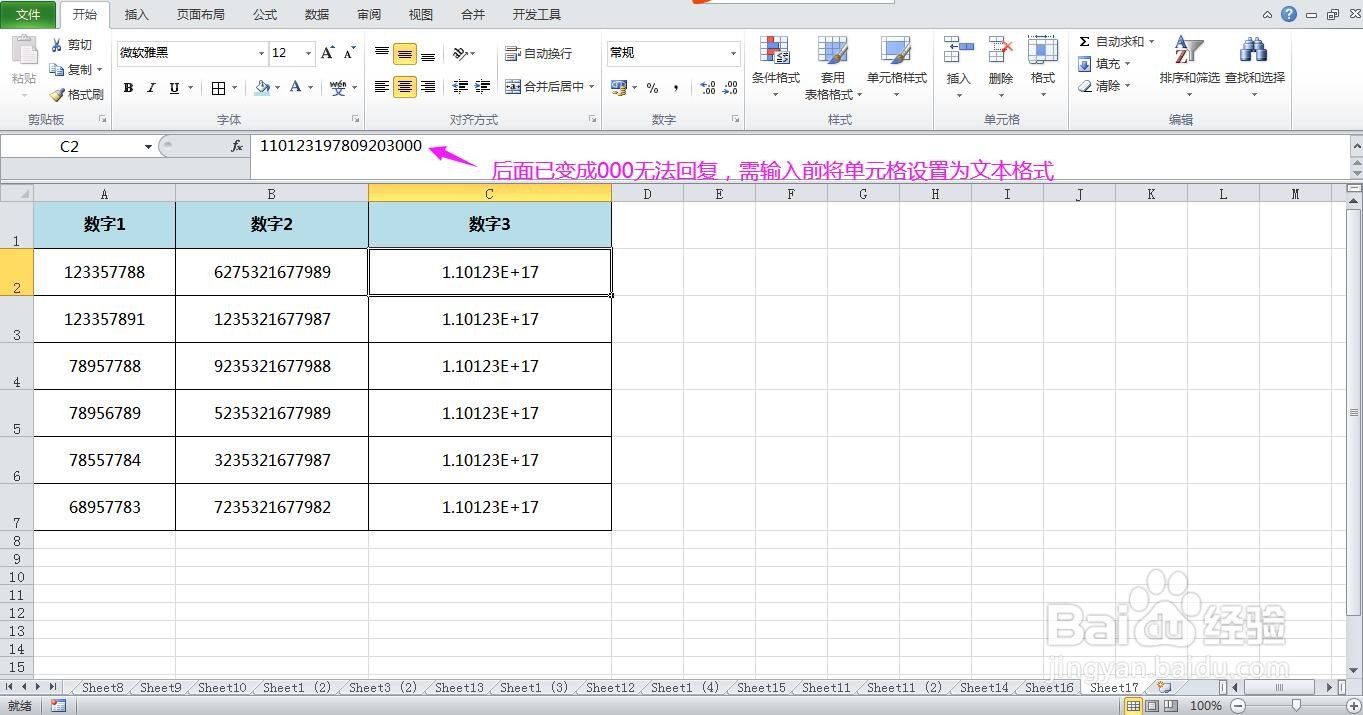
6、第三种类型,当数据位数大于15位时:这种情况数据是无法恢复的,需要我们在输入数字之前,先选中单元格,单击鼠标右键,在设置单元格格式对话框中选择“文本,”,将单元格设置为文本格式,然后在输入数据,即可正常显示。
Excel表格中输入数字时显示E+怎样恢复

  • 梦幻西游电脑版小白龙剧情攻略
  • 大型设备如何拓展市场
  • 关于增加工资提高实习待遇的申请报告
  • 如何在WPS Office表格中使用CEILING函数
  • 光伏电站施工材料准备
  • 热门搜索
    社保怎么转移 汉密尔顿手表怎么样 水泡型脚气怎么治 博世洗衣机怎么样 幻灯片怎么制作 怎么安装显卡驱动 我的世界刷怪笼怎么做 运动鞋怎么洗 电脑开机密码怎么改 怎么变