1、首先我们需要下载并安装QQ同步助手。在手机上用安卓市场或者QQ手机管家都能下载,也可以用电脑下载后传输到手机上,之后安装。

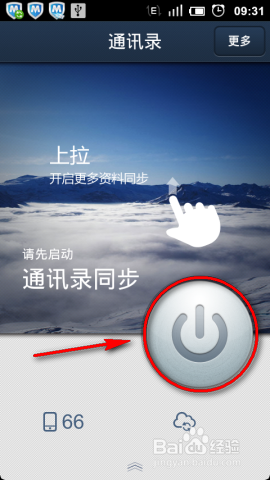
2、打开软件,在首界面上点击通讯录同步按钮。
3、输入你的QQ账号与密码。

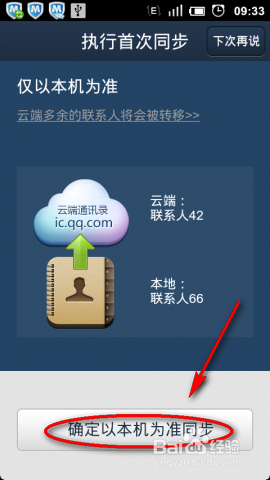
4、选择你需要执行的同步方案,我使用的是仅以本机为准。也就是说当你的手机增加了新联系人后,你直接同步在云端通讯录上也会新增联系人。

5、确定选择的同步方式。
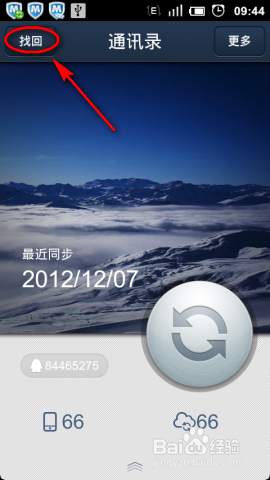
6、同步已经完成,也就是说云端通讯录和目前手机通讯录是一致的。

7、以上的步骤就是完成了手机与云端的同步,也就是说已经把手机上通讯录备份到了云端,下面说说怎么使用找回联系人功能。
1、如下图所示,在首界面点击左上角的找回。
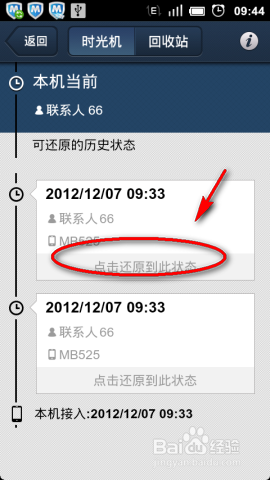
2、如图所示找回界面,直接点击需要还原的通讯录就OK这样就能找回联系人了。并且还有回收站功能,可以看到用户删除掉的联系人。
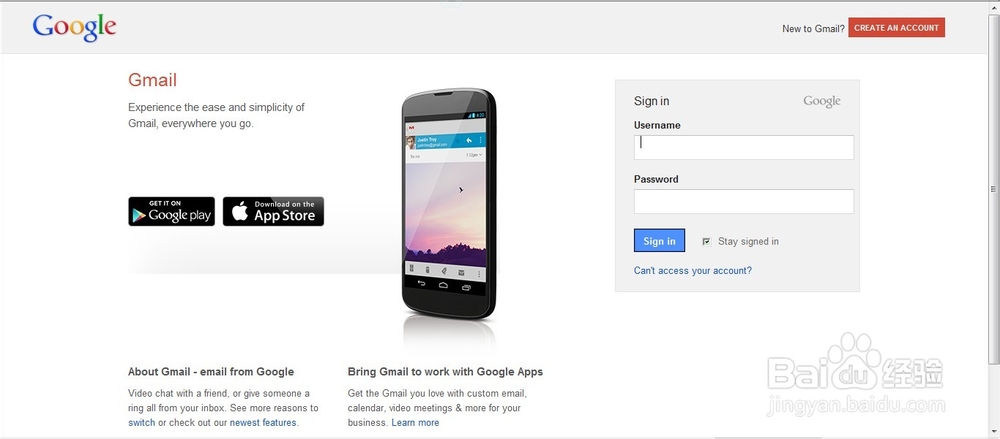
1、首先机友们需要有个Gmail邮箱,这个是必须有的没有的机友可以自己去谷歌官网上注册一个,有的话就可以直接使用啦。
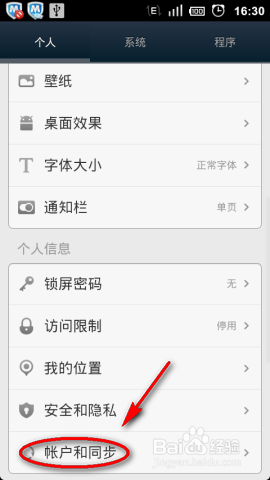
2、打开手机设置,并且找到账户和同步。
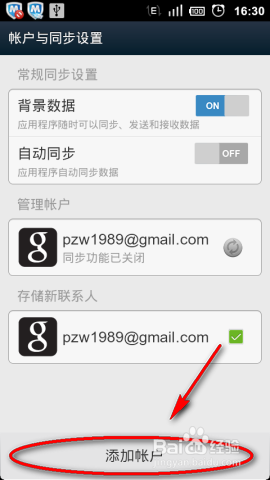
3、点击账号与同步中的添加账号按钮。
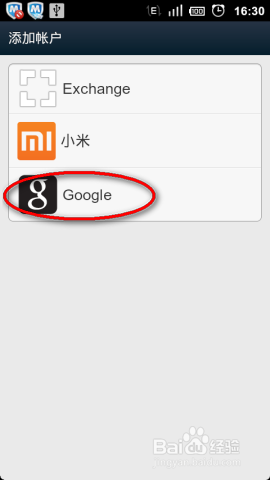
4、选择添加Google。
5、在添加账户中点击下一步。
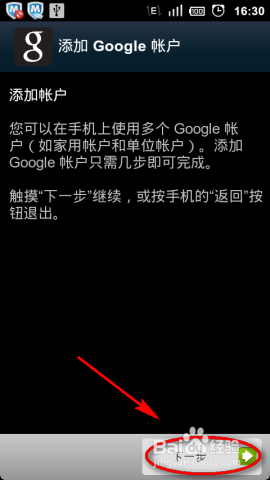
6、点击登录。
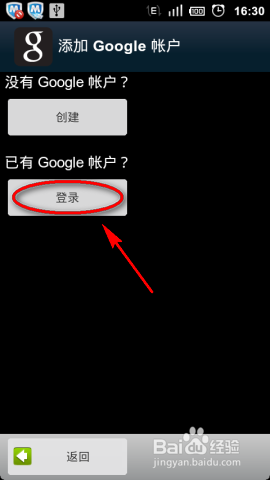
7、输入你Gmail的账号与密码。
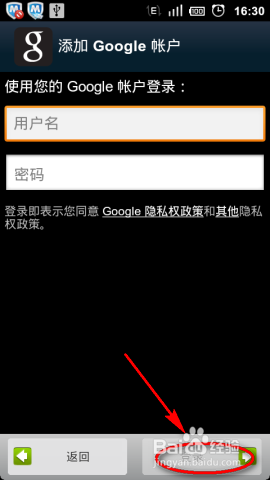
8、在输入了账号密码并点击登录后就会进入下图,需等待一会儿。

9、完成以上步骤就已经代表你的Gmail账号已经添加到了你的手机上,下面我们就需要开启同步功能了。同步功能可以是手动同步,也可以是自动同步。推荐手动同步,因为自动同步会经常使用,这样就会消耗用户的手机流量。
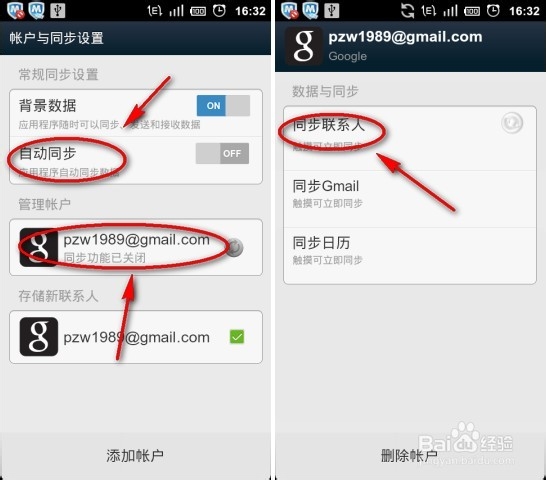
10、以上就是备份的全部步骤了,完成上面的步骤就可以去谷歌官网登陆Gmail上看见你自己的通讯录了。该备份方法就算用户的手机掉了,通讯录也能一直保存在互联网上。
