PS制作灯光效果

 时间:2026-02-16 15:32:23

1、Ctrl+Shift+N新建一个空白图层

PS制作灯光效果

2、选择画笔工具,前景色设置为白色,或者其它灯光颜色,涂抹光源位置,画出光晕

PS制作灯光效果

3、把新图层的混合模式调整为‘颜色减淡’

PS制作灯光效果

4、点击图层面板下方‘fx’图表,选择‘混合选项’,去除勾选的‘透明形状图层’

PS制作灯光效果

5、再新建一个图层(Ctrl+Shift+N),按G键选择渐变工具,设置样式为透明渐变,选择圆形内扩散,在光晕位置画一道渐变,如果不够亮就多画几道

PS制作灯光效果

6、设置渐变图层为叠加模式

PS制作灯光效果

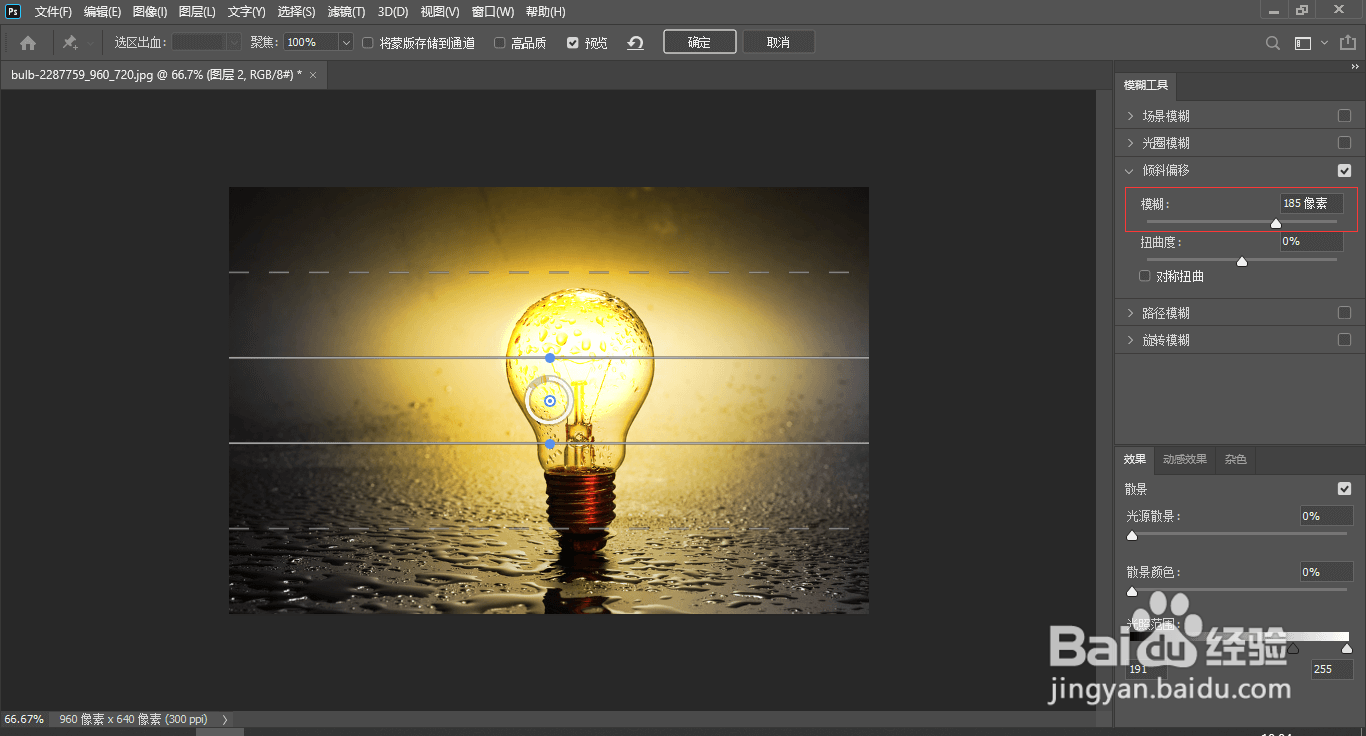
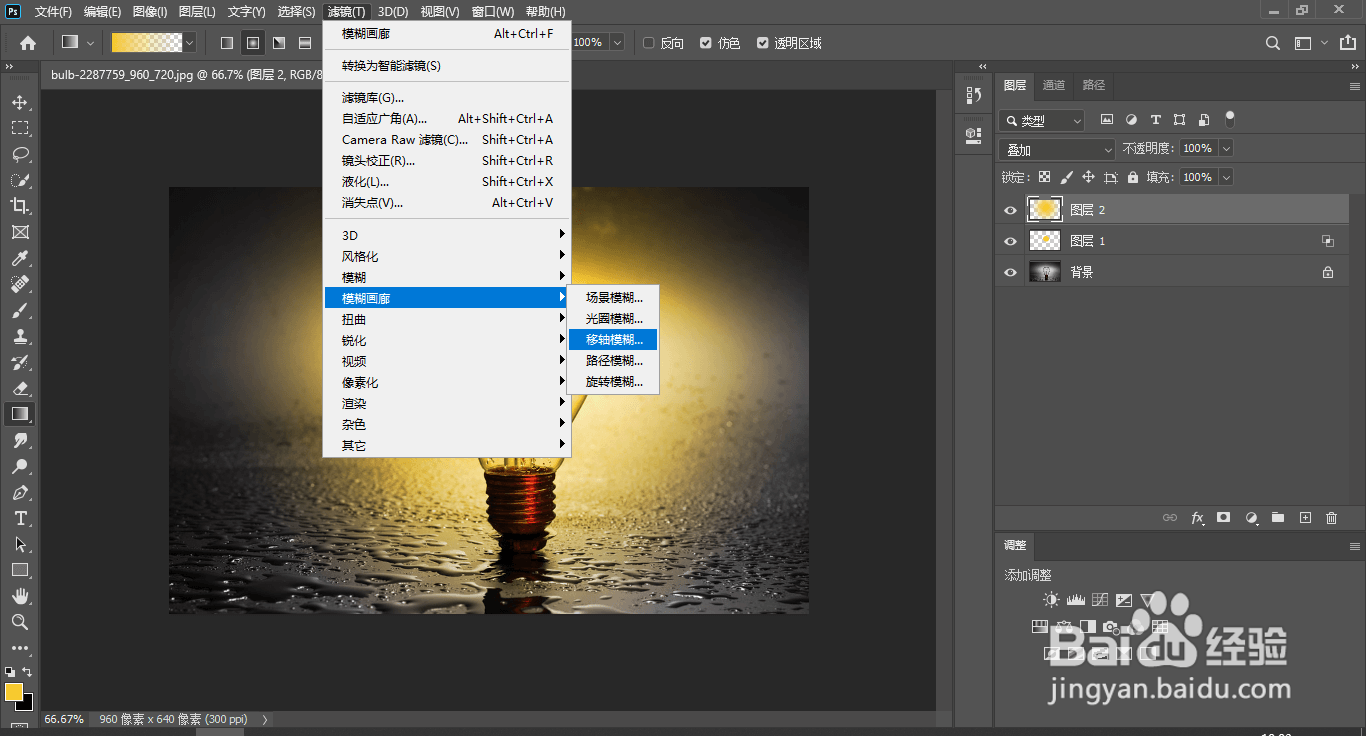
7、点击“滤镜”“模糊画廊”“移轴模糊”,调大模糊200左右,让光更自然些
PS制作灯光效果

8、点击‘预览’查看前后效果,确定保存

PS制作灯光效果

9、灯光效果设置完成

PS制作灯光效果

  • 在photoshop中如何设置图片等高线?
  • 怎么用PS给荷叶制作水滴效果?
  • 运用钢笔工具绘制路径
  • Adobe Photoshop 2020怎么样设置图片倾斜偏移
  • Keyshot8.0 如何在曲面上创建金属质感的LOGO
  • 热门搜索
    近视眼怎么恢复 路由器密码怎么设置 上海理工大学怎么样 小便带血是怎么回事 毕业论文任务书怎么写 八卦图怎么画 12306账号怎么注销 晟字怎么读 眼睛近视了怎么办 凯迪拉克srx怎么样