电脑上软件卸载不了怎么办

 时间:2026-02-13 08:58:29

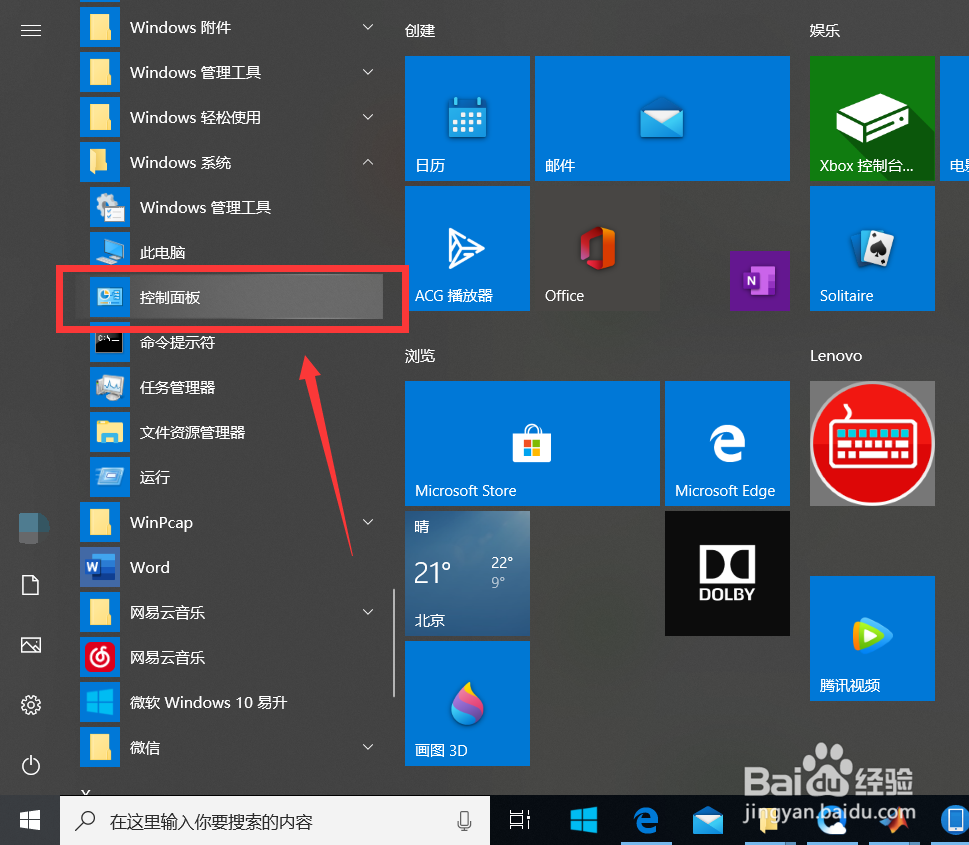
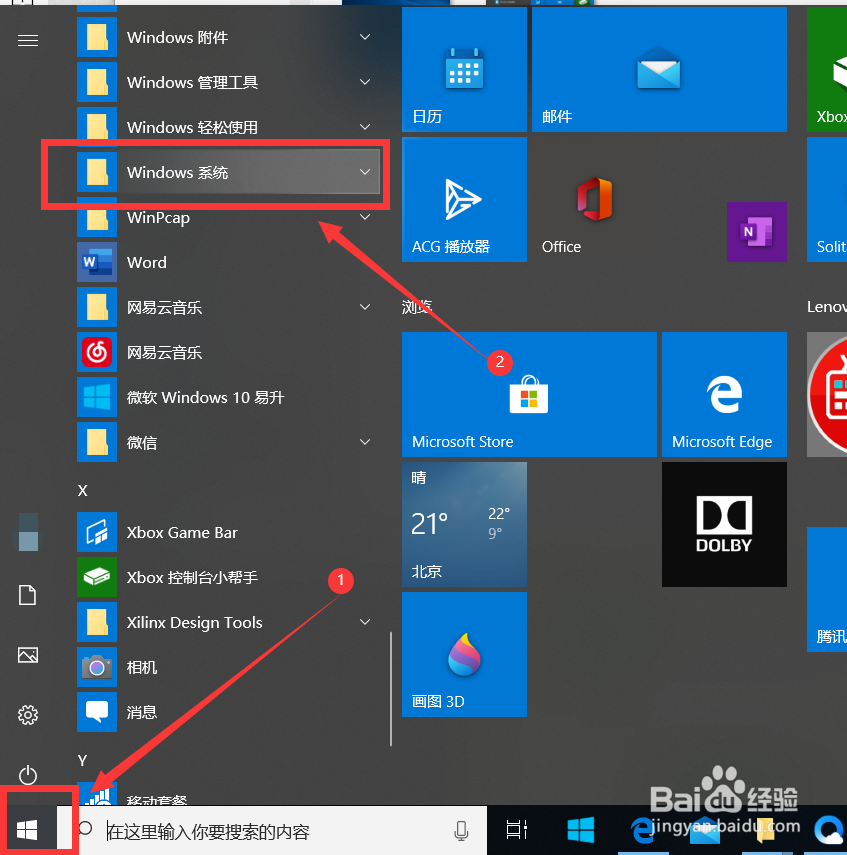
1、左键点击电脑左下角的“开始”,找到文件夹“windows 系统”
电脑上软件卸载不了怎么办

2、点击角形符号,找到“控制面板”点击打开

电脑上软件卸载不了怎么办

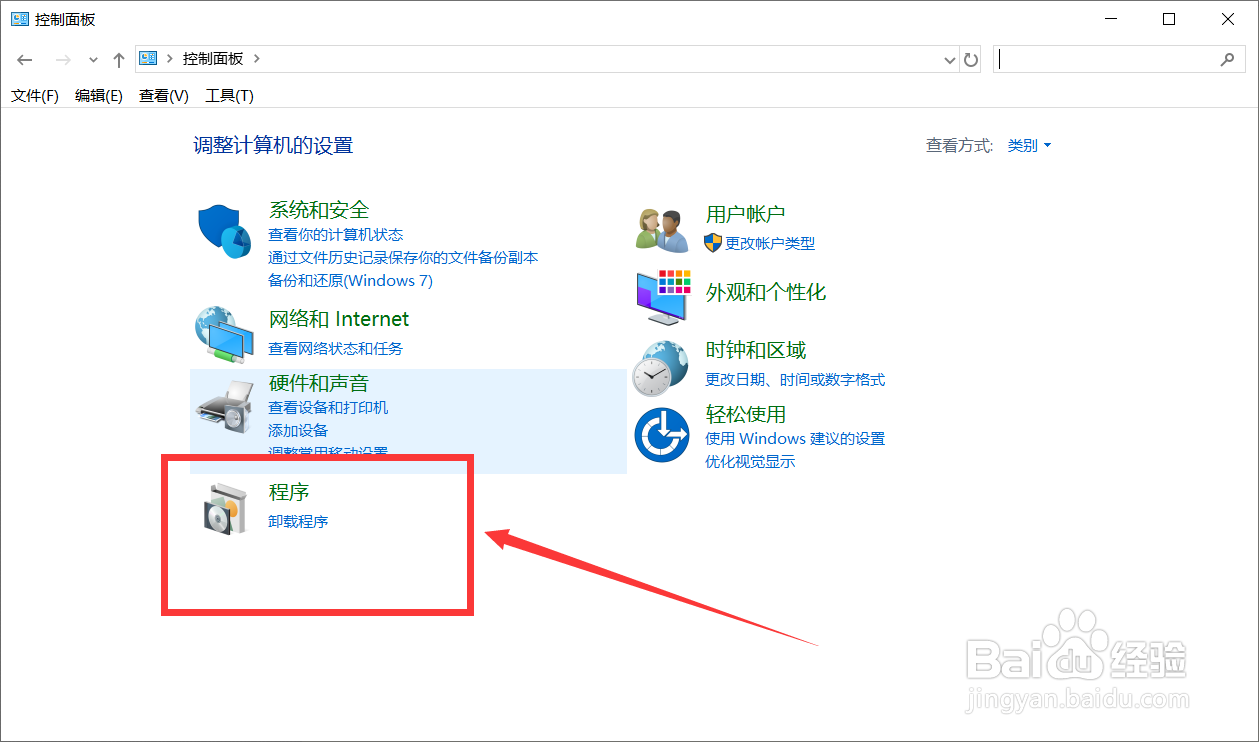
3、进入控制面板以后,点击“程序”

电脑上软件卸载不了怎么办

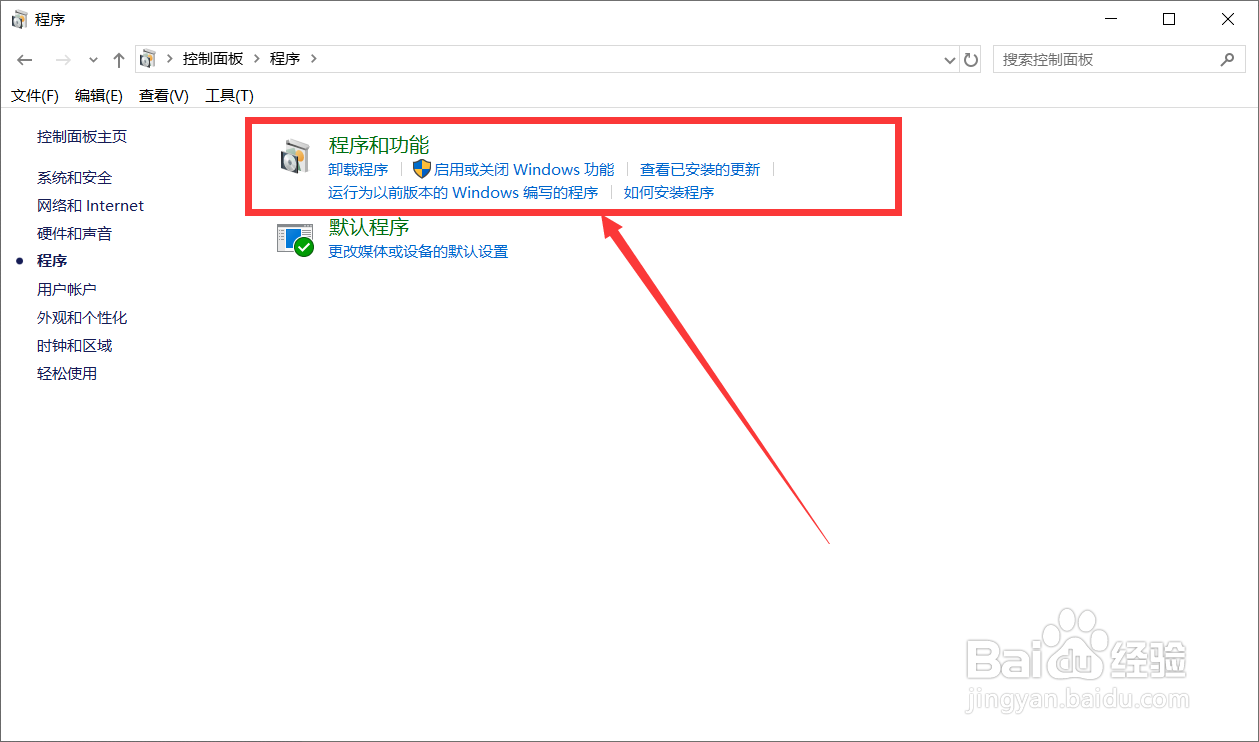
4、接着点击“程序和功能”

电脑上软件卸载不了怎么办

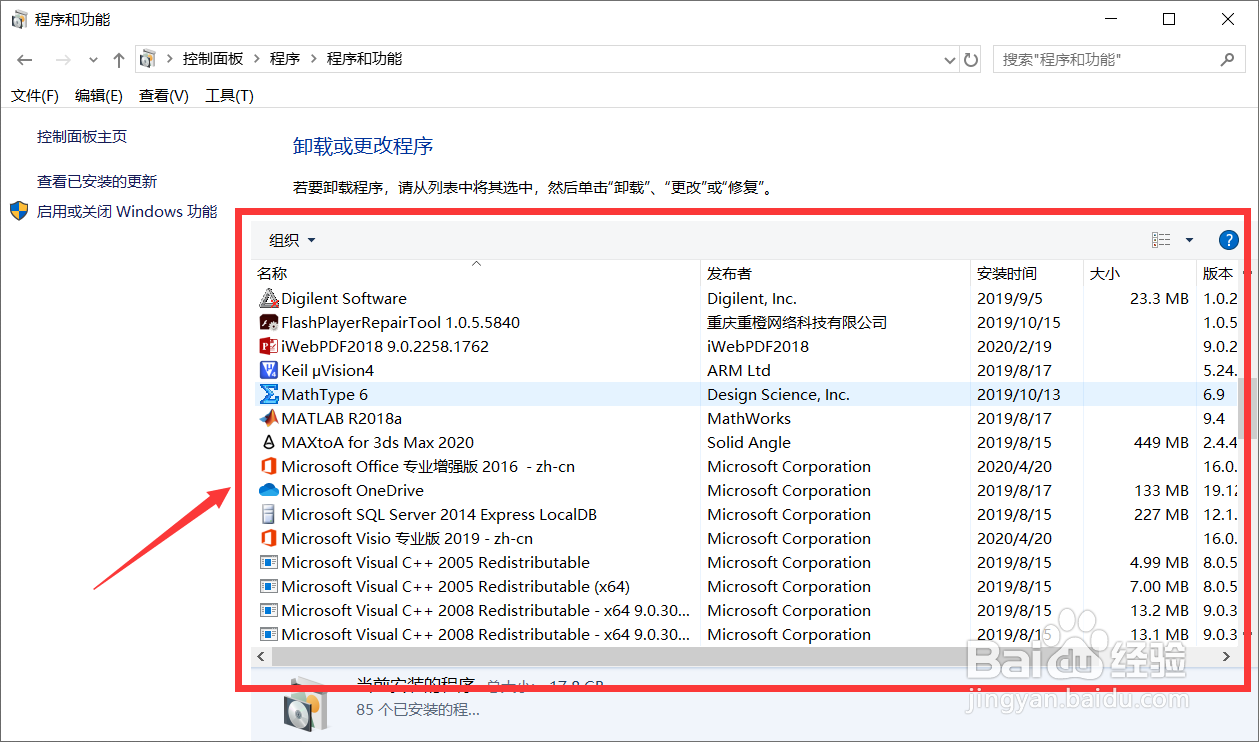
5、接着就能看到电脑上所装的所有软件和程序

电脑上软件卸载不了怎么办

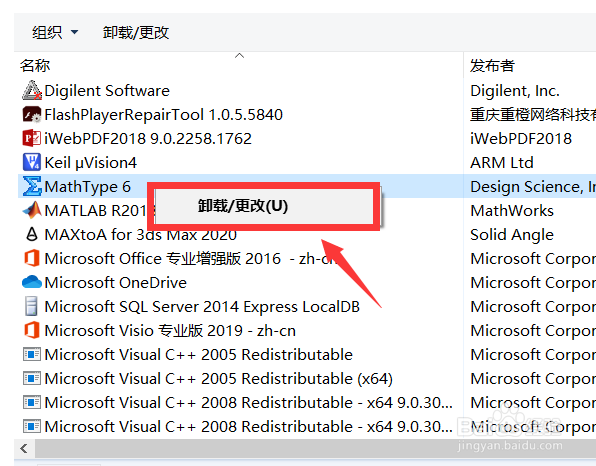
6、找到要卸载的软件右键点击,接着点击“卸载/更改(U)”

电脑上软件卸载不了怎么办

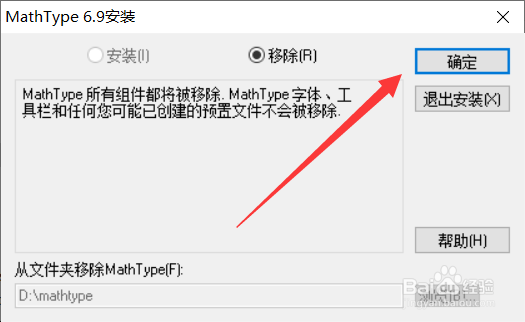
7、在弹出的页面中点击选择“移除”,接着点击“确定”即可

电脑上软件卸载不了怎么办

8、总结:

1. 在电脑上打开控制版面

2. 在控制面板中点击“程序”

3. 点击“程序和功能”

4. 右键点击要卸载的软件,点击“卸载/更改(U)”

5. 点击“确定”即可

  • 期刊论文SCI收录和检索及影响因子IF查询方法
  • 叶绿素测定仪的测定方法
  • USB 驱动更新及无法识别的USB驱动更新
  • 四种调查方法
  • 中药对照品分析使用方法
  • 热门搜索
    淘宝怎么退保证金 纱窗怎么装 锁阳怎么泡酒 脚踝扭伤怎么处理 我的世界窗户怎么做 网站怎么做 教练证怎么考 万力轮胎质量怎么样 笔记本屏幕亮度怎么调 玫瑰精油怎么用