怎样给Excel条形图纵轴添加分组标签文字

 时间:2026-04-29 02:52:37

1、打开Excel,建立空白工作簿。

怎样给Excel条形图纵轴添加分组标签文字

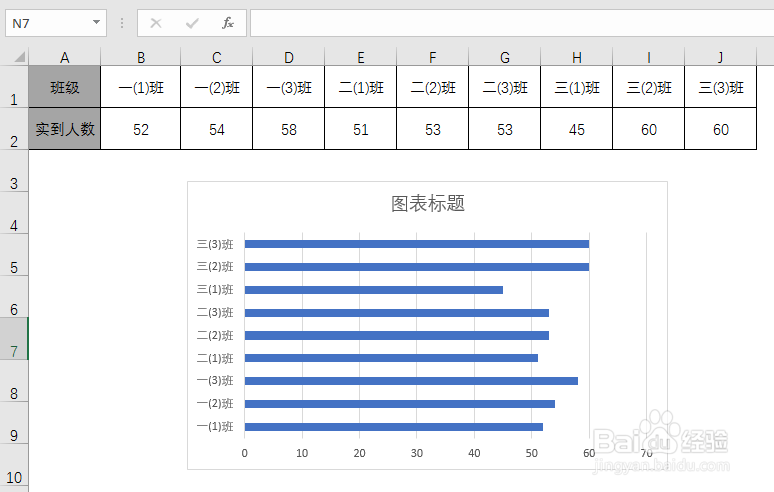
2、在工作表中输入制作条形图的数据,例如,数据是在一次活动中各个年级的班级所到人数。

怎样给Excel条形图纵轴添加分组标签文字

3、以这些数据制作出条形图。

怎样给Excel条形图纵轴添加分组标签文字

4、为了在条形图上更加清楚显示各个年级,所以最好在班级前添加上年级的分组标签。所以,在源数据表格的班级行之上再插入一行,使用合并单元格功能,得到三个年级。

怎样给Excel条形图纵轴添加分组标签文字

5、在条形图上点击鼠标右键,点击【选择数据】。

怎样给Excel条形图纵轴添加分组标签文字

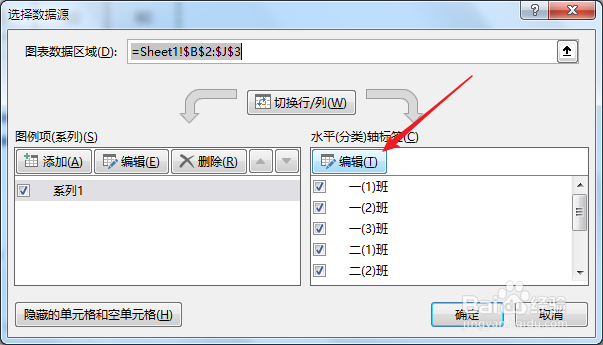
6、接着,在打开的窗口中点击【水平(分类)轴标签】中的【编辑】。

怎样给Excel条形图纵轴添加分组标签文字

7、接着,鼠标选择一年级到三(3)班的所有单元格,点击确定。

怎样给Excel条形图纵轴添加分组标签文字

8、再点击确定,则条形图的纵坐标上就添加上了年级的分组标签文字。

怎样给Excel条形图纵轴添加分组标签文字

  • 柱状图横坐标轴文字怎么设置
  • 怎么把excel纵坐标改为百分数类型
  • 柱形图坐标轴数值怎样修改
  • 柱状图怎么添加数据
  • 柱状图横纵坐标轴怎么设置
  • 热门搜索
    论文参考文献怎么标注 猪腰汤的做法 掮怎么读 甲鱼汤的做法大全 电脑怎么重装系统 甲减是怎么引起的 凉拌木耳洋葱的做法 家庭最简单面包的做法 海带豆腐汤的做法 孜然肉片的做法