手把手教你分配Windows磁盘进行磁盘管理

 时间:2026-02-14 03:10:01

1、首先,小编来教大家删磁盘和扩磁盘吧~首先,右键电脑的开始菜单,然后找到计算机管理,如下图;

手把手教你分配Windows磁盘进行磁盘管理

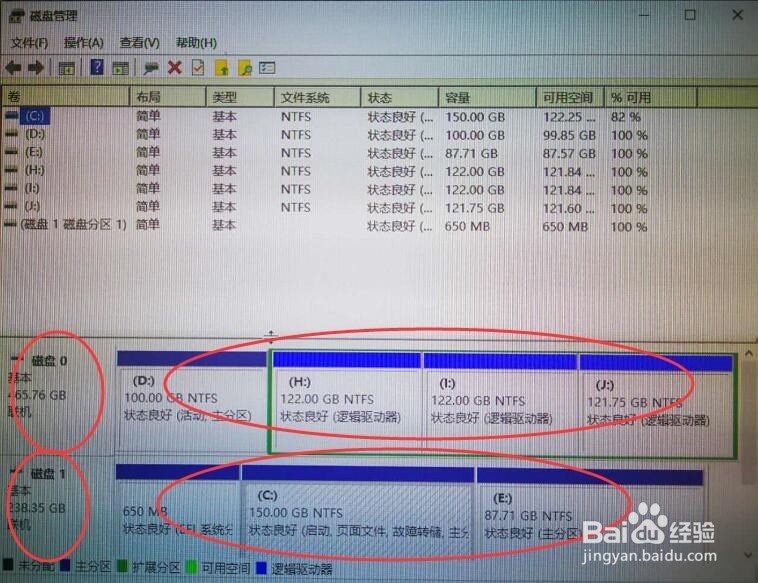
2、进入磁盘管理界面,这我们能看到以下信息:我们的电脑是两块物理磁盘:磁盘0,磁盘1;另外,我们的两块磁盘的分区情况分别为:磁盘0分为了:D、H、I、J盘,磁盘1分为了:C、E盘
手把手教你分配Windows磁盘进行磁盘管理

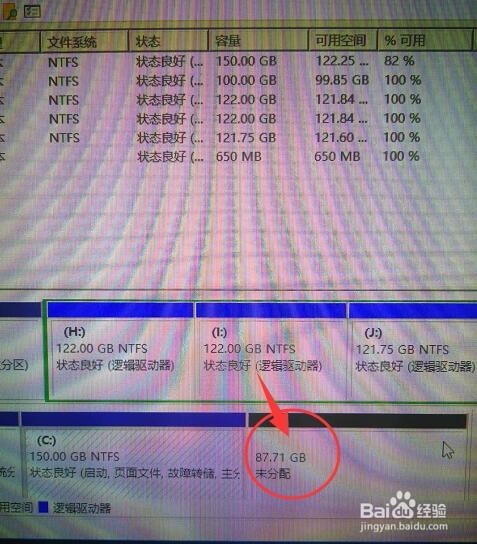
1、接下来开始操作磁盘,点击一个磁盘,如E盘,右键,弹出框中选择删除磁盘,即可删除此磁盘的E分区;

手把手教你分配Windows磁盘进行磁盘管理

2、删除之后,我们能看到释放出来的空间为未分配状态;

手把手教你分配Windows磁盘进行磁盘管理

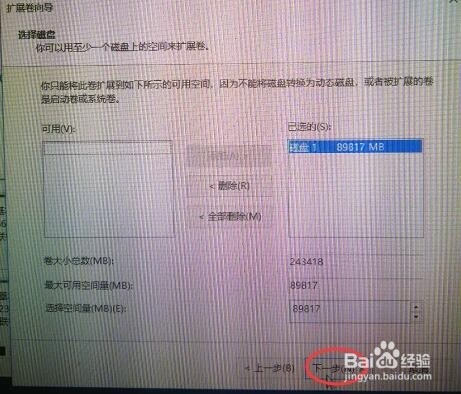
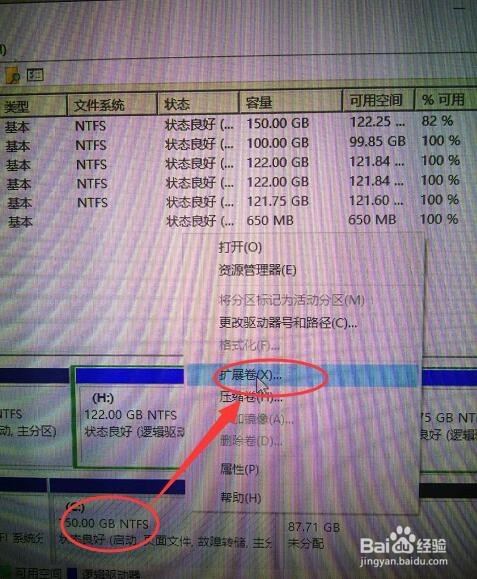
1、接下来我们开始扩展磁盘,点击分区C,右键,在弹出的框中选择扩展卷,进行磁盘扩展;
手把手教你分配Windows磁盘进行磁盘管理

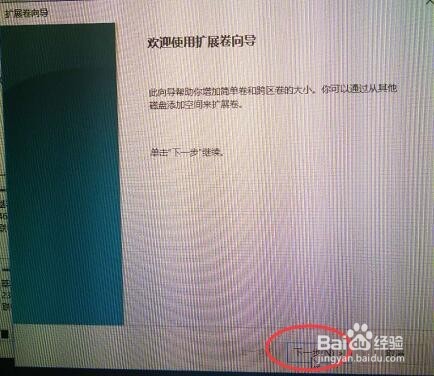
2、按照扩展向导进行下一步,把所有空闲的空间都分配给这个分区,最后点击完成,
手把手教你分配Windows磁盘进行磁盘管理

手把手教你分配Windows磁盘进行磁盘管理

手把手教你分配Windows磁盘进行磁盘管理

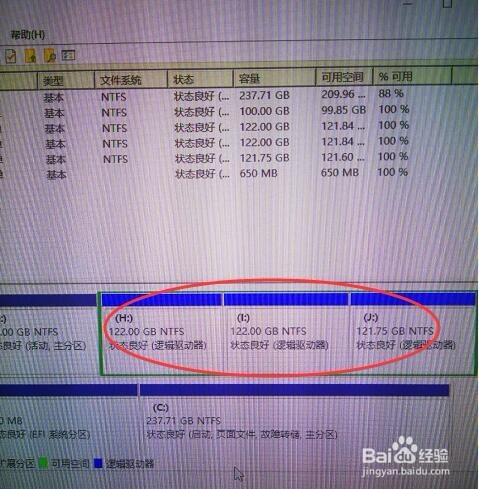
1、分别选择磁盘0的H、I、J几个分区进行删除磁盘操作;

手把手教你分配Windows磁盘进行磁盘管理

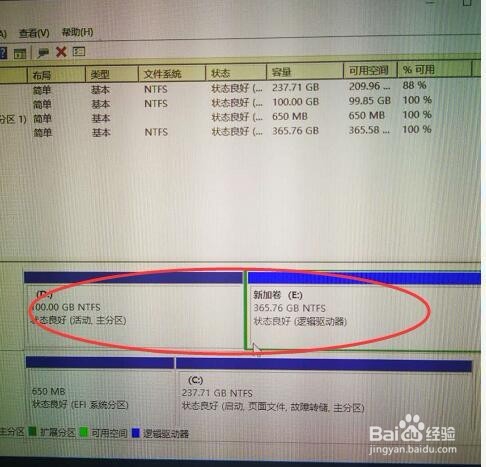
2、完成删除操作之后,把所有释放出来的空间进行新建卷,创建出新的磁盘即可

手把手教你分配Windows磁盘进行磁盘管理

  • lol亚索西部牛仔炫彩皮肤怎么买
  • 一碗适合小孩子喝的山药百合红枣粥
  • pick是什么意思
  • U盘容量变成零怎么解决
  • 痔疮的发病原因有哪些
  • 热门搜索
    怎么在电脑上截图 推荐书怎么写 手机网速太慢怎么办 微信怎么退群 消化不好怎么办 你怎么看 路由器怎么桥接 我的世界怎么去月球 鼠标怎么拆 咳血是怎么回事