电脑录制视频 win10电脑录制视频

 时间:2026-04-24 02:03:52

1、在电脑上打开接下来需要录制的电脑画面,比如以下随意打开一个网页。

电脑录制视频 win10电脑录制视频

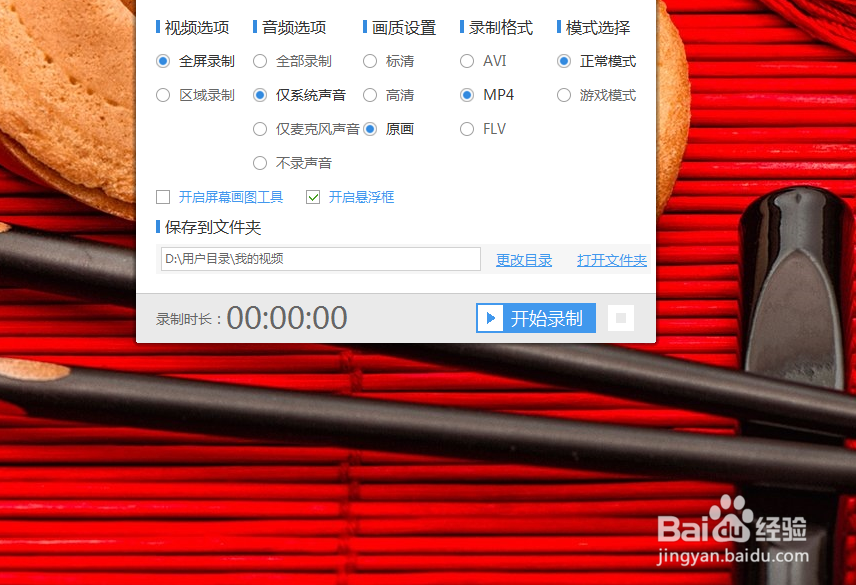
2、设置录制屏幕视频时需要用到的参数,主要是围绕着视频选项、音频选项、画质设置、录制格式、模式选项这五大块进行设置。
电脑录制视频 win10电脑录制视频

3、以上参数设置完成之后,点击开启悬浮框,操纵悬浮框上的按钮即可帮助我们完成录制。

4、参数设置好后,我们便可以开始录制视频了,点击开始即可开始录制视频,当视频录制完成,点击停止录制按钮即可结束我们视频的录制。

电脑录制视频 win10电脑录制视频

电脑录制视频 win10电脑录制视频

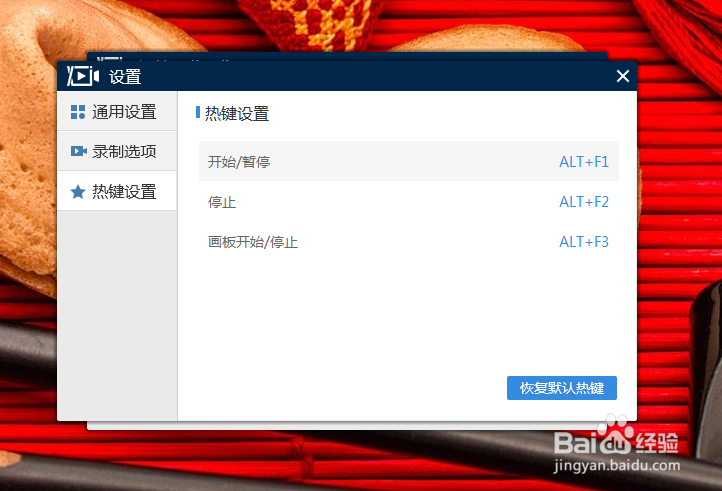
5、我们在操作的过程中还可以使用快捷键进行录制,可以尝试使用快捷键来操控视频的录制。alt+f1是开始和暂停录制、alt+f2是停止录制。
电脑录制视频 win10电脑录制视频

6、最后若是想查看录制好的屏幕视频,我们可以右击打开文件夹,在弹出的文件夹中进行寻找和查看。

电脑录制视频 win10电脑录制视频

  • 电脑怎么录屏
  • 步骤记录器怎样使用
  • windows下如何使用录屏工具进行录屏
  • 巧拌香棒芽,美味又养生
  • 怎样用Bandicam进行录屏?
  • 热门搜索
    蝴蝶结怎么编 微商怎么做推广 英国人用英语怎么说 怎么去掉旧伤疤 报表怎么做 小孩近视怎么办 妇科炎症怎么办 冰火两重天怎么玩 安盛天平车险怎么样 小便有异味是怎么回事