使用PS制作逼真的手镯效果

 时间:2026-02-15 16:28:54

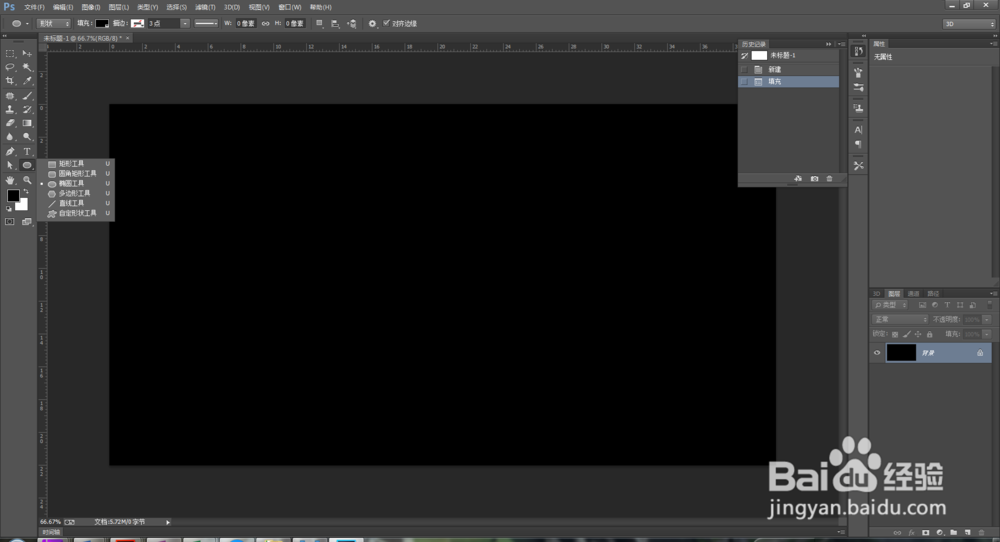
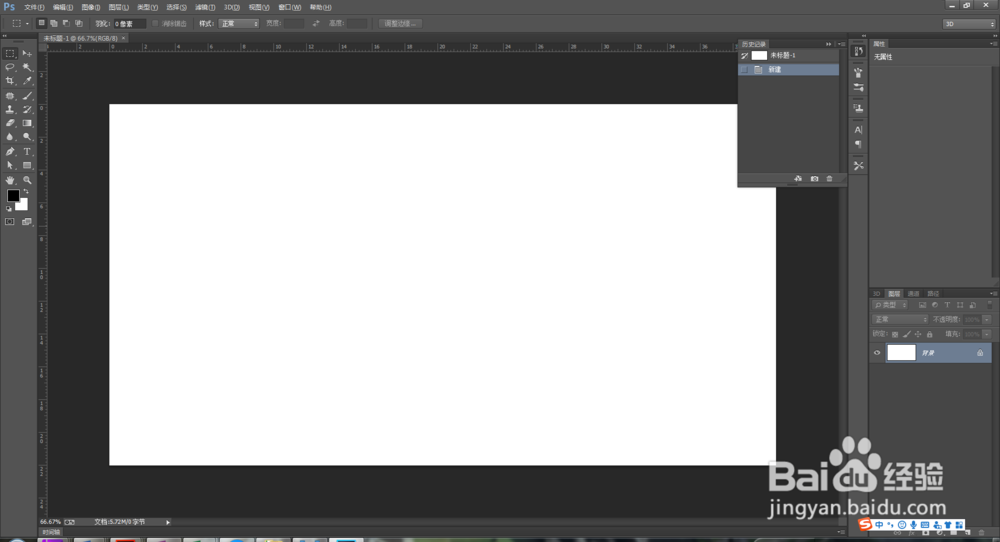
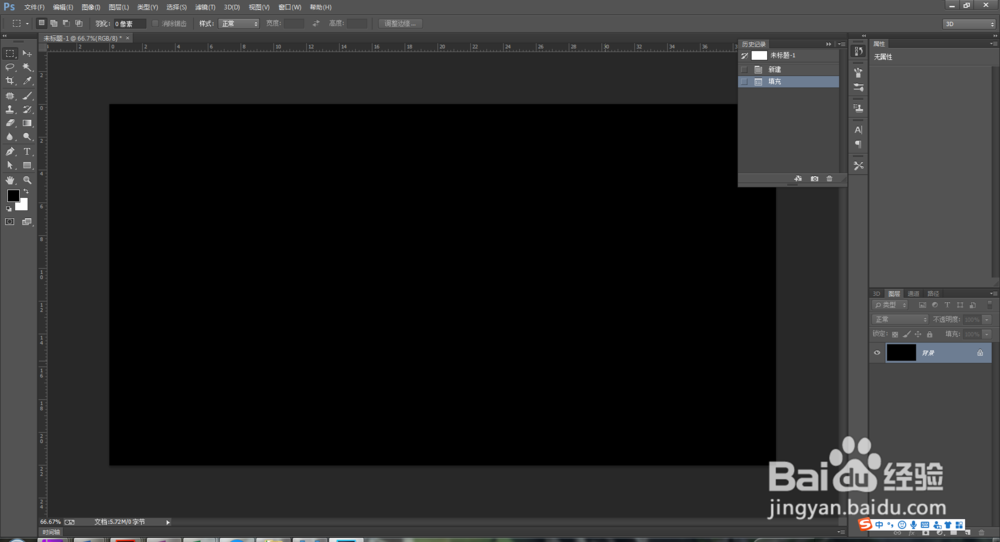
1、首先创建一个新的页面,将背景设置成黑色,如下图所示。
使用PS制作逼真的手镯效果

使用PS制作逼真的手镯效果

2、然后我们使用椭圆工具制作一个圆,并填充为绿色效果,如下图所示。

使用PS制作逼真的手镯效果

使用PS制作逼真的手镯效果

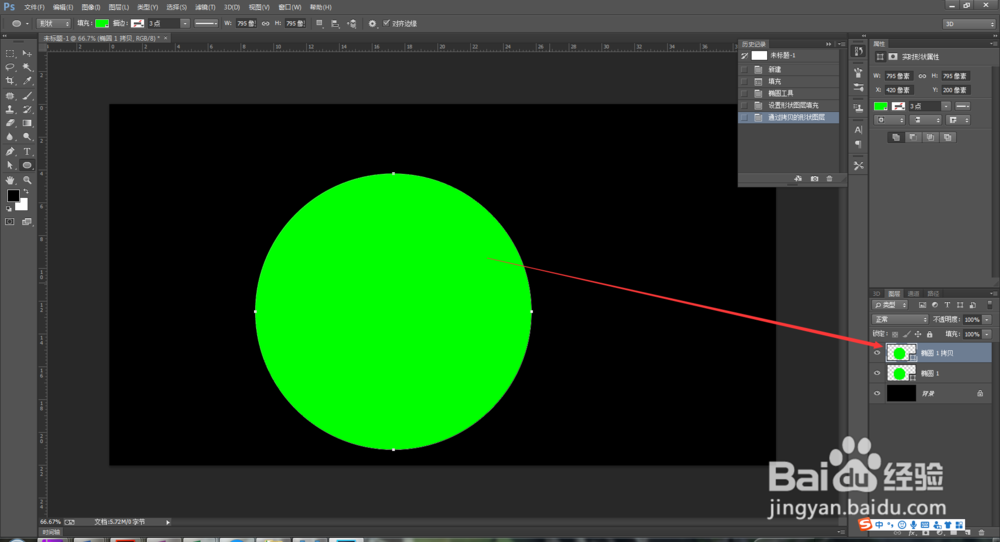
3、Ctrl+J复制出来一个图层,并将该图层的大小向中心缩小,如下图所示。
使用PS制作逼真的手镯效果

使用PS制作逼真的手镯效果

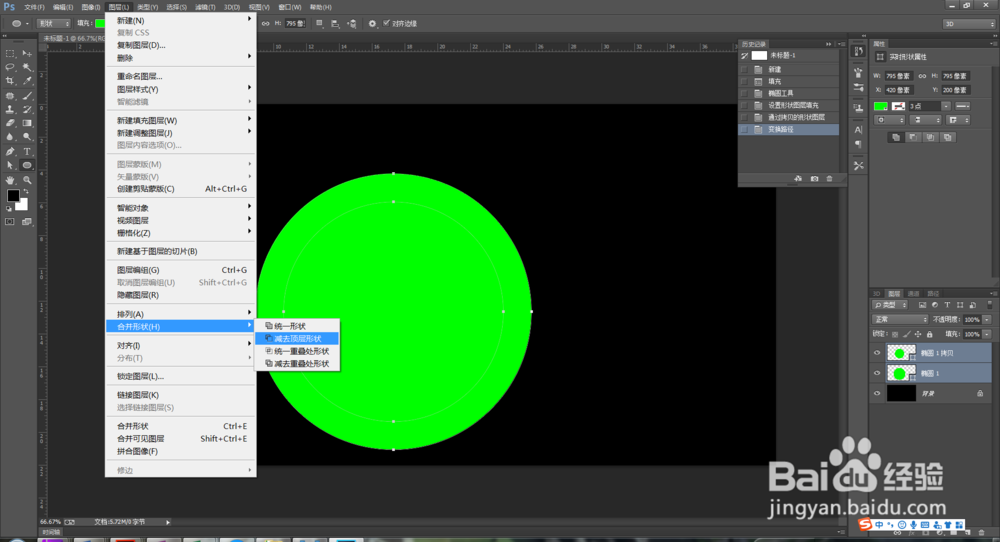
4、然后将两个图层全部选中,点击图层-合并形状中的减去顶层形状,如下图所示。
使用PS制作逼真的手镯效果

5、图片合并后,这个一个环形实现了,如下图所示。

使用PS制作逼真的手镯效果

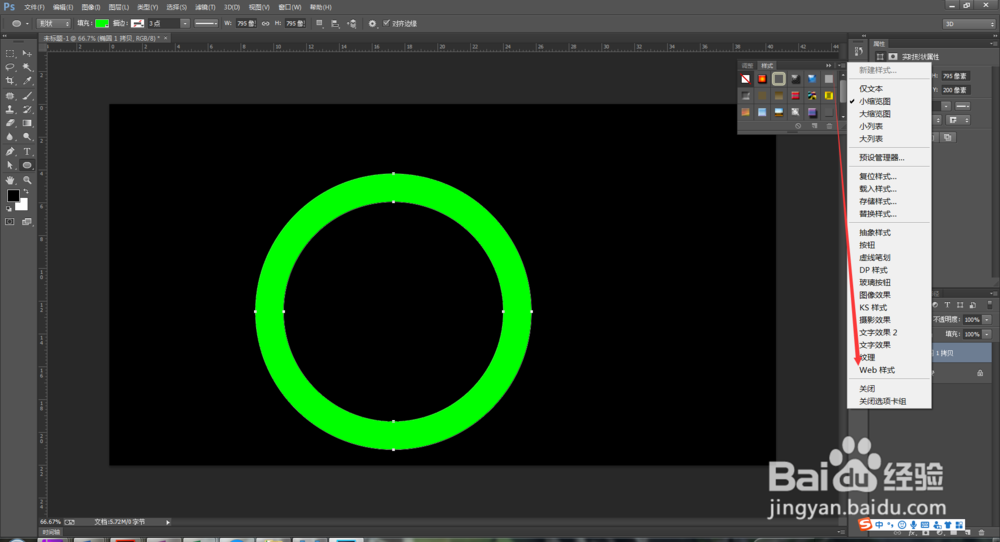
6、然后我们点击窗口样式,在弹出的样式中选择Web样式,如下图所示。

使用PS制作逼真的手镯效果

使用PS制作逼真的手镯效果

使用PS制作逼真的手镯效果

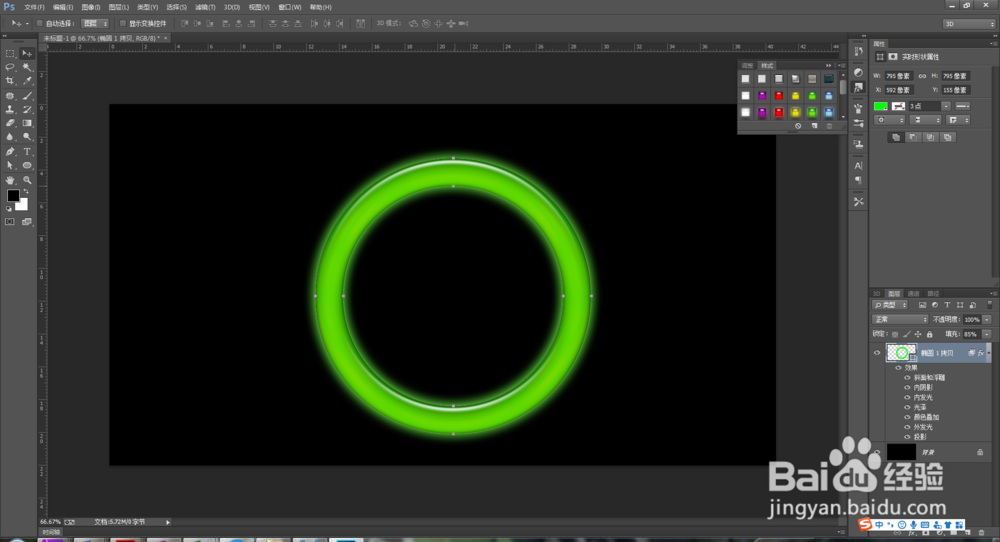
7、然后点击Web样式中的绿色样式,如下图所示。

使用PS制作逼真的手镯效果

使用PS制作逼真的手镯效果

8、然后再复制出一下图层,如下图所示。

使用PS制作逼真的手镯效果

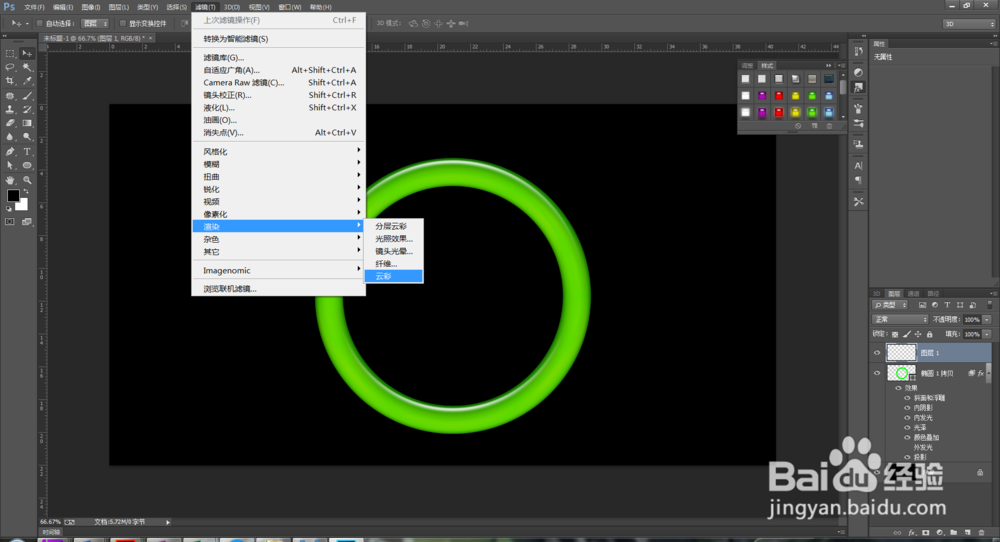
9、点击滤镜、渲染、云彩,如下图所示。

使用PS制作逼真的手镯效果

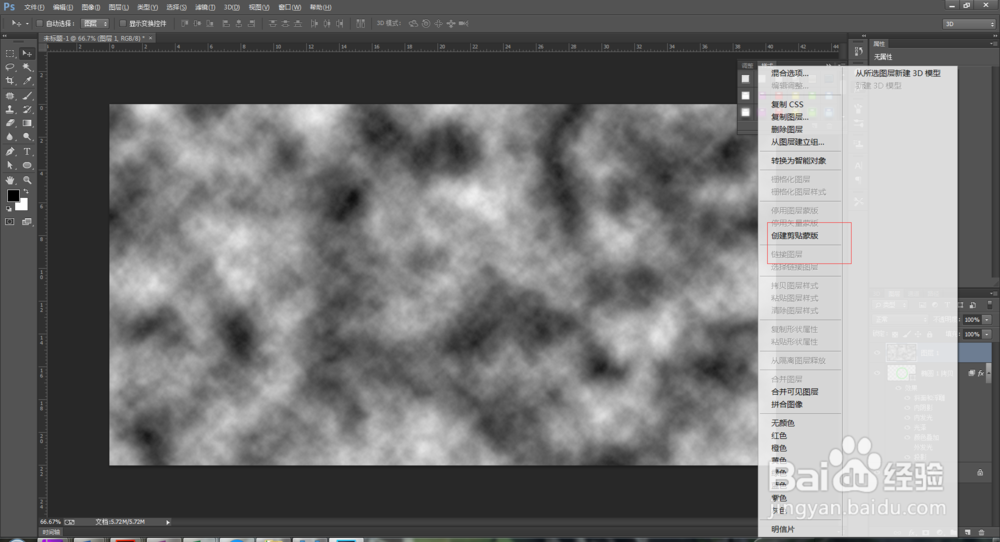
10、然后在云彩这个图层上右击选择创建剪贴蒙版,如下图所示。

使用PS制作逼真的手镯效果

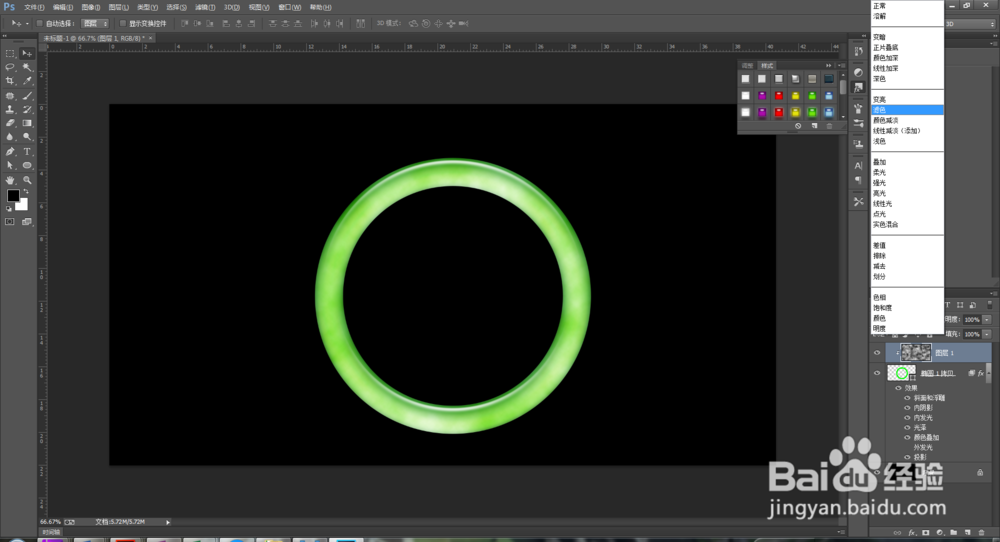
11、这样一个手镯效果就制作成功了,如下图所示。

使用PS制作逼真的手镯效果

  • PS切变滤镜如何使用?
  • ps怎么栅格化文字图层
  • Photoshop制作非常华丽的金色端午节立体字?
  • 怎么用ps制作一个高脚酒杯
  • PS如何合成草莓铅笔?
  • 热门搜索
    bat是什么意思 wifi怎么读音 如何共享文件夹 空调eco是什么意思 爱情是什么 怎么开微店详细步骤 蓝秀化妆品怎么样 怎么去破碎群岛 褒义词和贬义词是什么意思 生活委员工作总结