巧用Excel计算含特定字符的两列两列数据之和

 时间:2026-05-02 04:17:50

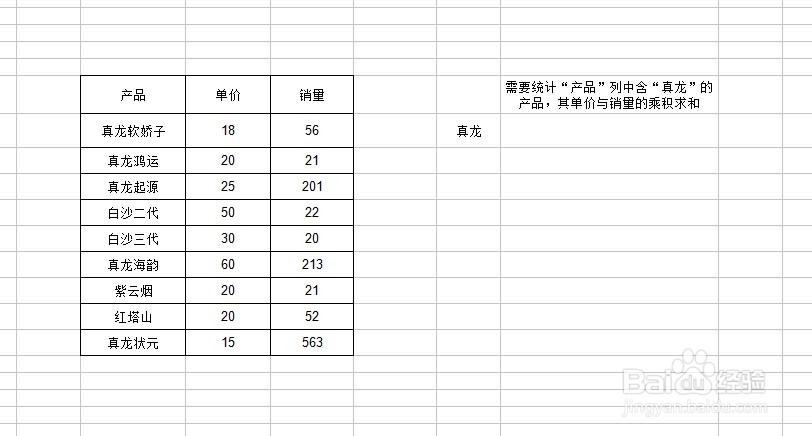
1、以下表数据为例:如何直接统计“产品”序列中含有“真龙”两个字的产品,每个产品单价和销量分别乘积之后再求和。
巧用Excel计算含特定字符的两列两列数据之和

巧用Excel计算含特定字符的两列两列数据之和

2、方法一:

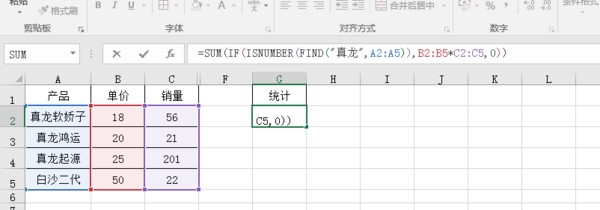
在单元格中输入公式=SUM(IF(ISNUMBER(FIND("真龙",A2:A10)),B2:B10*C2:C10,0)),然后同时按住Ctrl+shift+enter,即可得到所需答案。

其公式呈现结果如下:
巧用Excel计算含特定字符的两列两列数据之和

1、方法二:

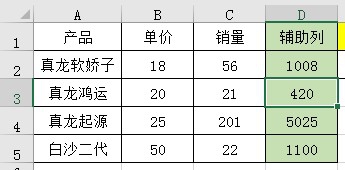
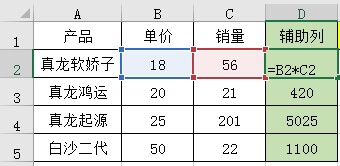
在销量右侧插入辅助列,单元格中公式为=B2*C2,按住enter键,其图片展示效果如下:
巧用Excel计算含特定字符的两列两列数据之和

巧用Excel计算含特定字符的两列两列数据之和

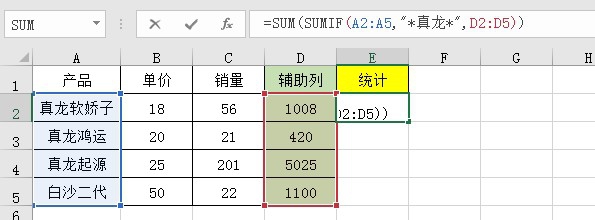
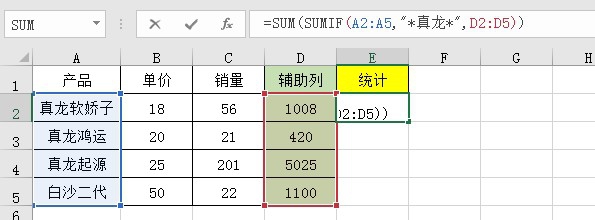
2、之后在统计单元格中输入以下公式,=SUM(SUMIF(A2:A10,"*真龙*",D2:D10)),同时按住Ctrl+shift+enter,即可得到所需答案。其结果演示图如下:
巧用Excel计算含特定字符的两列两列数据之和

巧用Excel计算含特定字符的两列两列数据之和

  • match与index结合使用
  • 如何在Excel中使用INDIRECT跨表引用
  • 怎样使用lookup函数实现逆向查询
  • 数据透视表统计包含某两个数值直接的值个数
  • column函数的使用方法
  • 热门搜索
    怎么网上创业 高云翔怎么了 如何给电脑设置开机密码 脸上痘坑怎么办 泰山在哪里个城市 眼肿了怎么快速消肿 北京长城旅游 戴尔笔记本怎么拆机 人工学院2怎么玩 新鞋子磨脚怎么办