怎样在ppt中给图片添加柔化边缘椭圆样式

 时间:2026-02-12 21:50:53

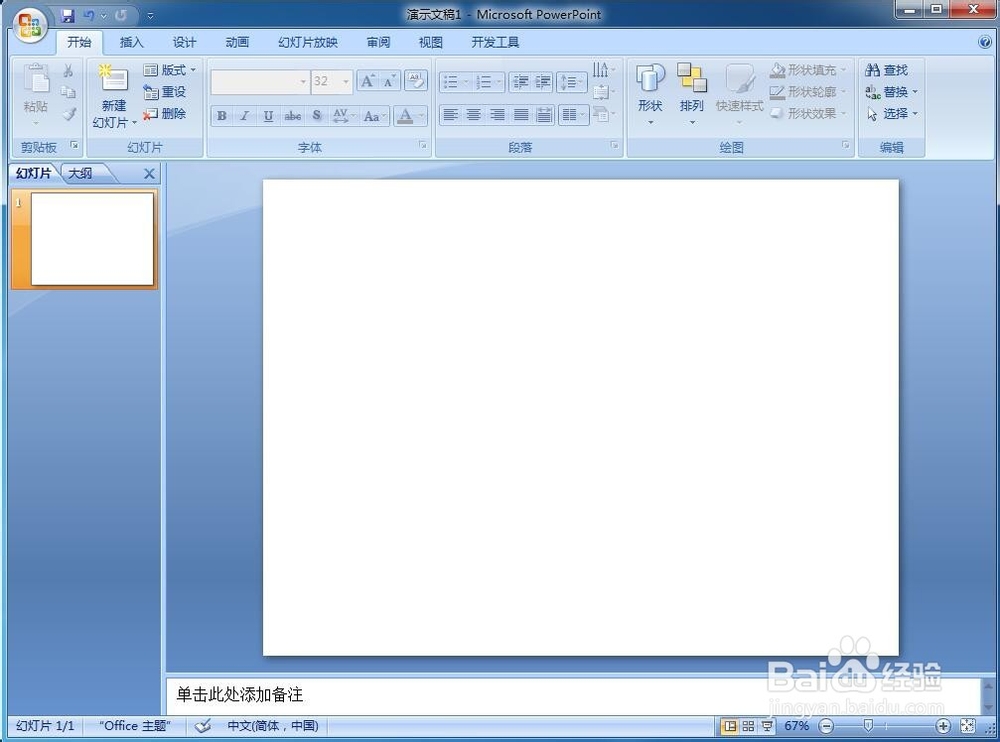
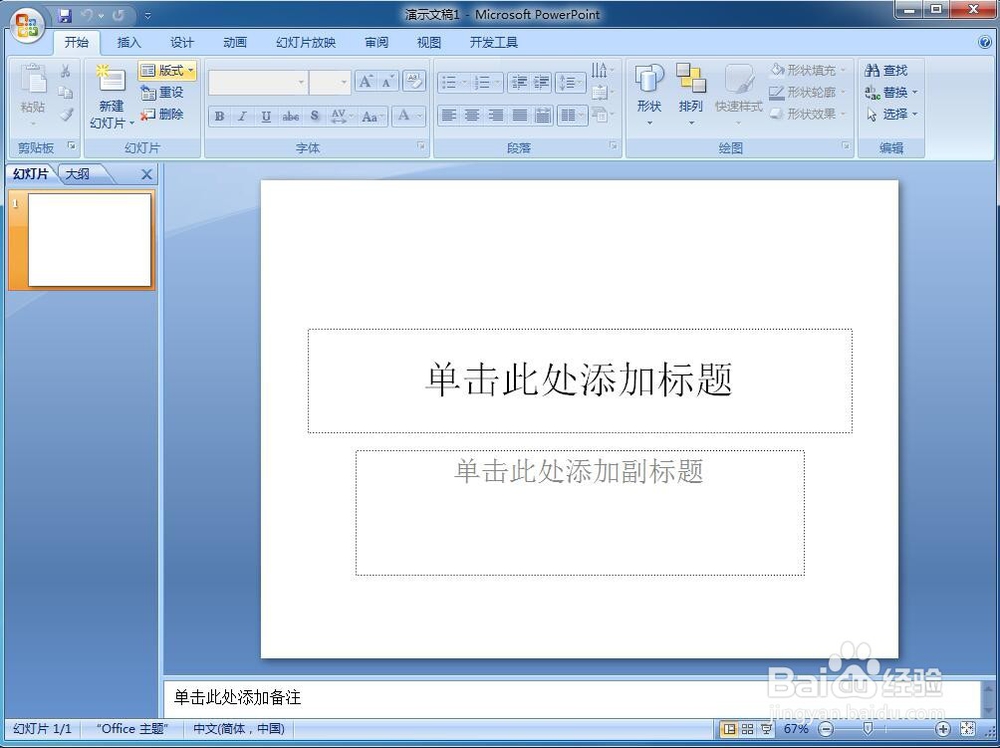
1、打开Powerpoint 2007软件,进入它的主界面中;
怎样在ppt中给图片添加柔化边缘椭圆样式

2、将单击此处添加标题、副标题的两个输入框分别选中、删除;

怎样在ppt中给图片添加柔化边缘椭圆样式

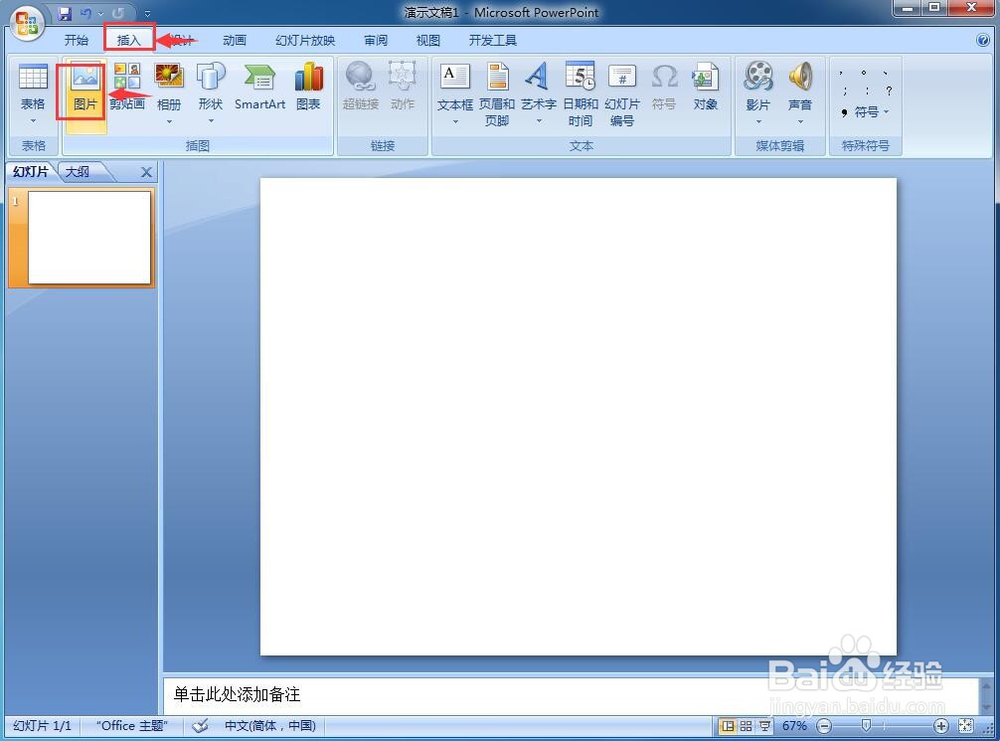
3、点击插入菜单,选择图片工具;

怎样在ppt中给图片添加柔化边缘椭圆样式

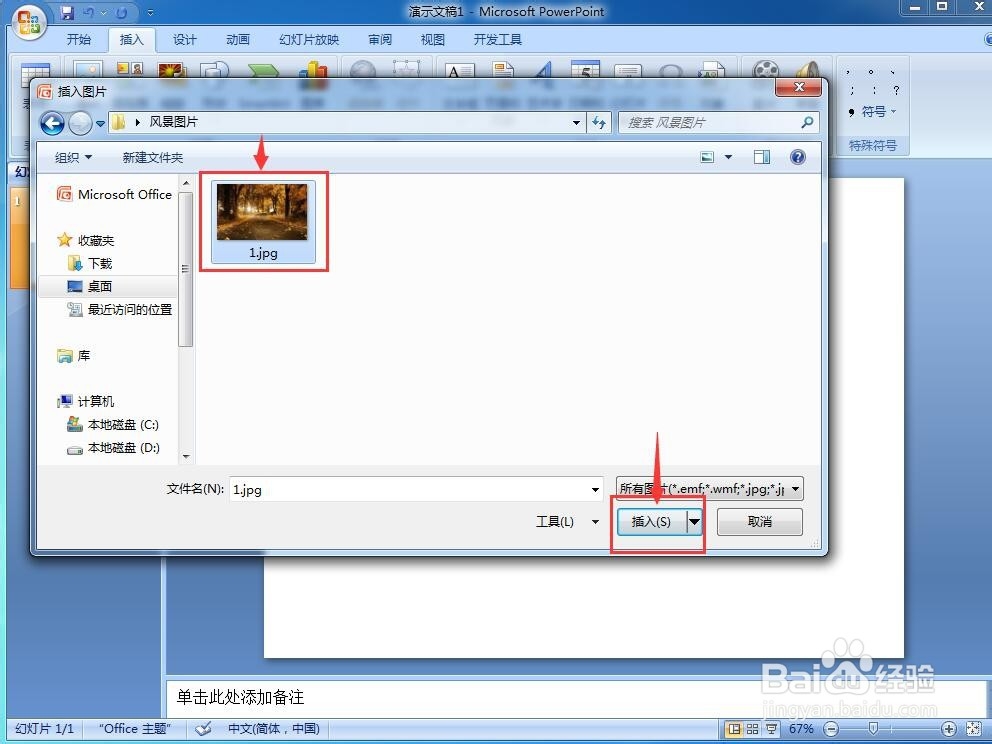
4、找到并选中需要处理的图片,按打开;

怎样在ppt中给图片添加柔化边缘椭圆样式

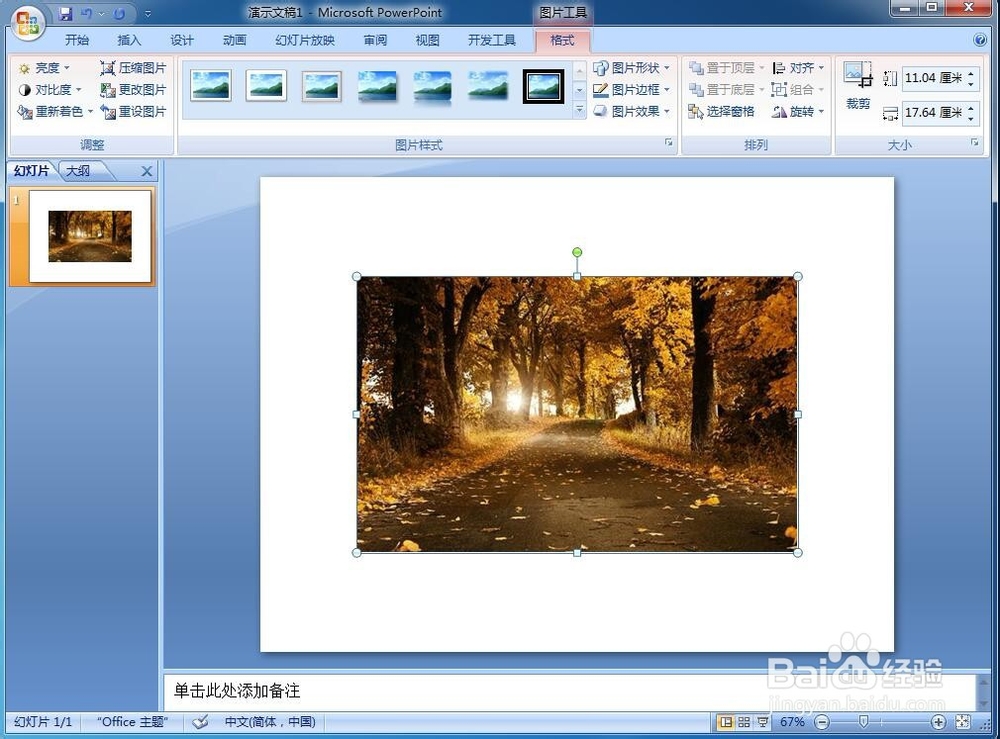
5、将图片添加到powerpoint中;

怎样在ppt中给图片添加柔化边缘椭圆样式

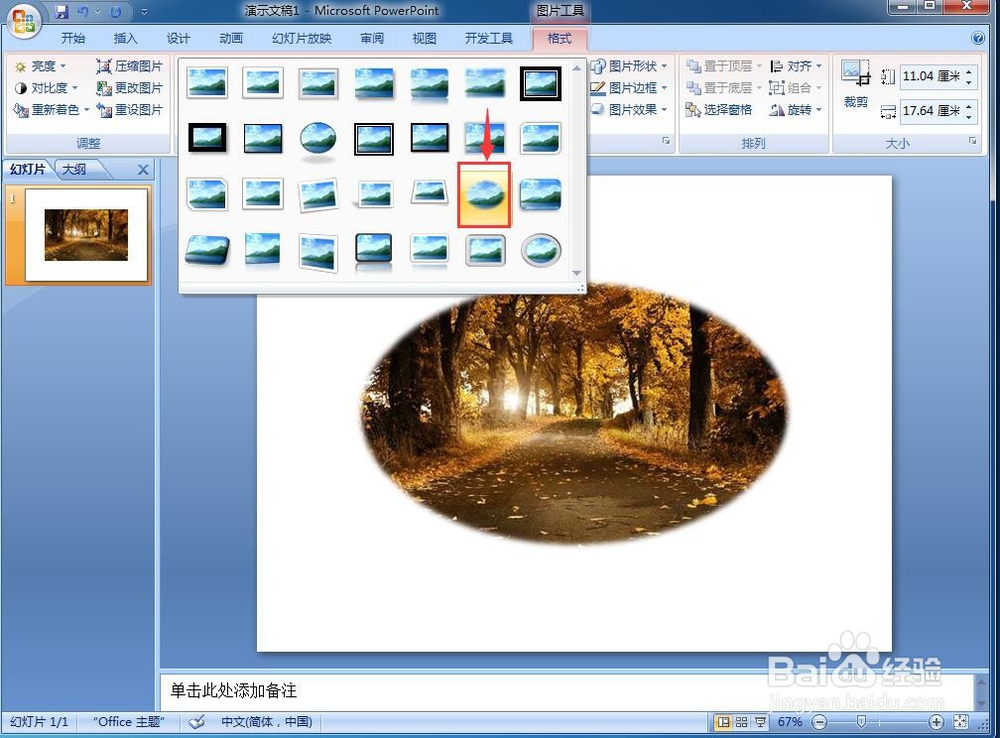
6、点击格式,在图片样式中点击柔化边缘椭圆样式;

怎样在ppt中给图片添加柔化边缘椭圆样式

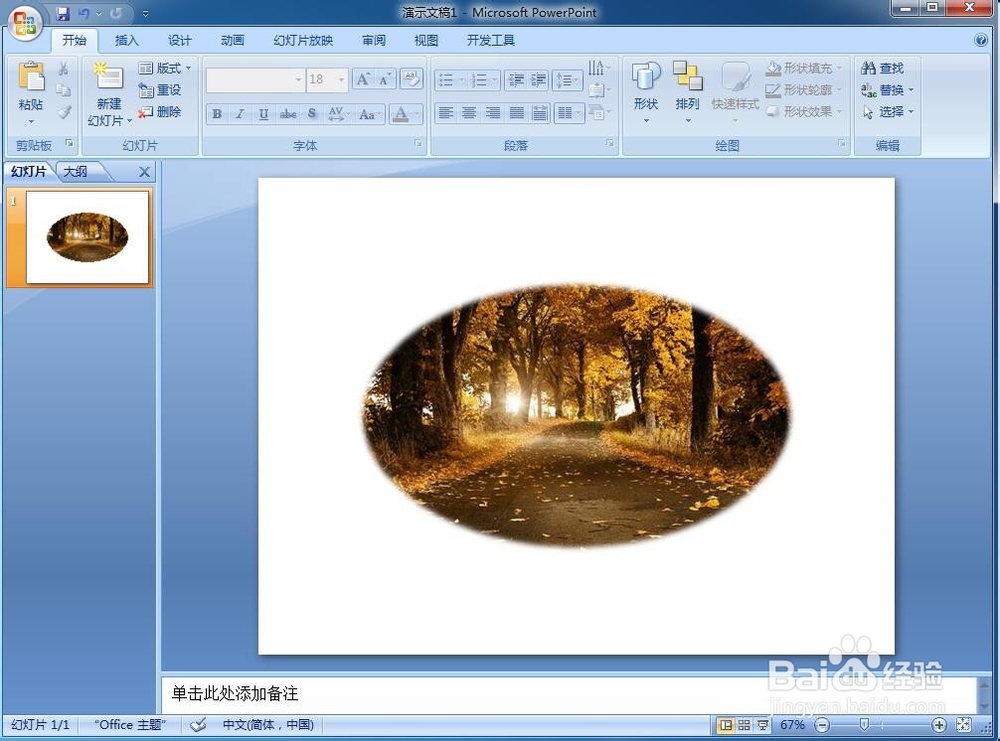
7、我们就在ppt中给图片添加上了柔化边缘椭圆样式。

怎样在ppt中给图片添加柔化边缘椭圆样式

1、打开PPT,将单击此处添加主、副标题输入框删除;

2、点击插入,选择图片;

3、找到并选中要处理的图片,按打开,将图片添加到ppt中;

4、点击格式,在图片样式中点击柔化边缘椭圆。

  • PPT怎么在页脚插入自动更新的日期
  • 如何在PPT中给图片添加柔化边缘椭圆效果
  • ppt给幻灯片统一添加页脚
  • ppt怎么添加动作按钮并超链接
  • PPT中怎样插入开始动作按钮
  • 热门搜索
    病毒性疱疹怎么治疗 联想摄像头怎么打开 痔疮外痔肉球怎么消除 屁多是怎么回事 眼睛哭肿了怎么消肿 采访稿怎么写 啫喱膏怎么用 怎么补钙 间接引语怎么改 怎么折爱心