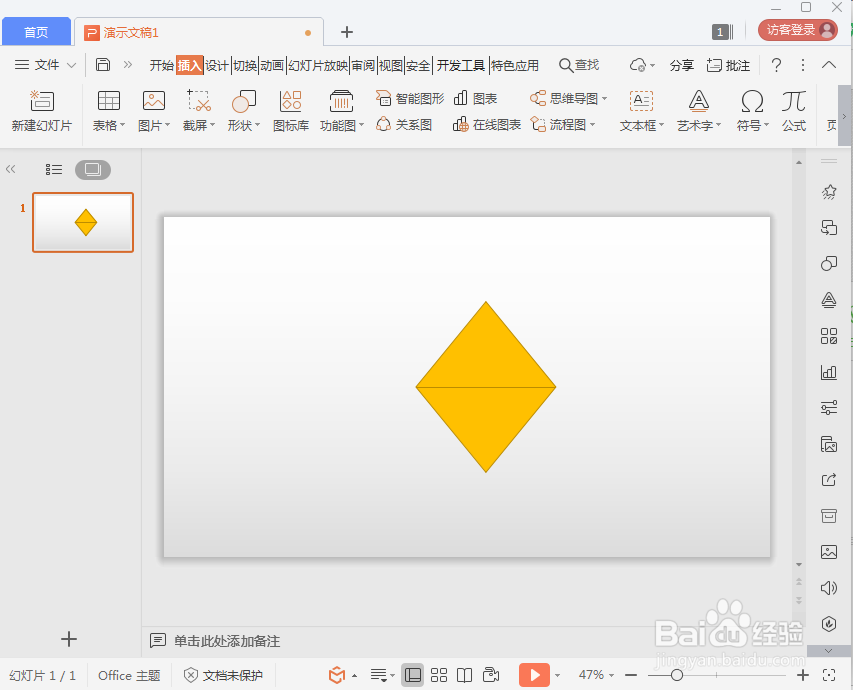
怎样在PPT中创建排序流程图

 时间:2024-10-12 00:42:47

1、打开powerpint 2007,进入其主界面中;

怎样在PPT中创建排序流程图

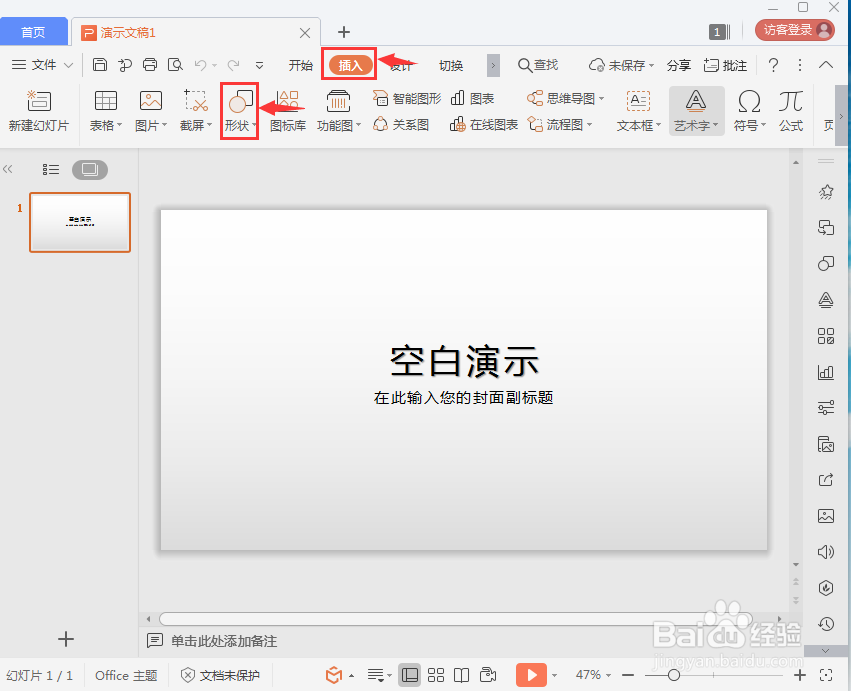
2、点击插入菜单,选择形状工具;

怎样在PPT中创建排序流程图

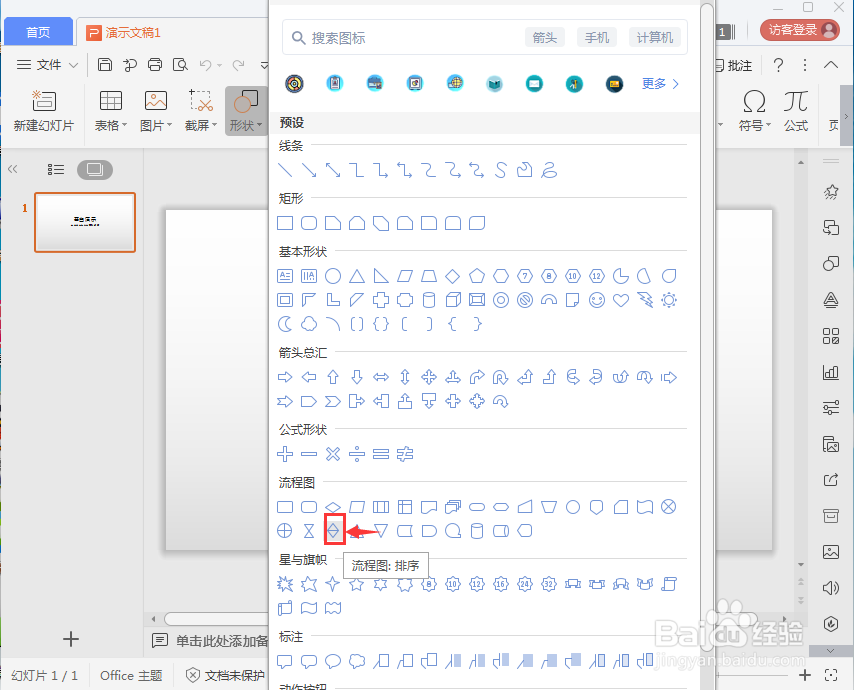
3、在流程图类别中找到并点击排序流程图;

怎样在PPT中创建排序流程图

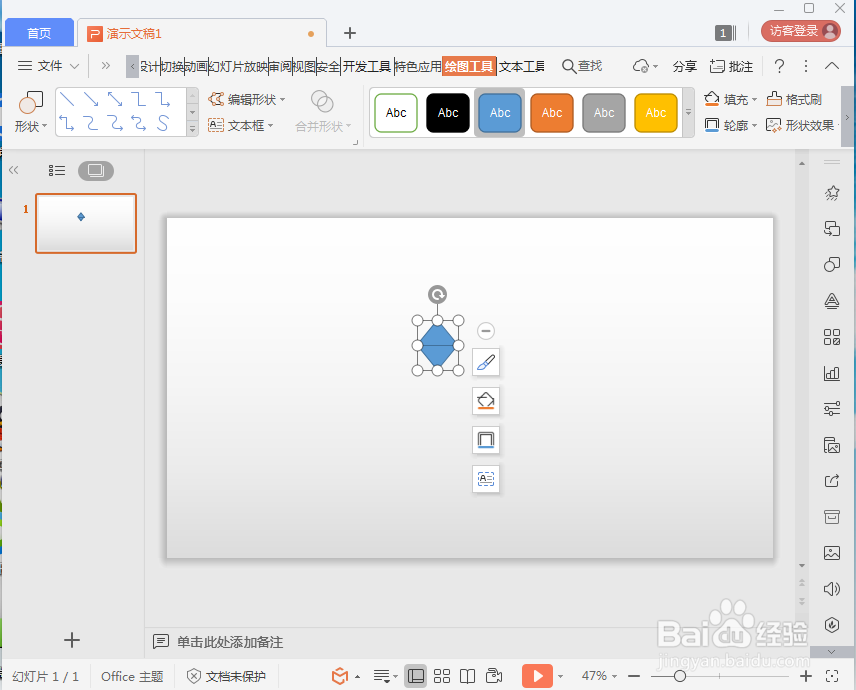
4、在空白区域点击鼠标左键,创建一个排序流程图;

怎样在PPT中创建排序流程图

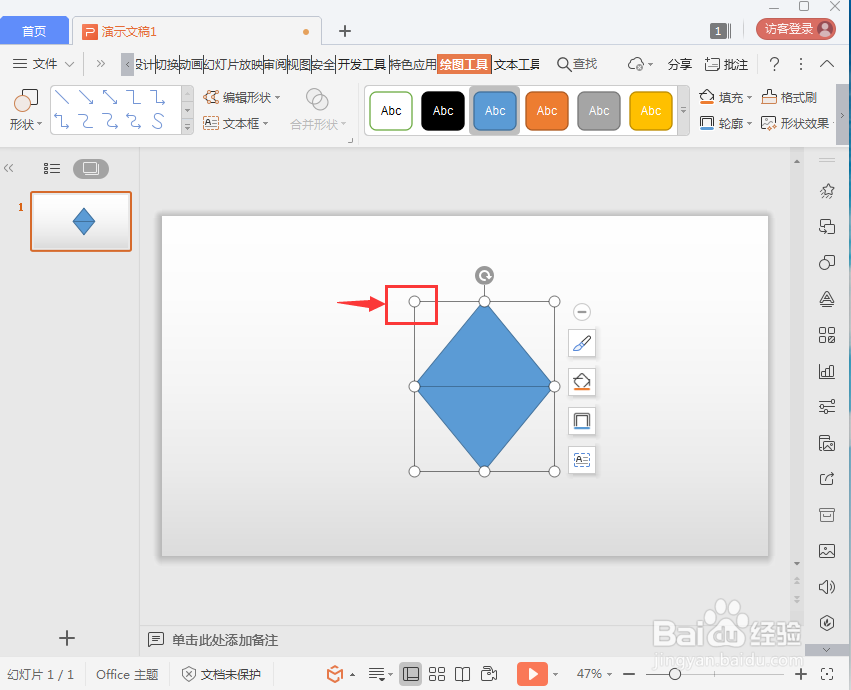
5、用鼠标拖动左上角的圆形,调整好排序流程图的大小;

怎样在PPT中创建排序流程图

6、选择一种合适的形状样式,给排序流程图添加这种样式;

怎样在PPT中创建排序流程图

7、我们就在powerpoint中创建好了一个排序流程图。

怎样在PPT中创建排序流程图
  • 怎样并排查看并比较两个文档内容
  • Excel怎么快速整理混乱表格
  • MaxBulk Mailer电子邮件地址如何提取收件人姓名
  • PPT2019 如何制作简易循环图标?
  • 如何在PDF中插入椭圆批注
  • 热门搜索
    uhd是什么意思 什么是手机银行 冠冕堂皇是什么意思 什么是学前教育 屈光不正是什么意思 哈尔滨有什么特产 什么是系统 srs是什么意思 mpa是什么意思 囫囵吞枣是什么意思