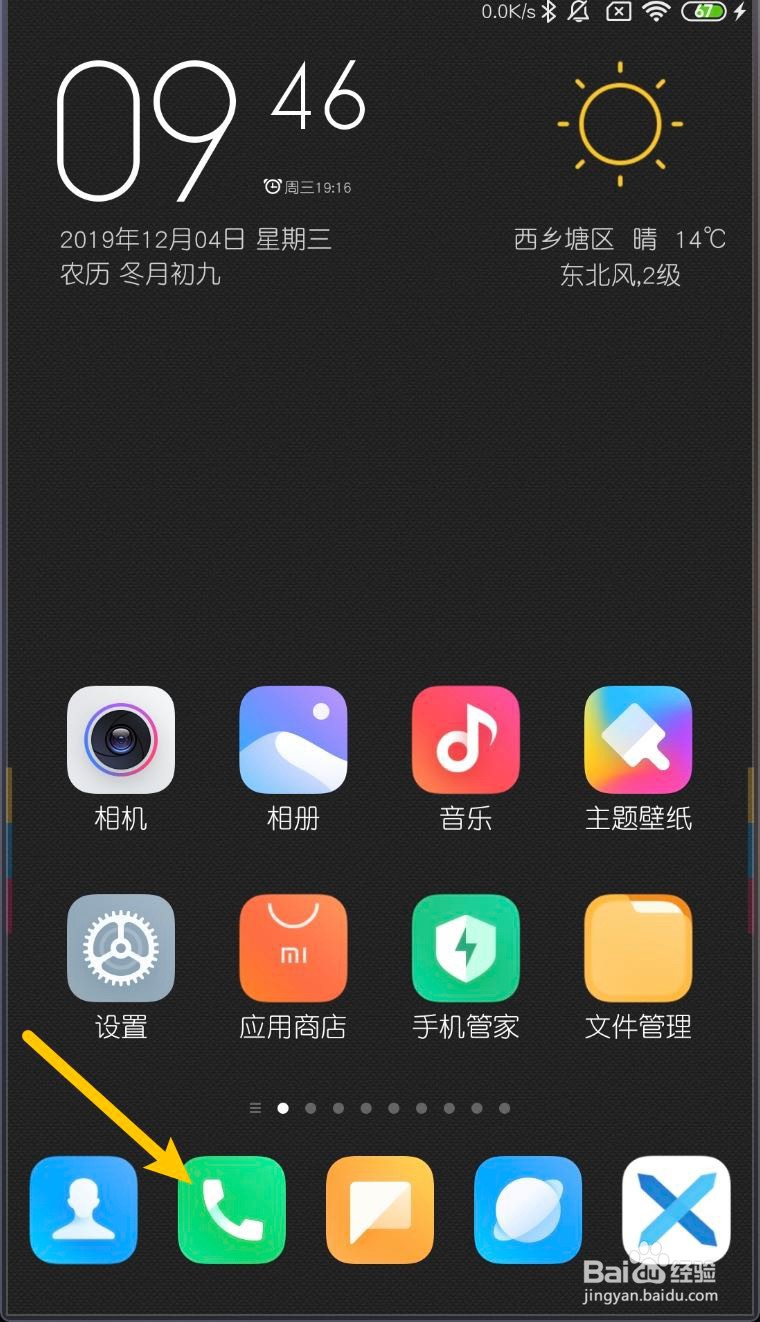
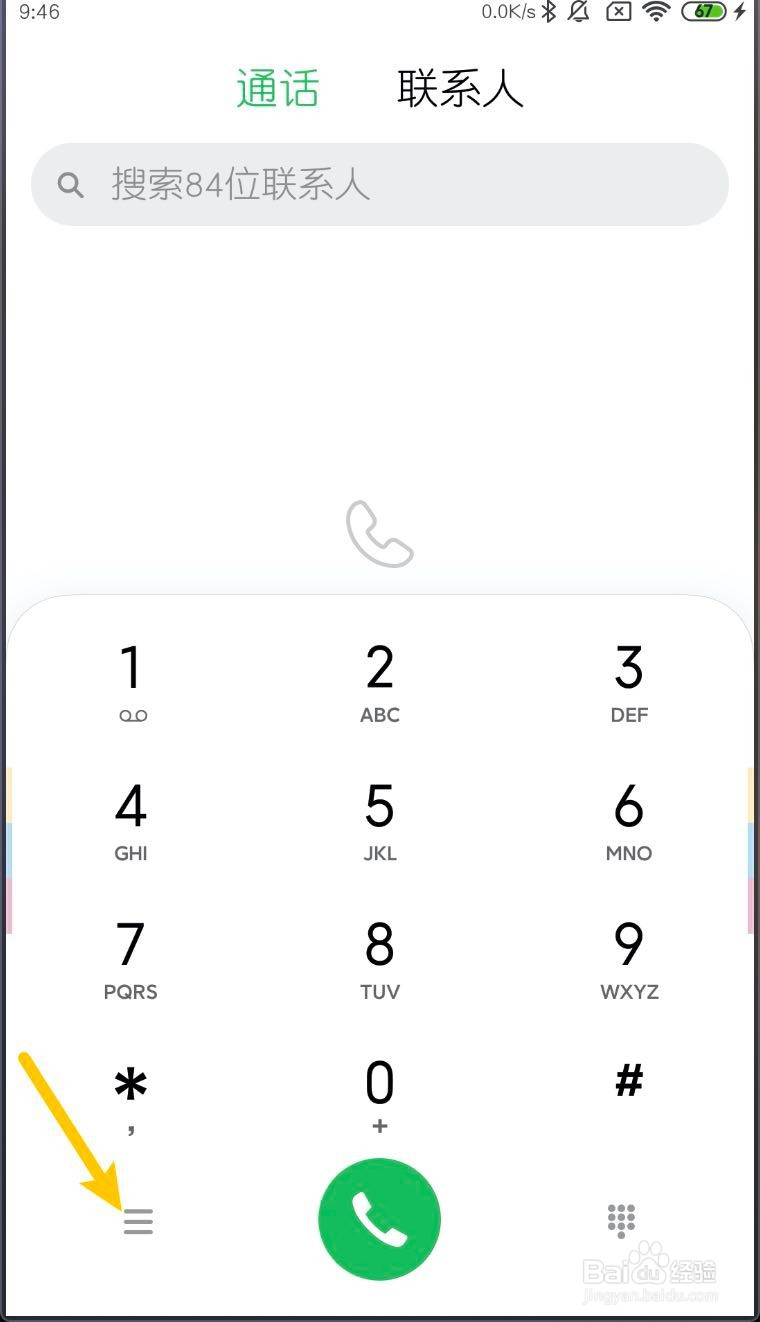
1、先进入电话→之后进入电话三横。
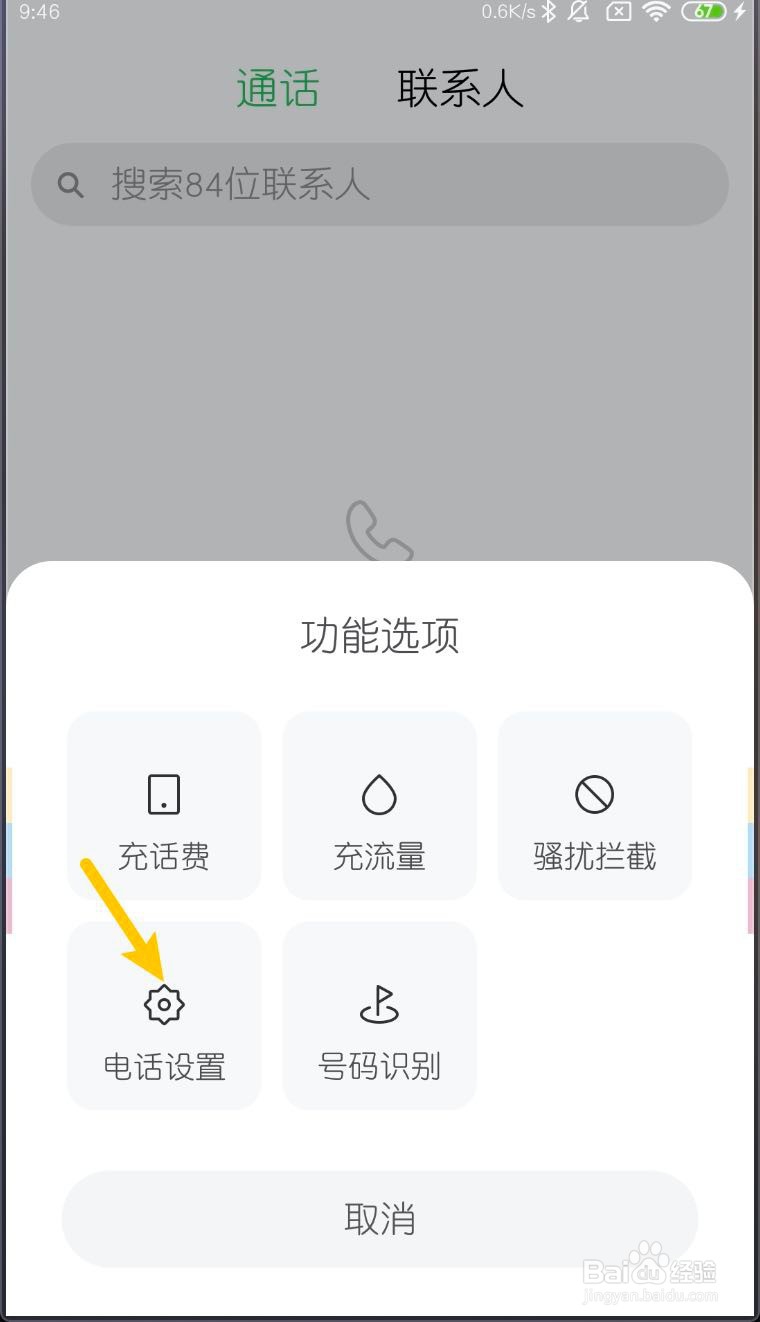
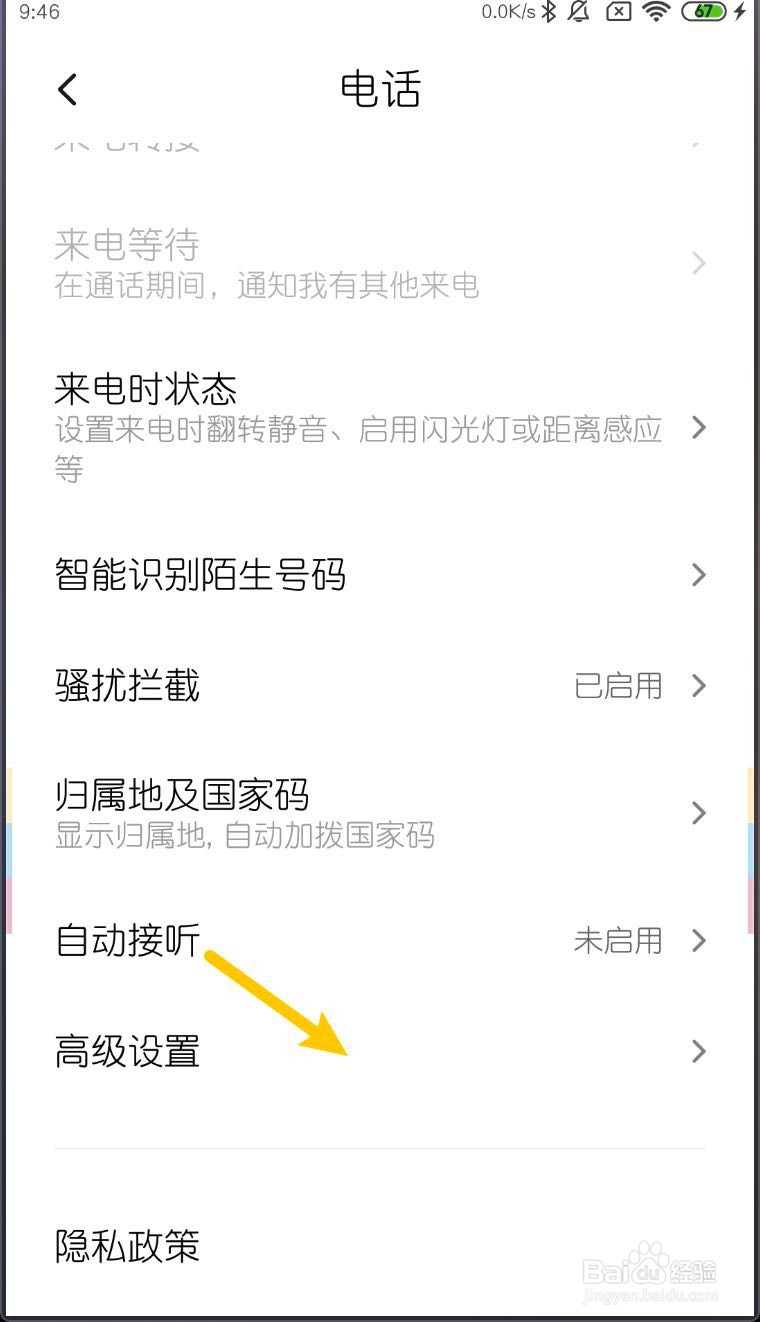
2、进入电话设置→进入高级设置,两步分别进入。
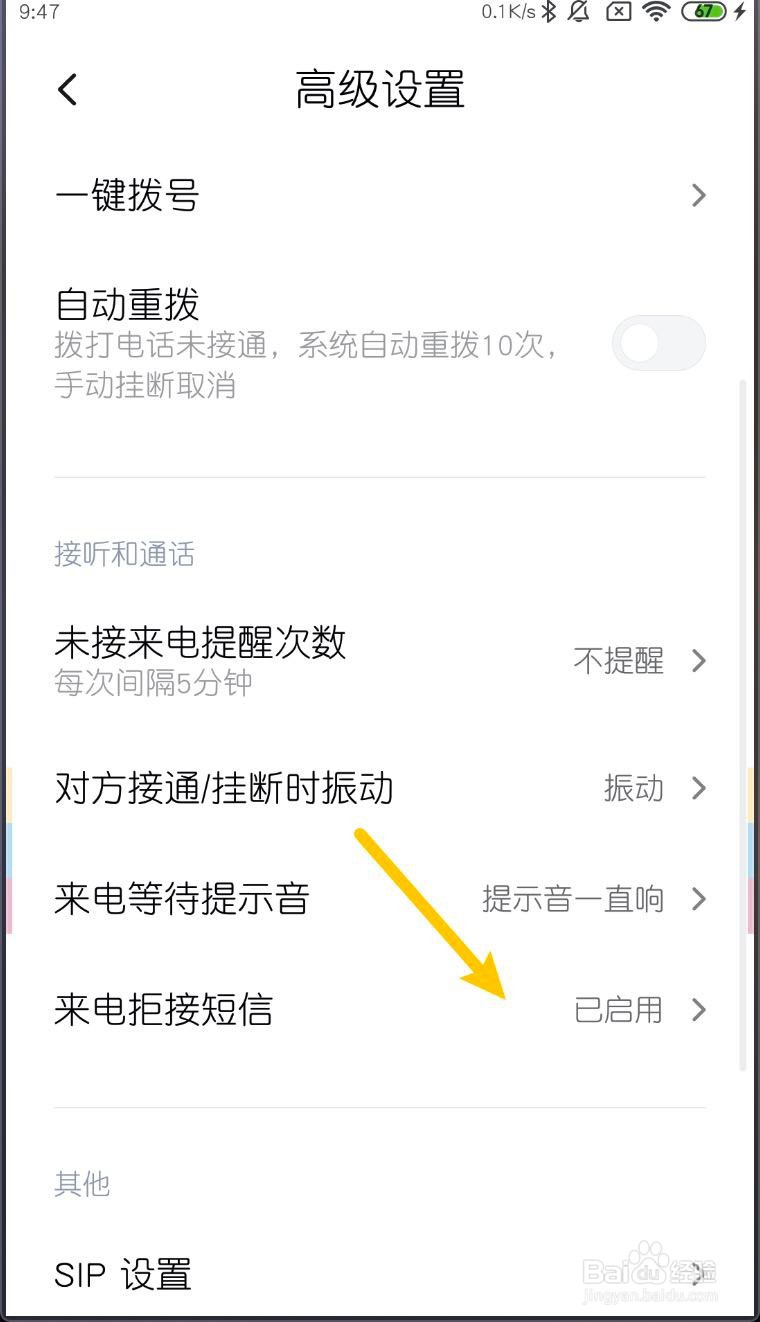
3、进入来电拒接短信,把来电拒接短信打开,如下图。
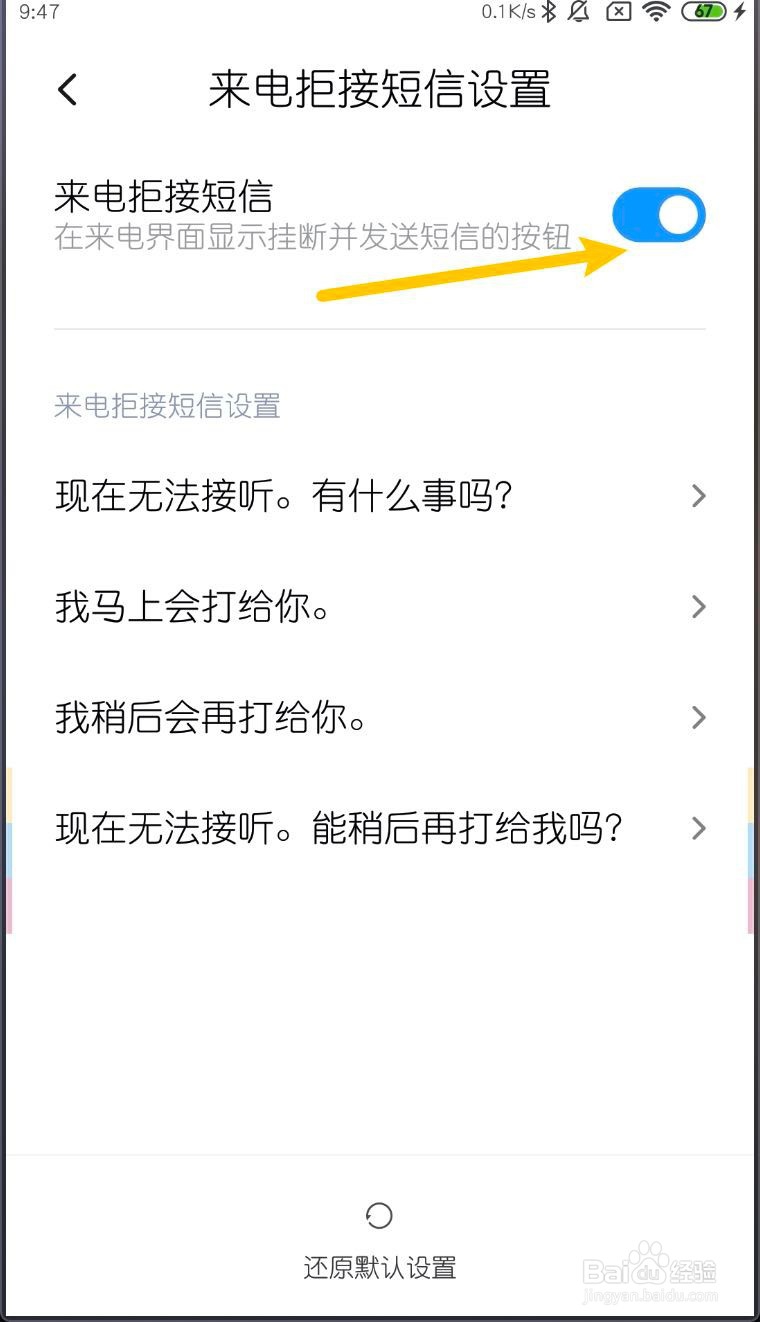
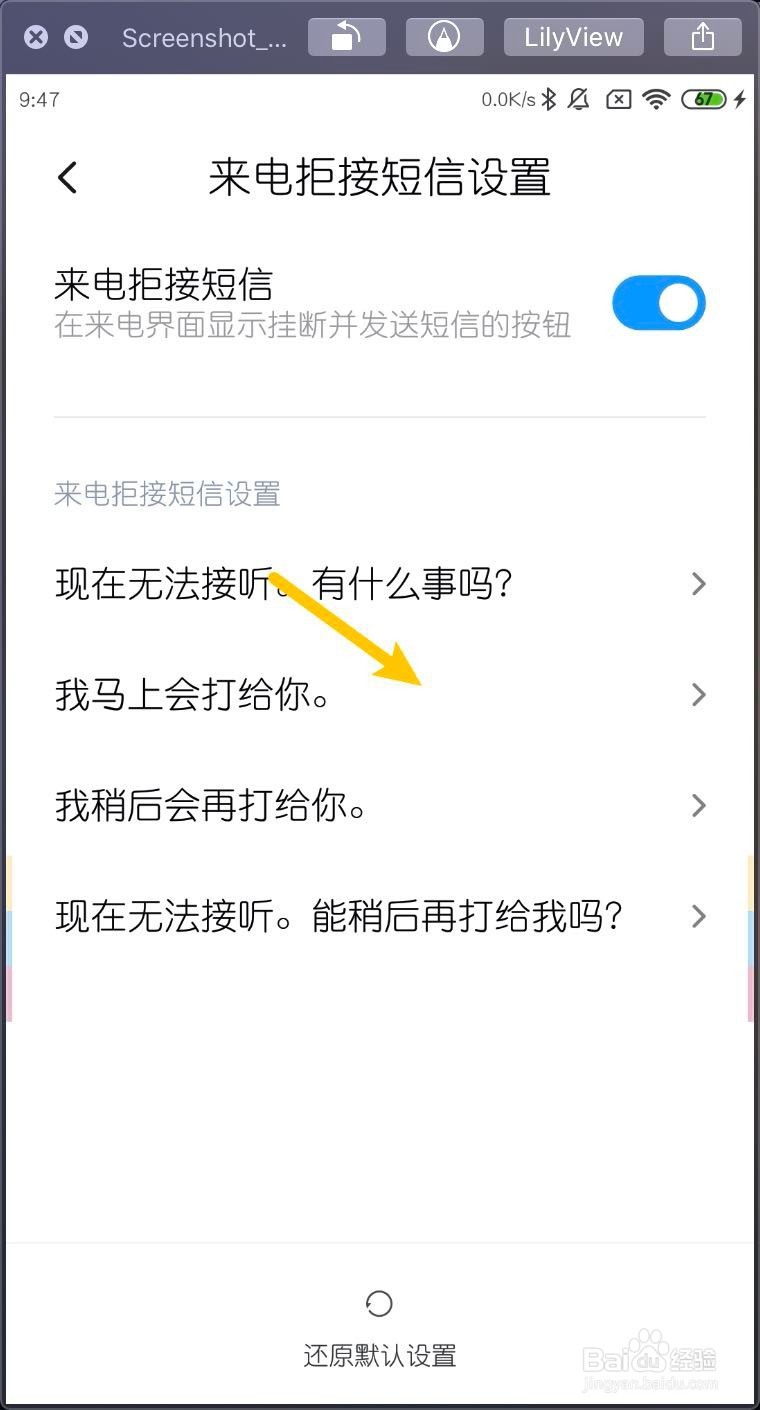
4、这里默认的就有几条快速回复短信,点击要修改的一条,点击后,在弹窗删除原有快速回复短信。
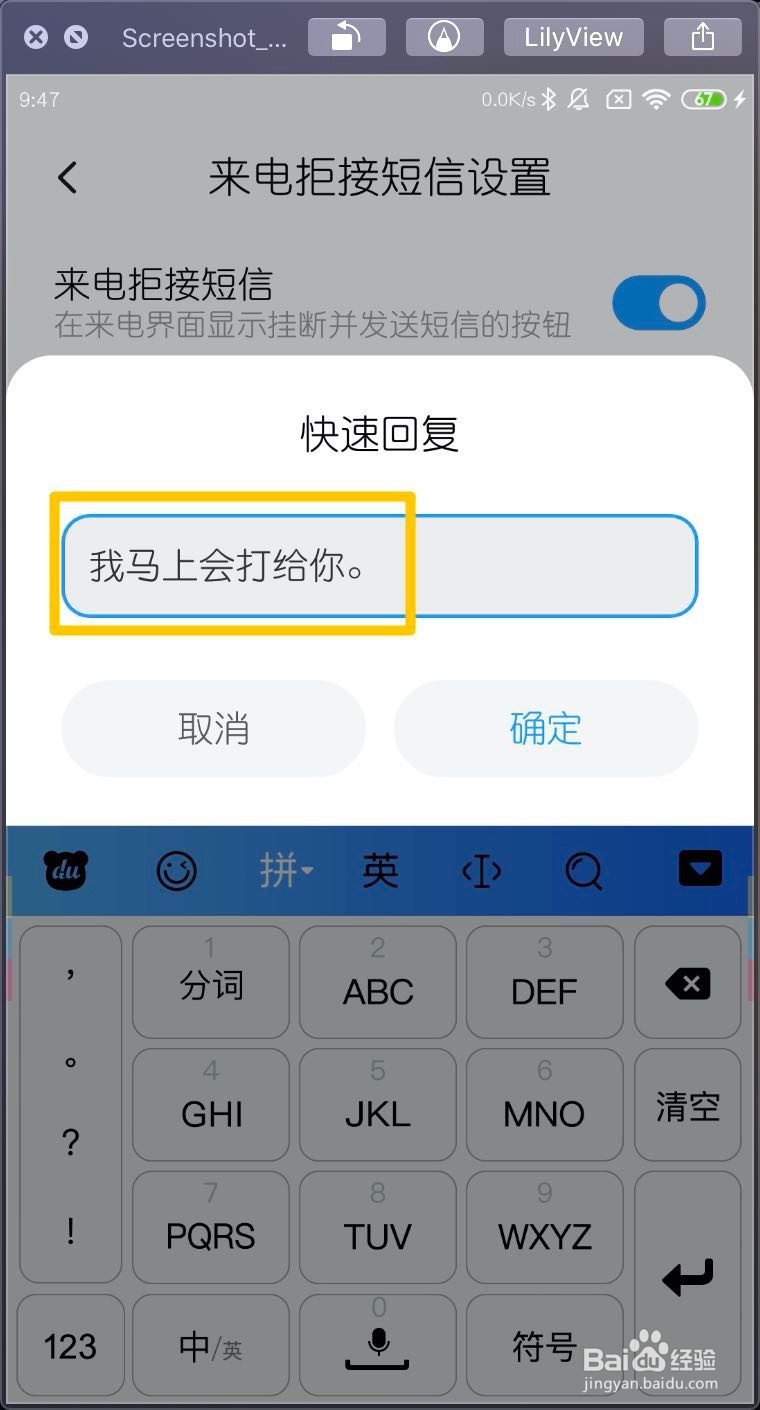
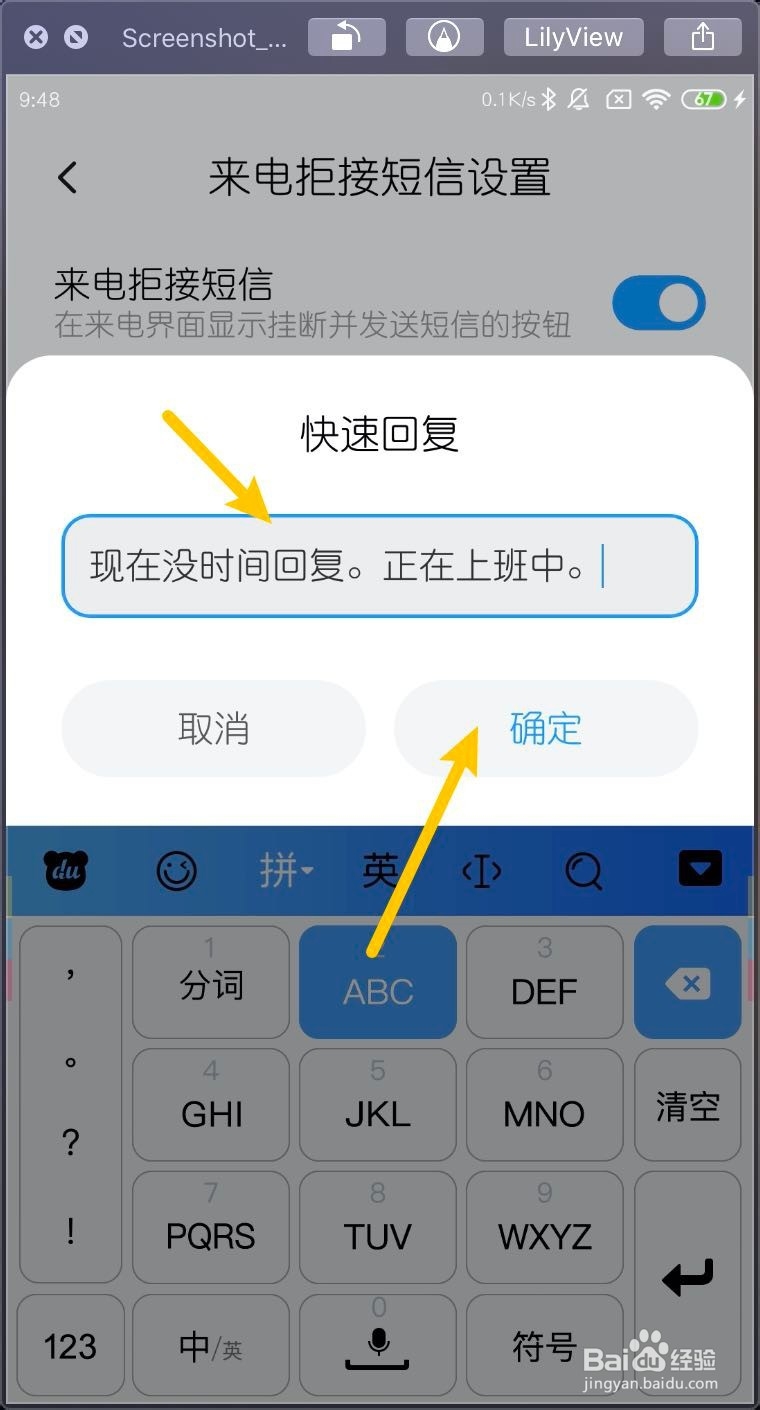
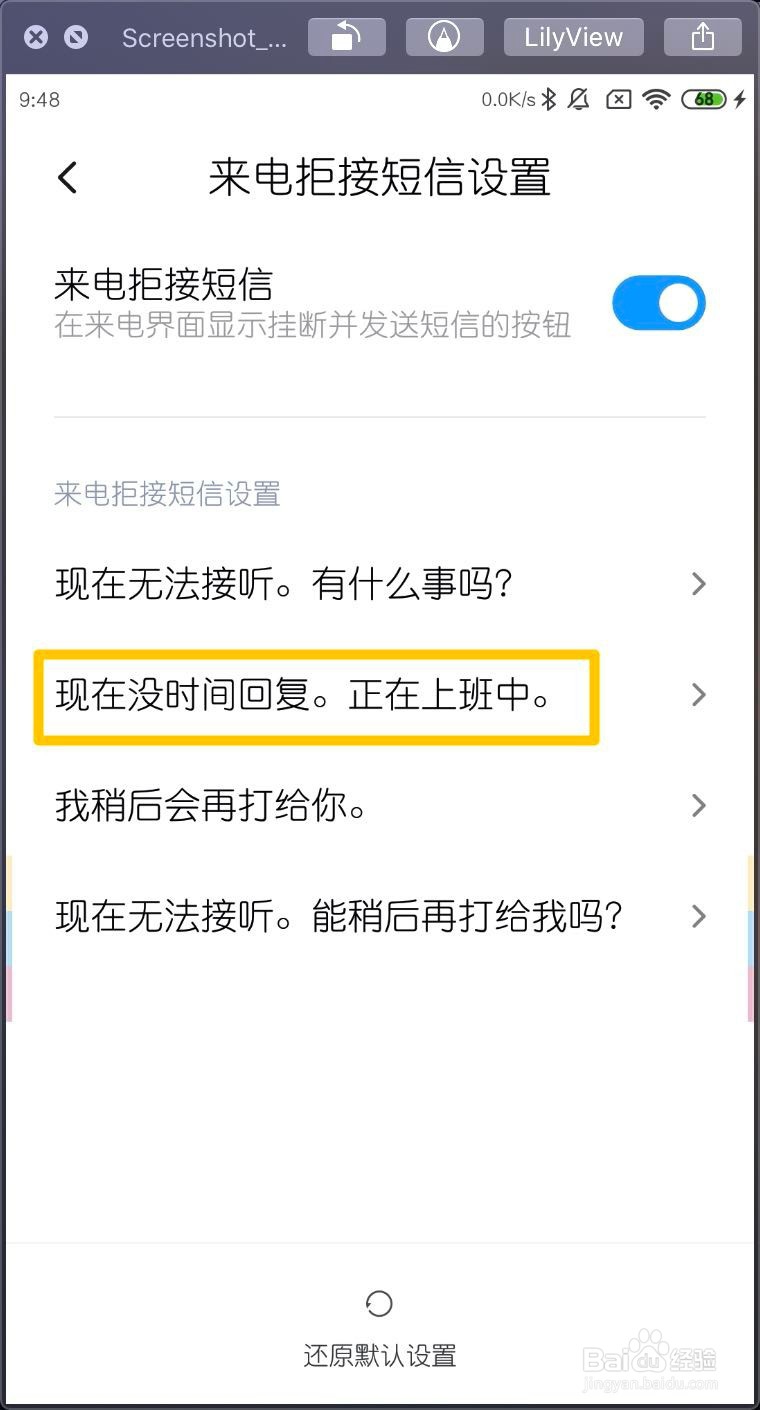
5、输入要修改的短信点击确定,那么来电拒接短信设置自定义短信就设置好了,并打开了来电拒接短信。
时间:2026-04-23 12:03:17
1、先进入电话→之后进入电话三横。
2、进入电话设置→进入高级设置,两步分别进入。
3、进入来电拒接短信,把来电拒接短信打开,如下图。
4、这里默认的就有几条快速回复短信,点击要修改的一条,点击后,在弹窗删除原有快速回复短信。
5、输入要修改的短信点击确定,那么来电拒接短信设置自定义短信就设置好了,并打开了来电拒接短信。
