win10 PIN取消

 时间:2026-02-15 12:04:46

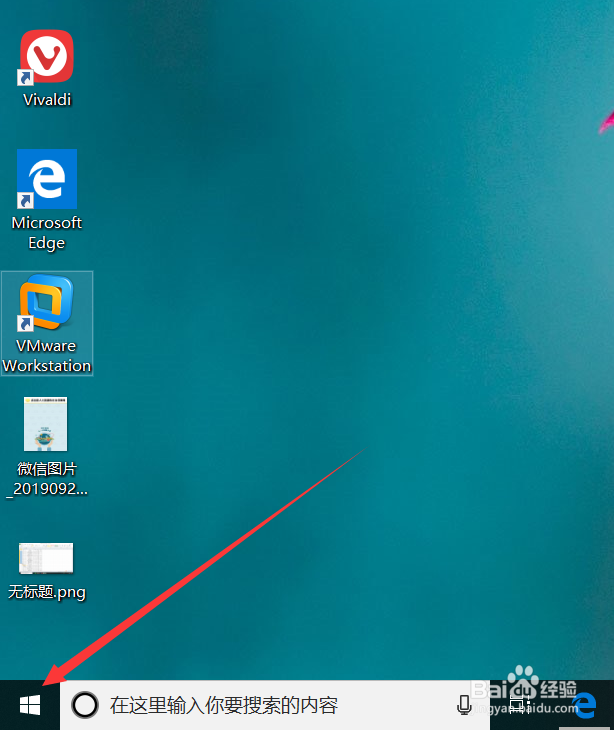
1、电脑开机后,点击左下角的开始按钮,如图。
win10 PIN取消

2、点击后,在弹出的开始菜单界面点击设置选项,如图。

win10 PIN取消

3、点击后,在弹出的Windows设置界面点击账户选项,如图。

win10 PIN取消

4、点击进入账户信息界面后,点击左侧菜单栏的登录选项,如图

win10 PIN取消

5、点击后,在登录选项界面点击PIN下面的删除选项,如图。

win10 PIN取消

6、点击删除后,在弹出的是否确认删除信息提示界面继续点击删除,如图。

win10 PIN取消

7、点击后,在弹出的用户验证界面输入账户密码进行验证,如图。

win10 PIN取消

8、账户验证完成后,返回到登录选项界面,可以看到PIN密码取消成功,如图。

win10 PIN取消

1、win10 PIN取消步骤:

1、在电脑桌面点击开始

2、在开始界面点击设置

3、进入设置后点击账户

4、在账户界面点击登录选项

5、在登录选项界面删除PIN

6、验证用户账户删除PIN 

win10 PIN取消

  • 在Windows10系统安装图像处理软件moldflow2015
  • Windows XP SP1如何升级到SP2?
  • 怎么查看电脑Windows系统是否是永久激活
  • 打造简洁实用的win10桌面
  • win7装过cad,卸载后无法安装了,显示已经安装
  • 热门搜索
    猪肝汤的做法 兹怎么读 冰激凌做法 点心的做法大全 玉米面饼的做法 炅怎么读 小炒牛肉的做法 胡辣汤的家常做法 芒果西米露的做法 秋葵炒鸡蛋的做法