花瓣飘落的动画ppt教程

 时间:2026-04-28 17:21:00

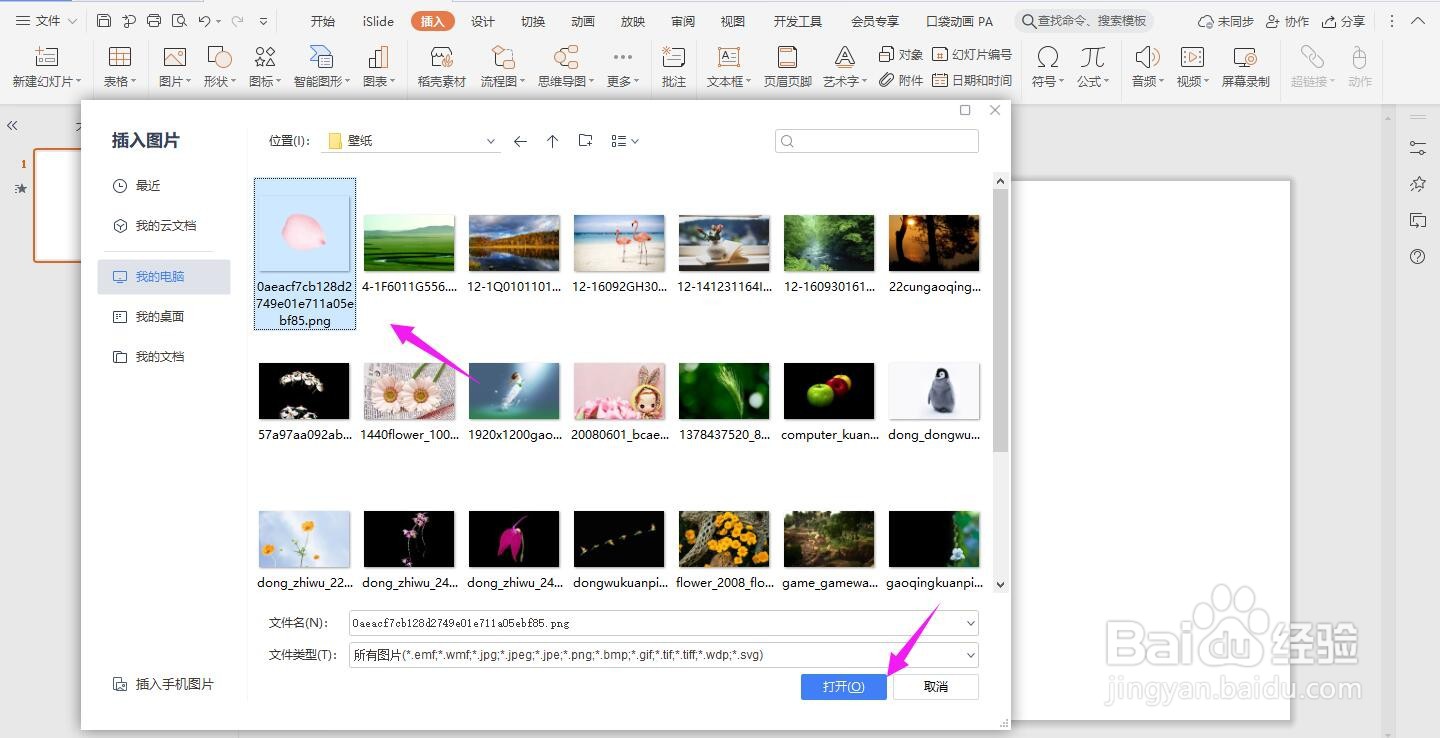
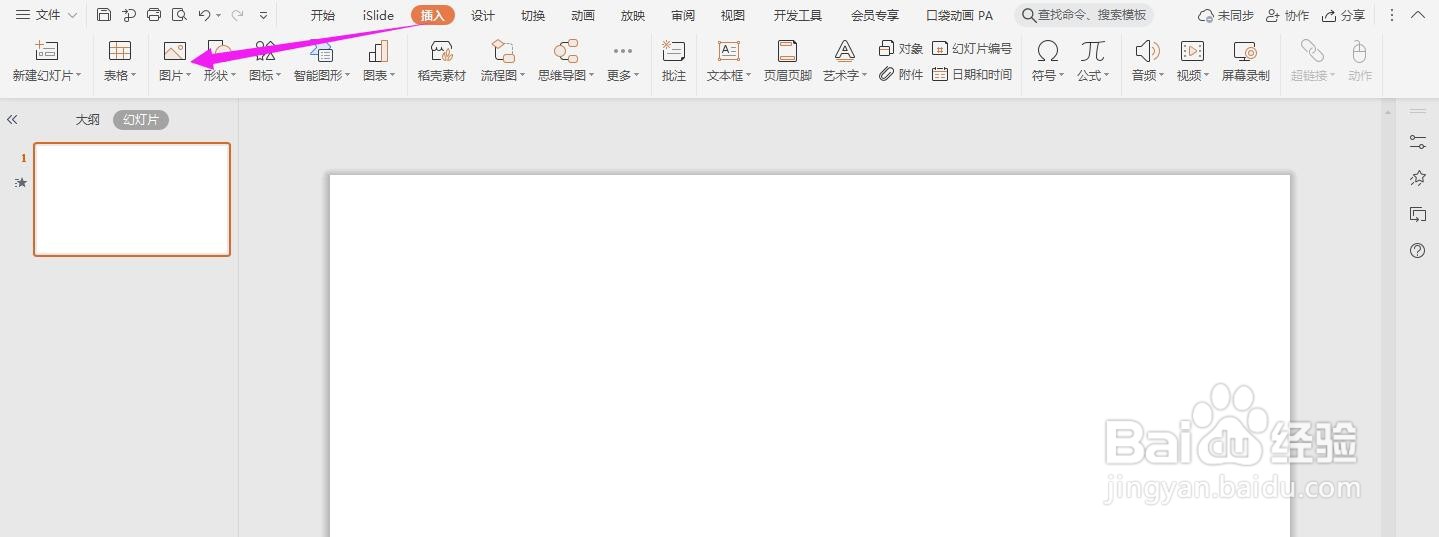
1、首先打开ppt,点击导航栏上的“插入-图片”
花瓣飘落的动画ppt教程

2、从本地电脑选择一个下载好的花瓣.png

花瓣飘落的动画ppt教程

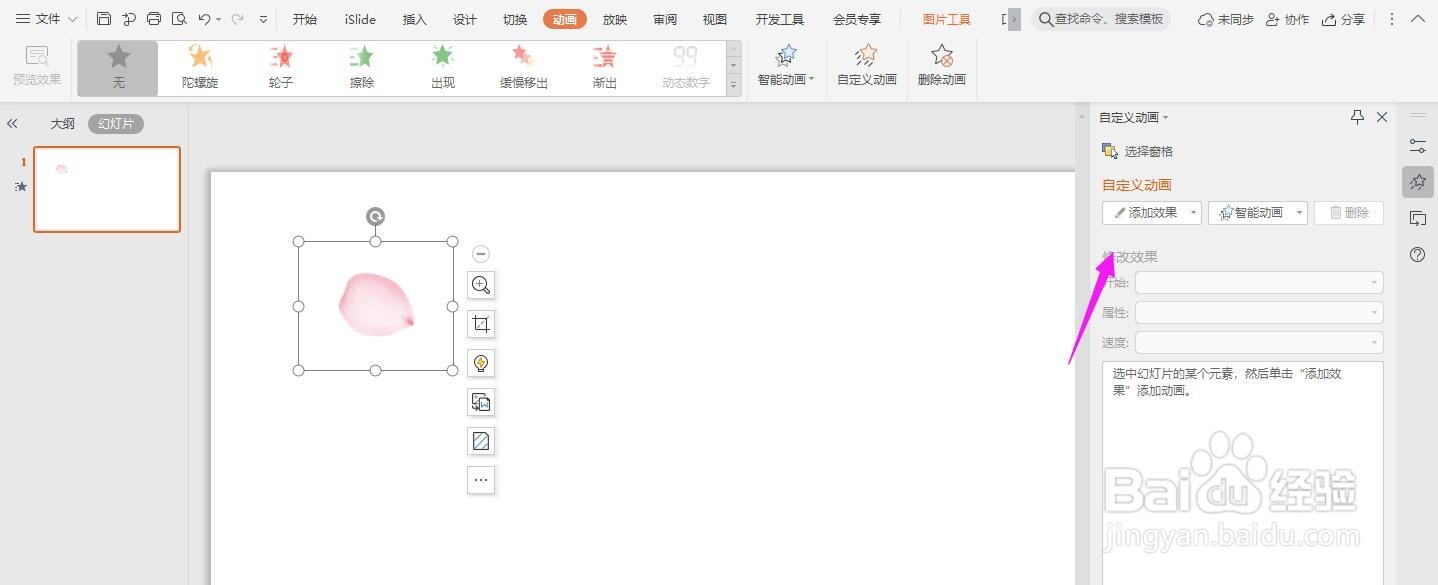
3、选中图片,点击“动画-自定义动画”中的“添加动画”

花瓣飘落的动画ppt教程

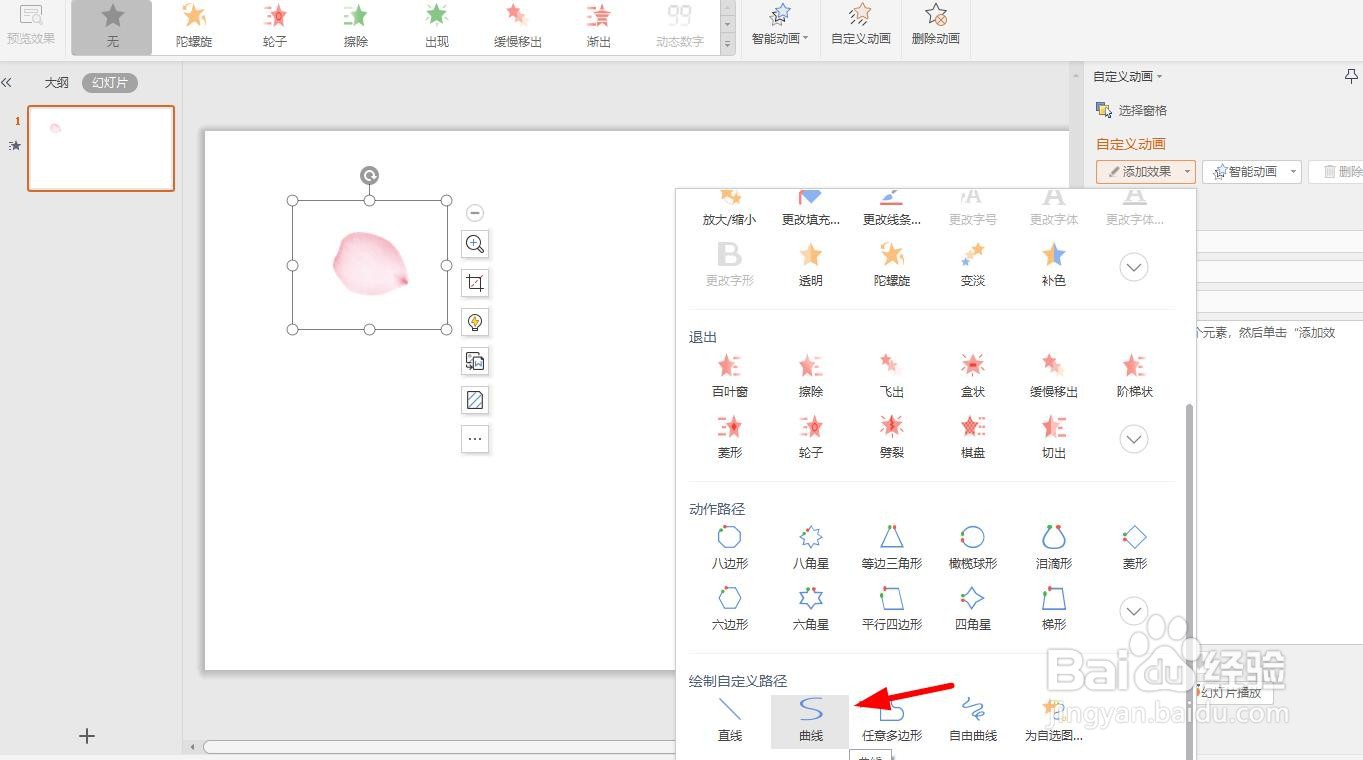
4、然后选择“绘制自定义路径”中的“曲线

花瓣飘落的动画ppt教程

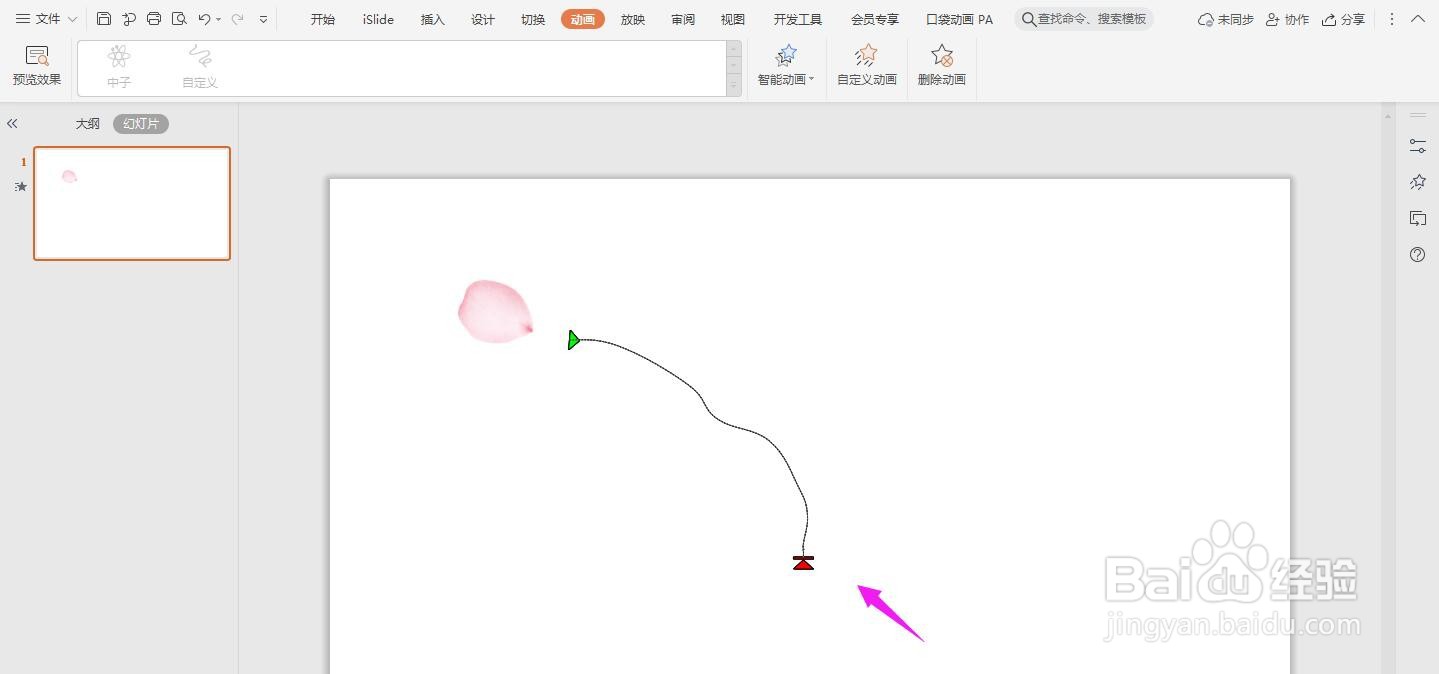
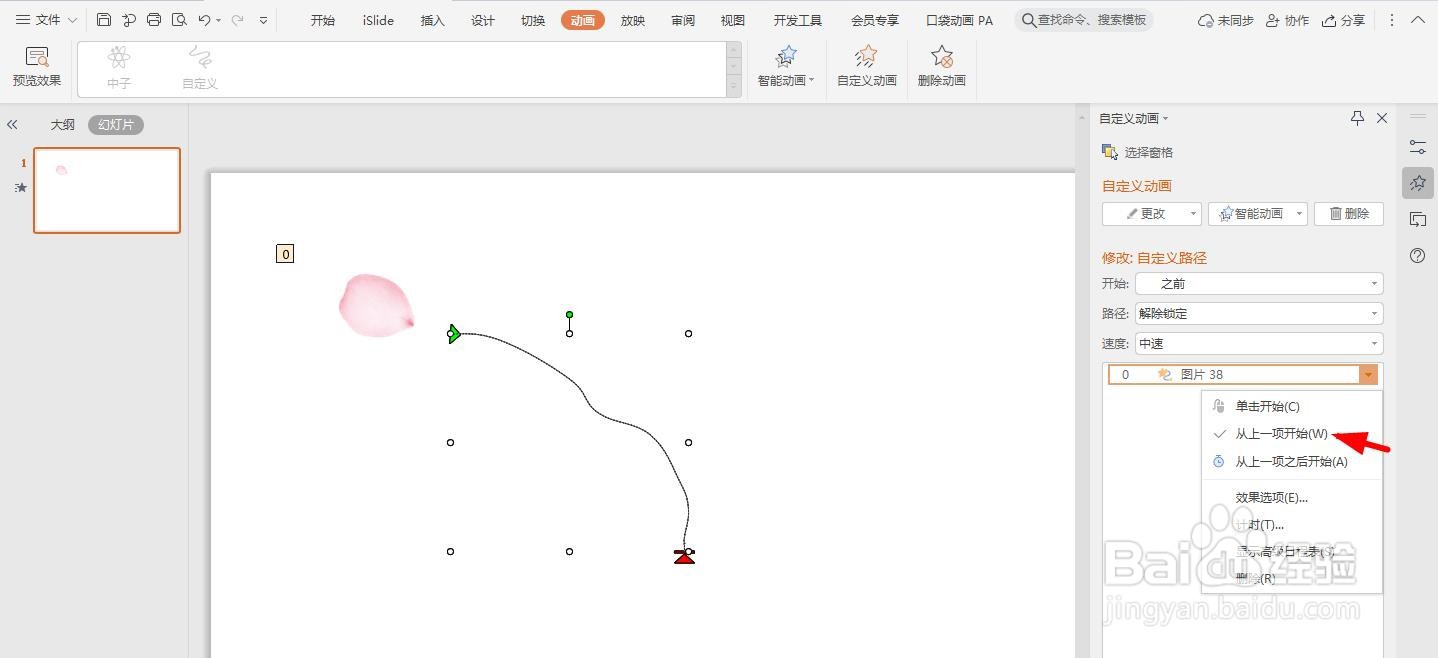
5、在幻灯片上画出一个曲线的路径,如下图所示

花瓣飘落的动画ppt教程

6、选中这个效果右击选择”从上一项开始“

花瓣飘落的动画ppt教程

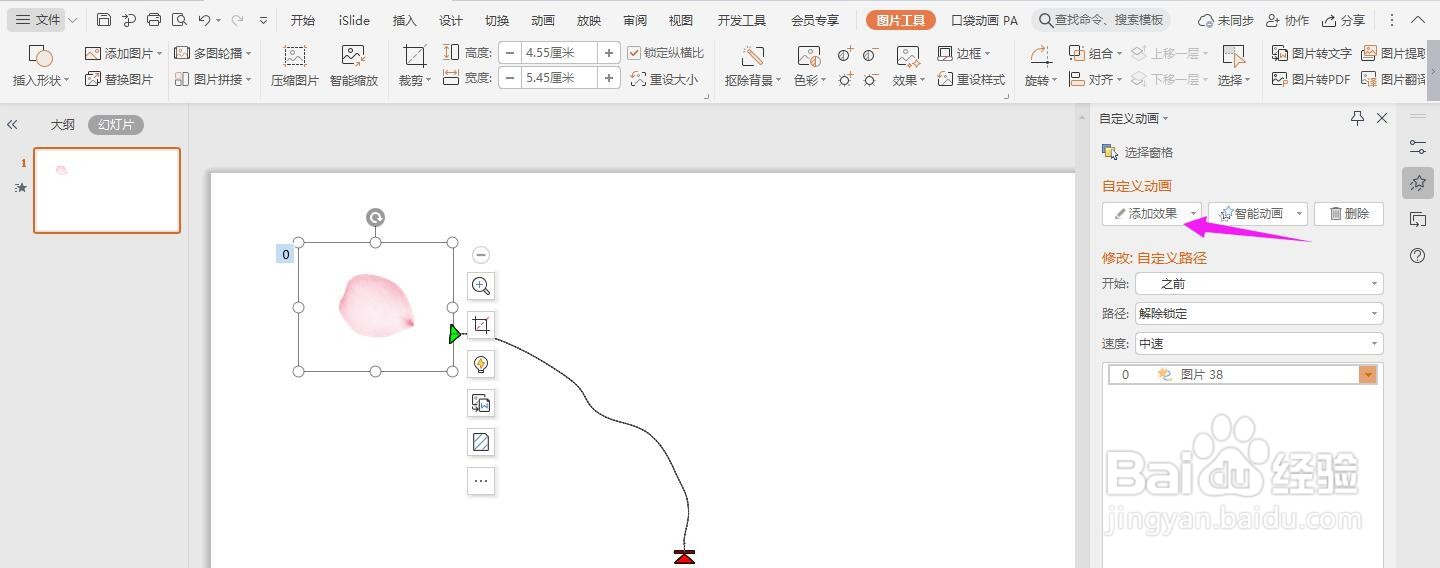
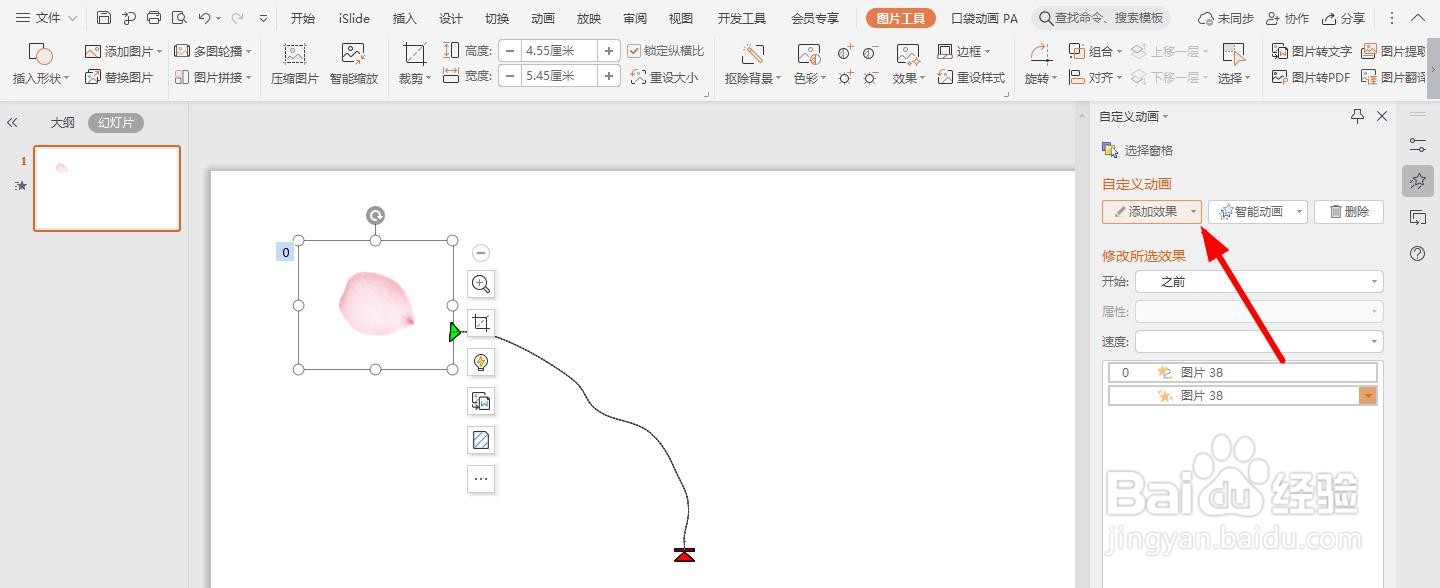
7、再选中图片,点击”添加效果“

花瓣飘落的动画ppt教程

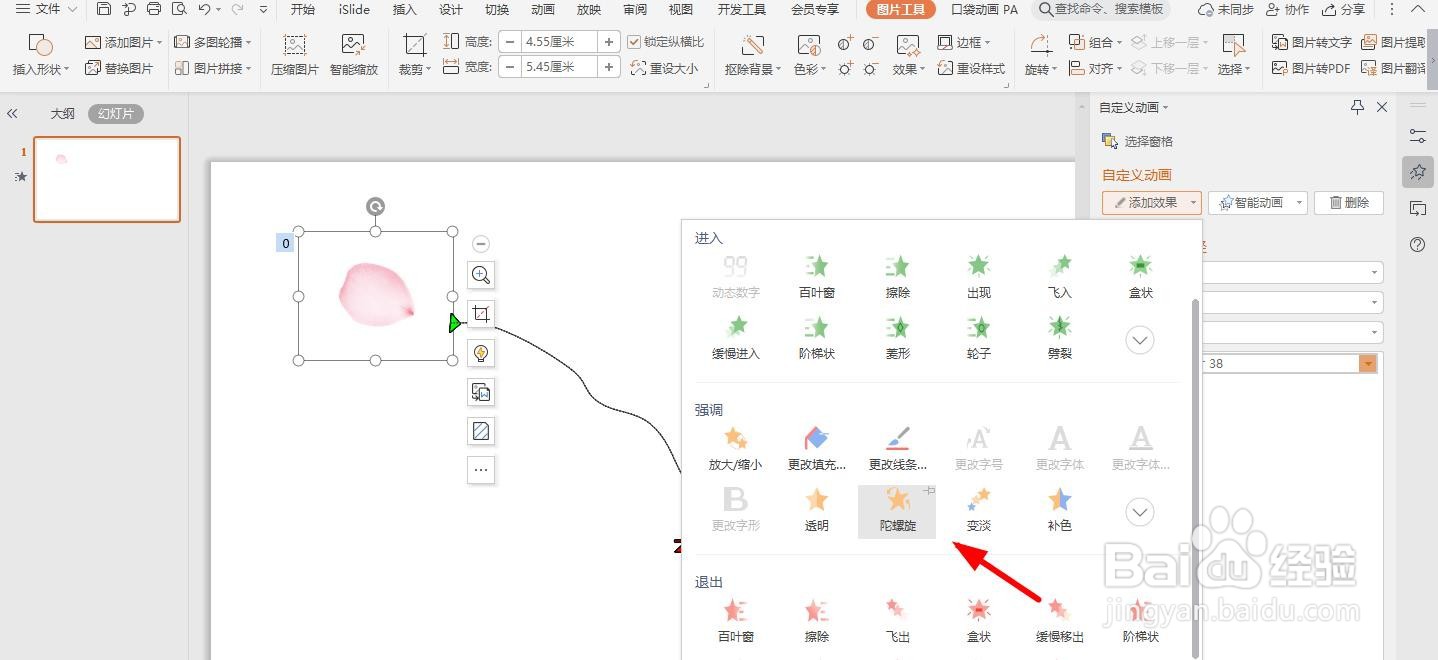
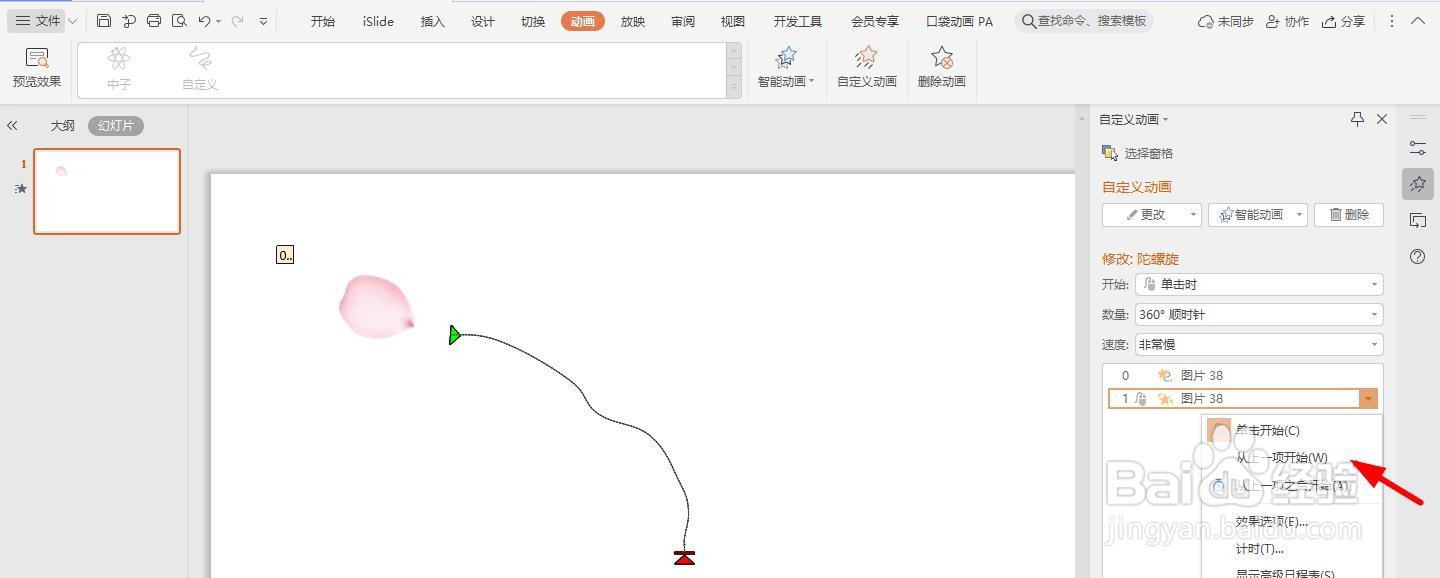
8、选择”强调“中的”陀螺旋“

花瓣飘落的动画ppt教程

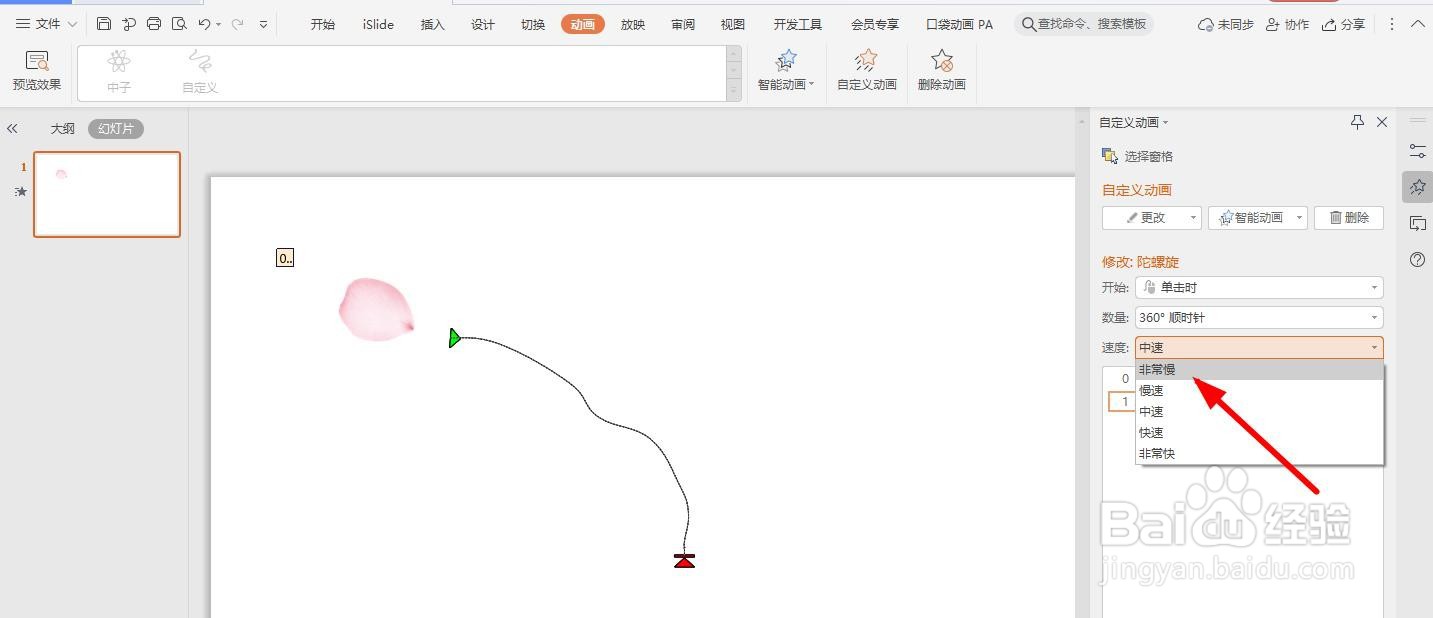
9、将速度设置为”非常慢“

花瓣飘落的动画ppt教程

10、再选中效果右击选择”从上一项开始“

花瓣飘落的动画ppt教程

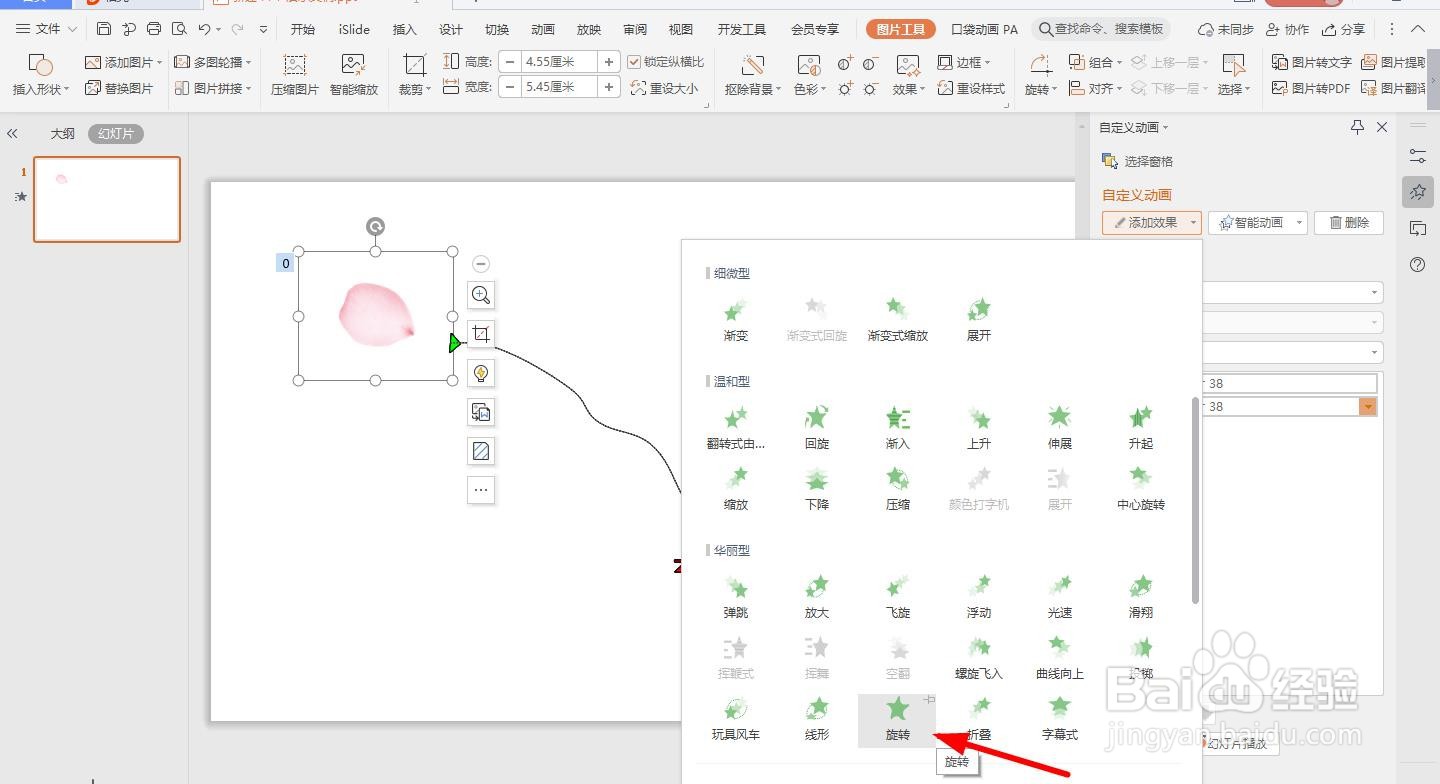
11、再次选中图片,点击”添加效果“

花瓣飘落的动画ppt教程

12、选择”华丽型“中的”旋转“

花瓣飘落的动画ppt教程

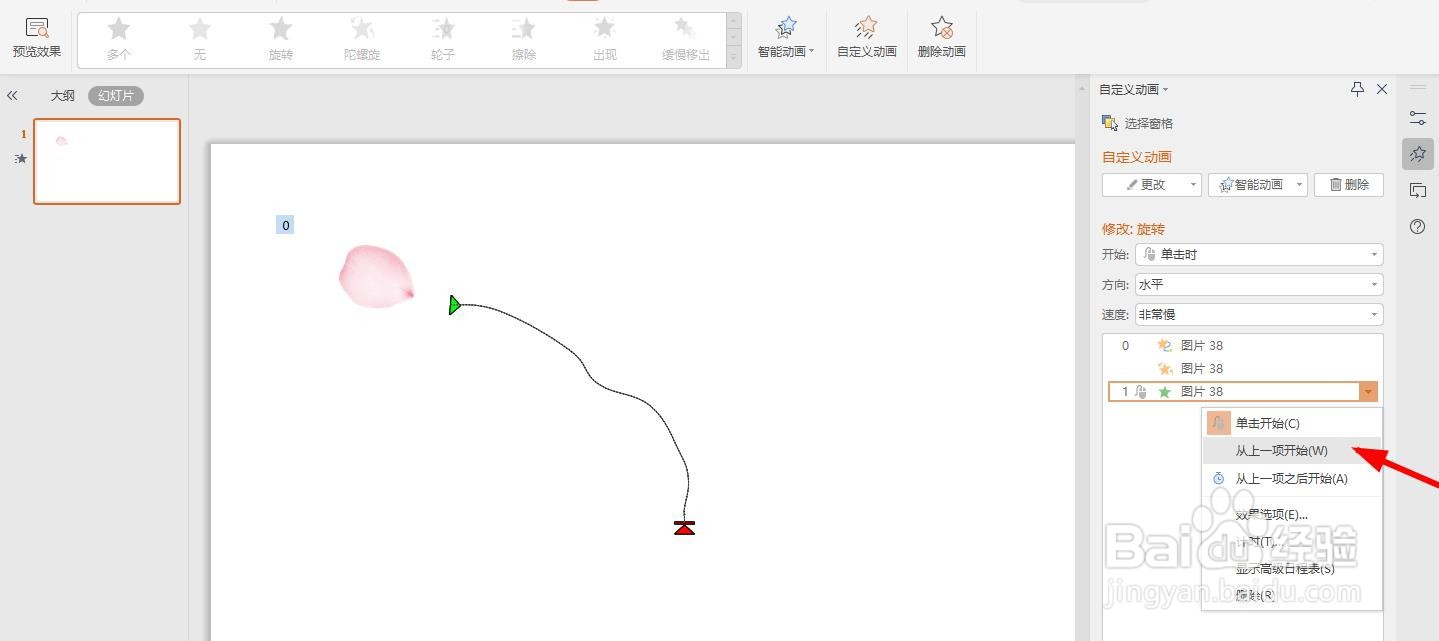
13、再选中效果右击选择”从上一项开始“,速度也设置为”非常慢“

花瓣飘落的动画ppt教程

14、这样一个花瓣飘落的效果就设计完成了,播放幻灯片就可以看到效果了

花瓣飘落的动画ppt教程

  • 卷轴动画制作ppt详细步骤
  • 怎样在PPT中拆分汉字笔画
  • 如何给你PPT的视频加个播放、暂停、停止按钮?
  • 怎么让PPT中插入中的FLASH不要循环播放?
  • PPT文字设计笔画变色
  • 热门搜索
    杜聿明简介 庶女攻略txt 夏洛的网简介 红烧牛肉做法 大唐移动怎么样 风色幻想3攻略 跑步机减肥效果好吗 左旋肉碱减肥效果怎么样 快穿之养老攻略 性功能障碍怎么办