1、1.打开WPS软件,新建一个演示PPT文件,导入素材图片。
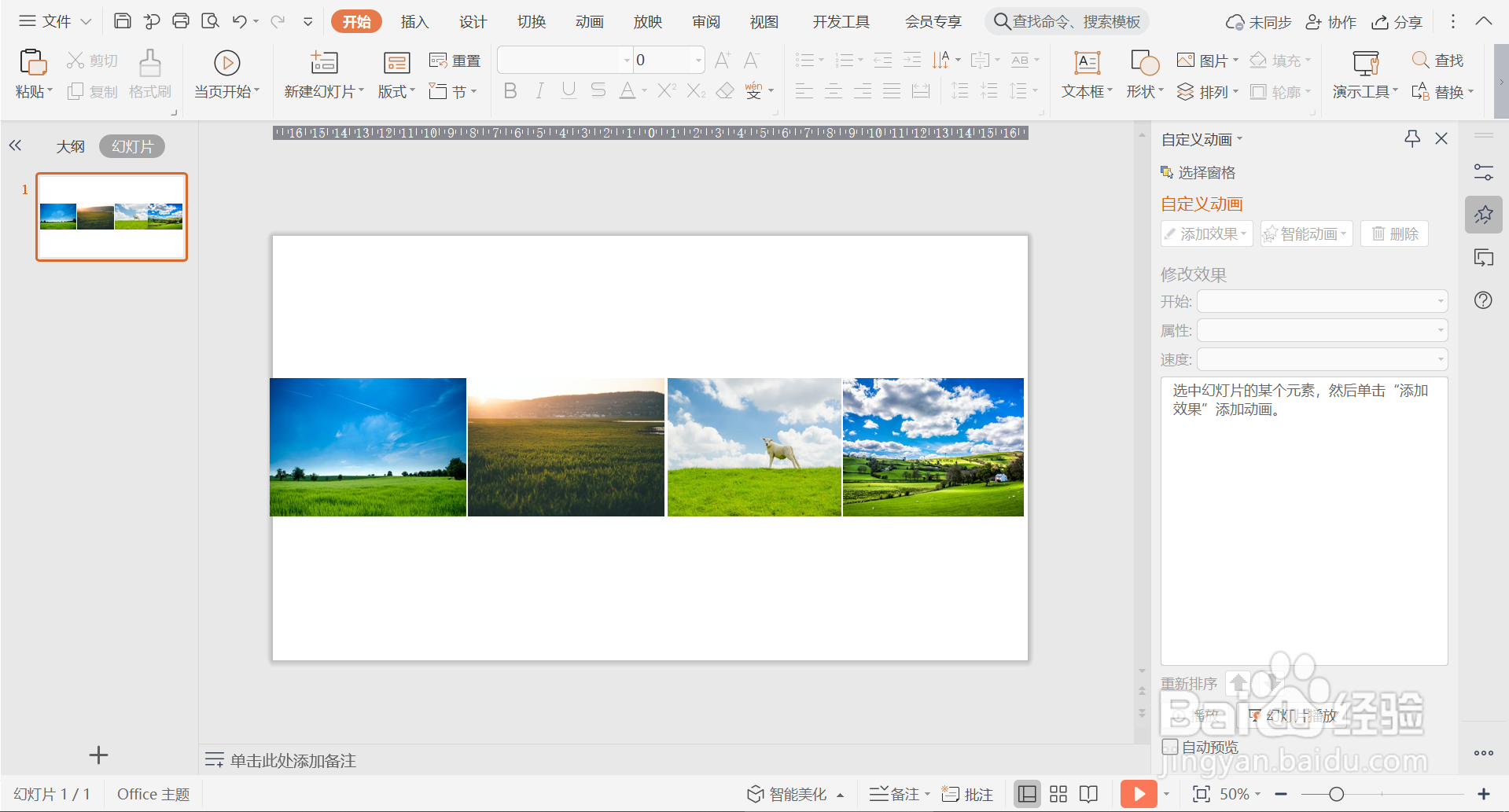
2、2.按住SHIFT键全选图片,点击鼠标右键,点击菜单列表中的【组合】。

3、3.将组合后的图片复制一次,首尾相接,然后全选图片,进行再次组合。
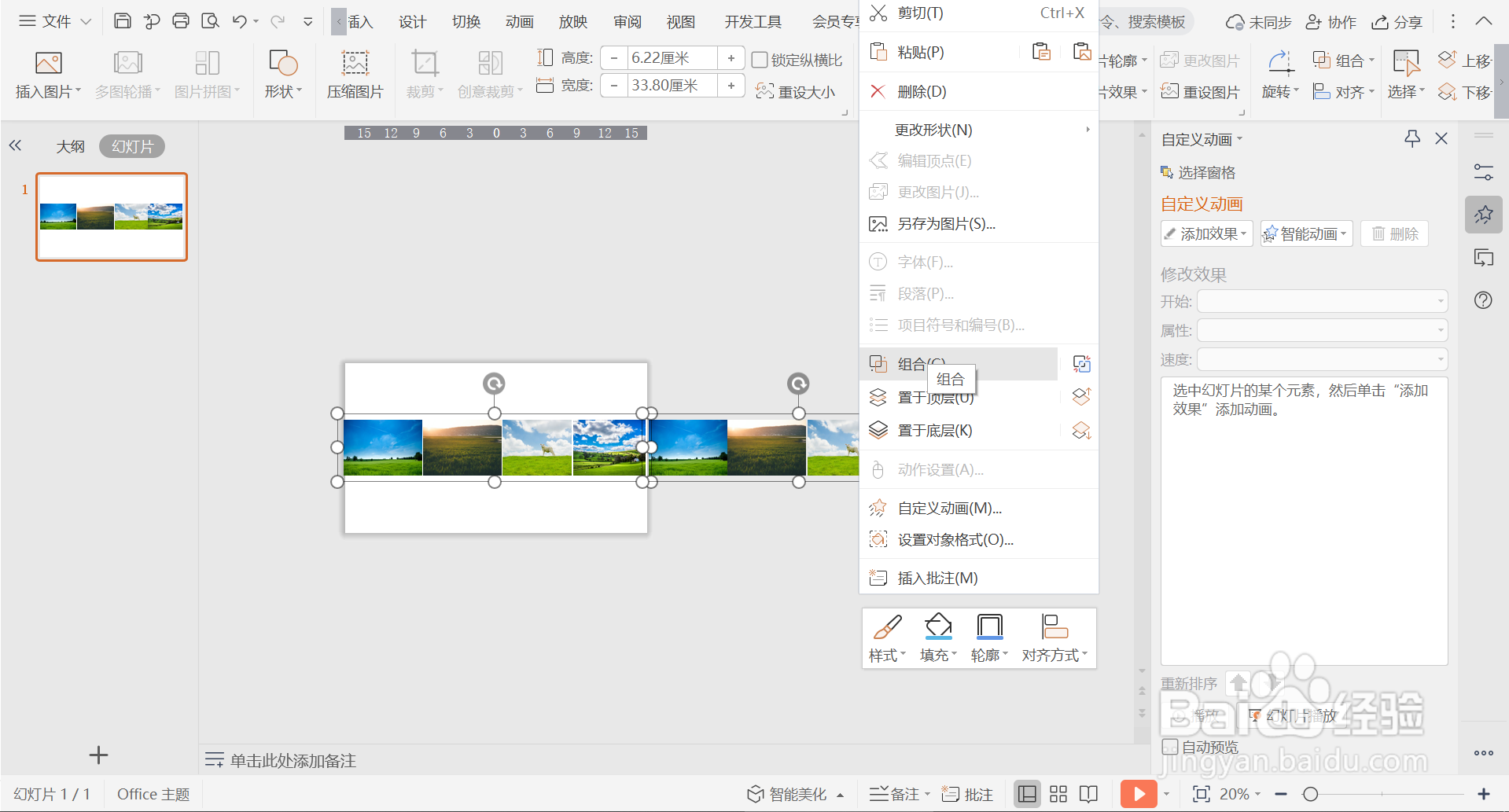
4、4.选中组合后的图片,点击【动画】—【自定义动画】—【添加效果】—【向左】。
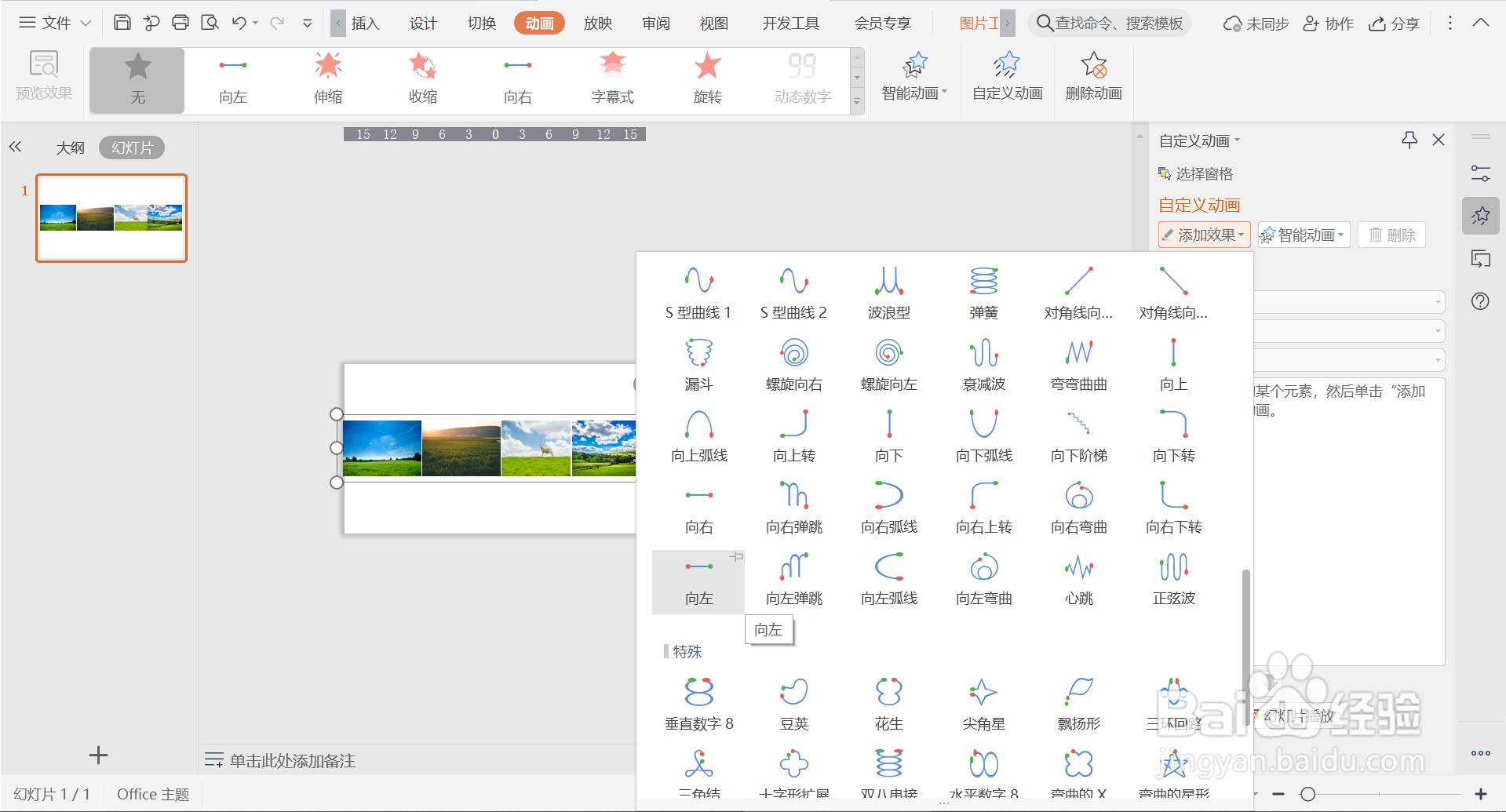
5、5.将路径左侧的点拉到最左侧位置,设置【速度】、【重复】等路径参数,点击【确定】。

6、6.点击【动画】—【预览效果】,图片轮播动画制作完成。

7、总结:
1.打开WPS软件,新建一个演示PPT文件,导入素材图片。
2.按住SHIFT键全选图片,点击鼠标右键,点击菜单列表中的【组合】。
3.将组合后的图片复制一次,首尾相接,然后全选图片,进行再次组合。
4.选中组合后的图片,点击【动画】—【自定义动画】—【添加效果】—【向左】。
5.将路径左侧的点拉到最左侧位置,设置【速度】、【重复】等路径参数,点击【确定】。
6.点击【动画】—【预览效果】,图片轮播动画制作完成。
