如何设置EagleGet启动自动分类下载模式

 时间:2026-05-05 04:04:57

1、点击“EagleGet”

如何设置EagleGet启动自动分类下载模式

2、在“EagleGet”窗口中,点击“菜单”

如何设置EagleGet启动自动分类下载模式

3、在弹出下拉栏中,点击“配置”

如何设置EagleGet启动自动分类下载模式

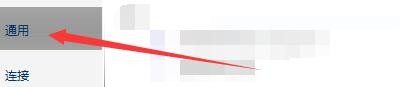
4、在“配置”窗口中,点击“通用”

如何设置EagleGet启动自动分类下载模式

5、在“通用”窗口中,勾选“自动分类下载”

如何设置EagleGet启动自动分类下载模式

6、点击“完成”即可

如何设置EagleGet启动自动分类下载模式

  • PS颜色取样器工具
  • Photoshop如何制作逼真的水中倒影效果
  • 写字板如何使用绘图工具
  • 思普瑞特微型针式打印机使用说明书:[1]
  • ie浏览器怎么打不开
  • 热门搜索
    如何快速脱毛 如何创新工作方法 如何去眼纹 郑州四十七中怎么样 如何选择基金 如何将照片变小 狡兔三窟是什么意思 慎终追远的意思是什么 gm是什么意思 如何怀孕快