1、首先,点击屏幕右下角的“网络连接”标志,然后点击弹出窗口最底部的“打开网络和共享中心”几个字。
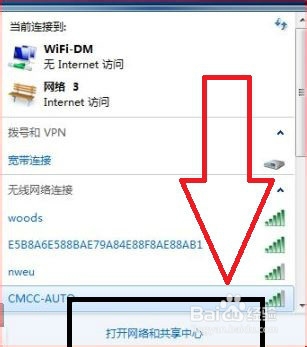
2、打开网络和共享中心
接下来在“网络和共享中心”窗口中,点击中间位置“连接”两个字旁边的连接名称,打开连接状态
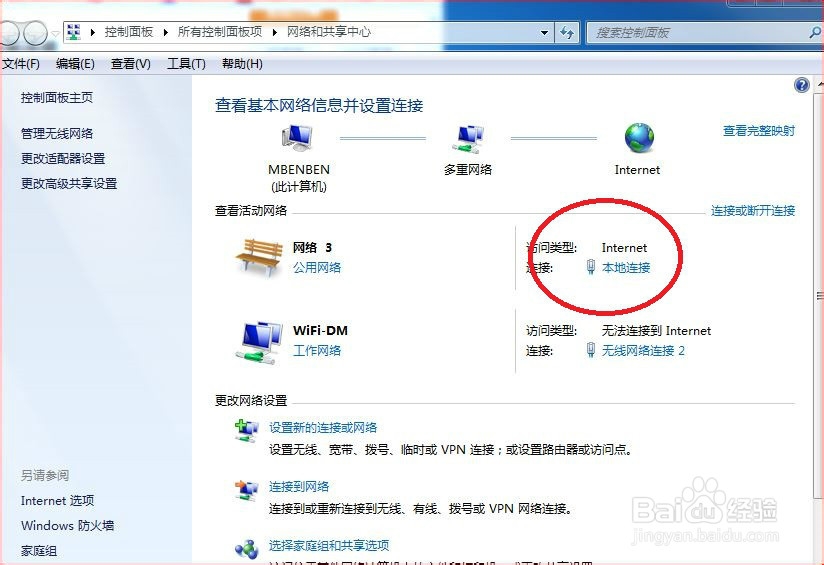
3、打开网络连接状态
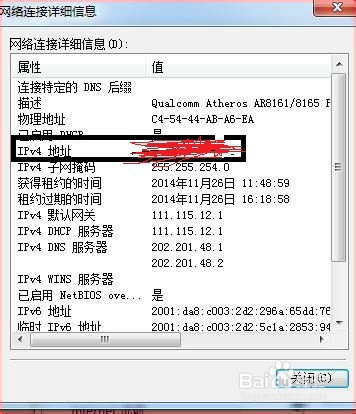
在连接状态对话框中,点击“详细信息”。详细信息框中“IPv4地址”旁边的一串数字,就是IP地址了。
查看网络连接详细信息
记录IP地址
4、点击开始按钮,在搜索框中输入“远程桌面”,就可以找到“远程桌面连接”功能,点击并打开它。
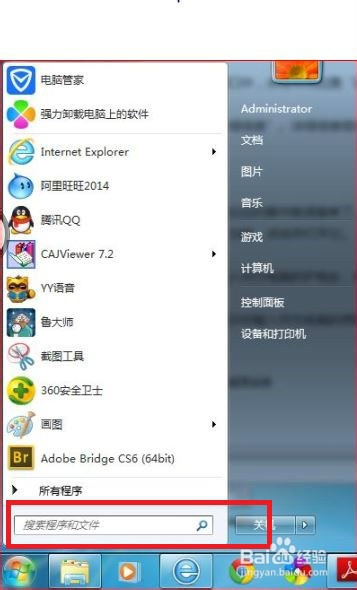
5、打开Win7远程桌面功能
在“计算机”右侧的文本框中输入对方电脑的IP地址,然后点击“连接”按钮
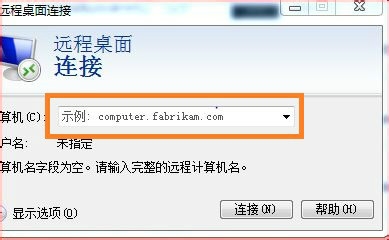
6、输入IP地址建立远程桌面连接
连接到远程的电脑后,系统会提示你输入对方电脑的密码,正确输入密码后,点击“确定”,就可以控制对方的电脑了!
