使用CAD绘制撤线图形符号

 时间:2026-04-22 15:44:46

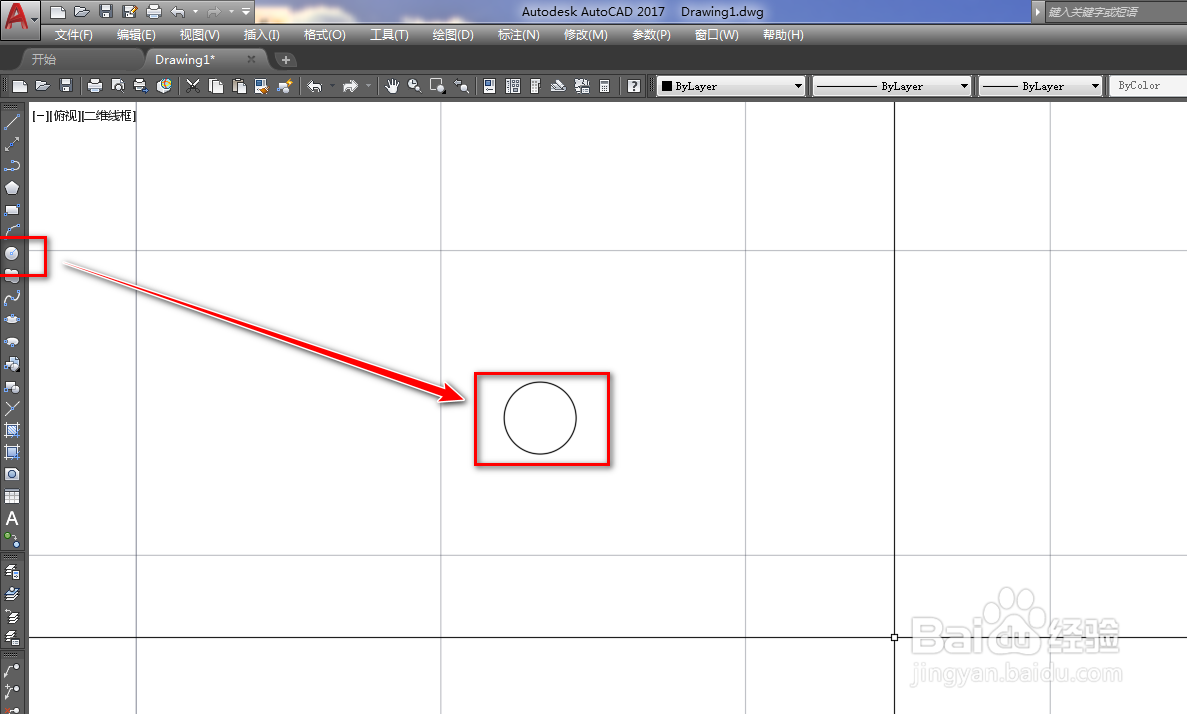
1、打开CAD,使用圆工具在作图区绘制一个圆,如下图。
使用CAD绘制撤线图形符号

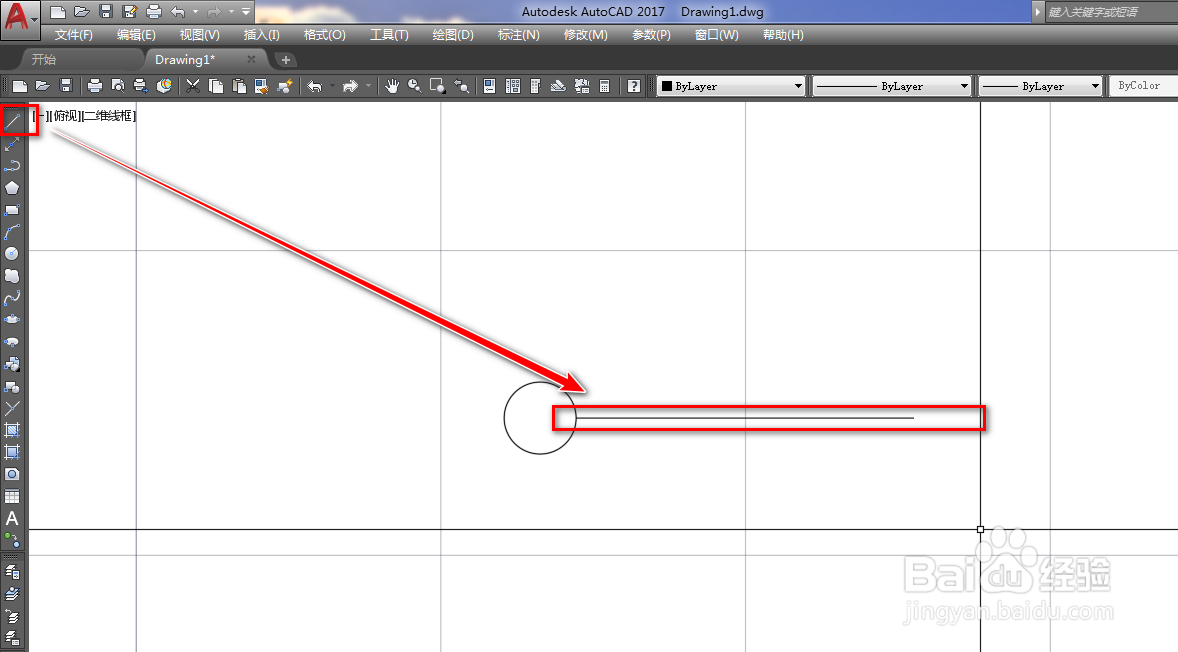
2、使用季政爷直线工具,以圆的最右侧点为起点绘制一条横线,如下图。

使用CAD绘制撤线图形符号

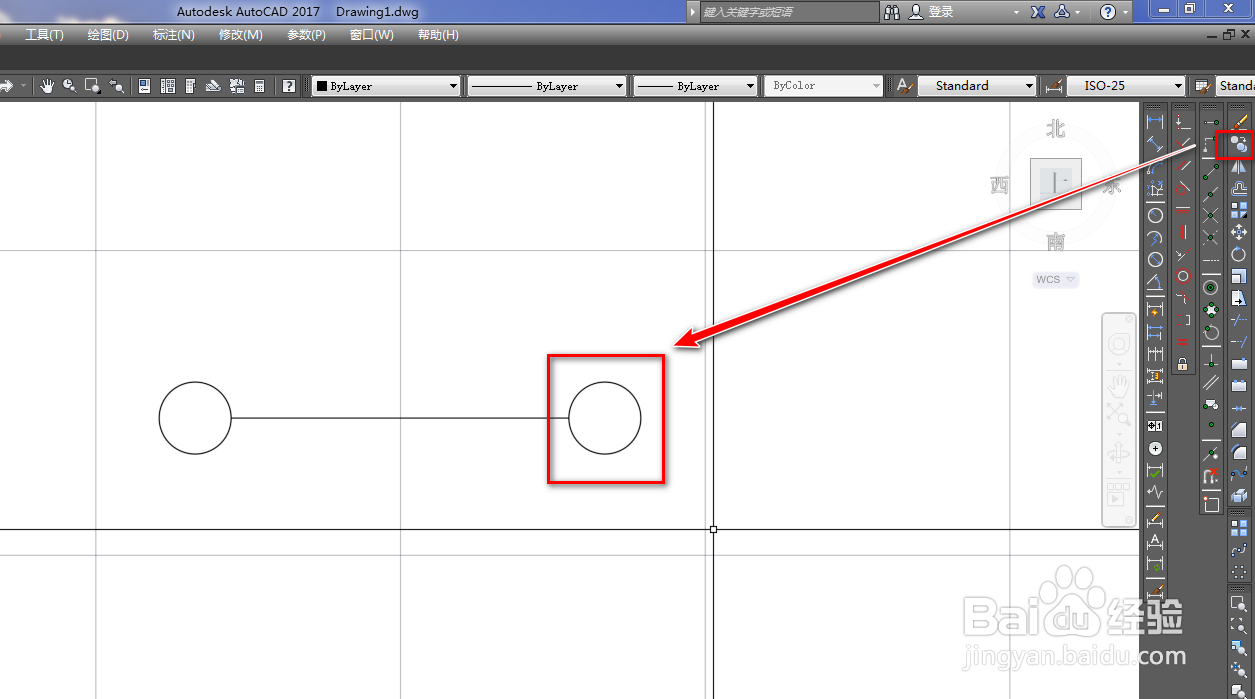
3、使用复制工具,将圆复制到横线的另一个端点位置,如下图。

使用CAD绘制撤线图形符号

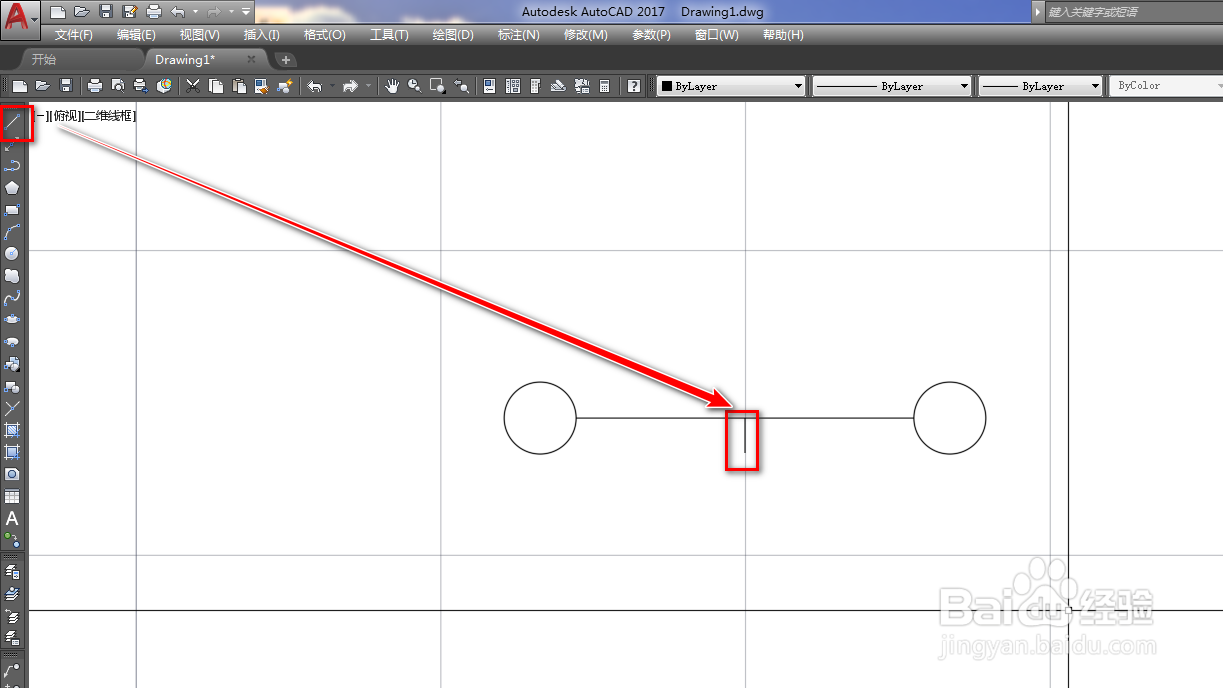
4、使用直线工具,以横线的中点为起点绘制一条竖线,如下图。

使用CAD绘制撤线图形符号

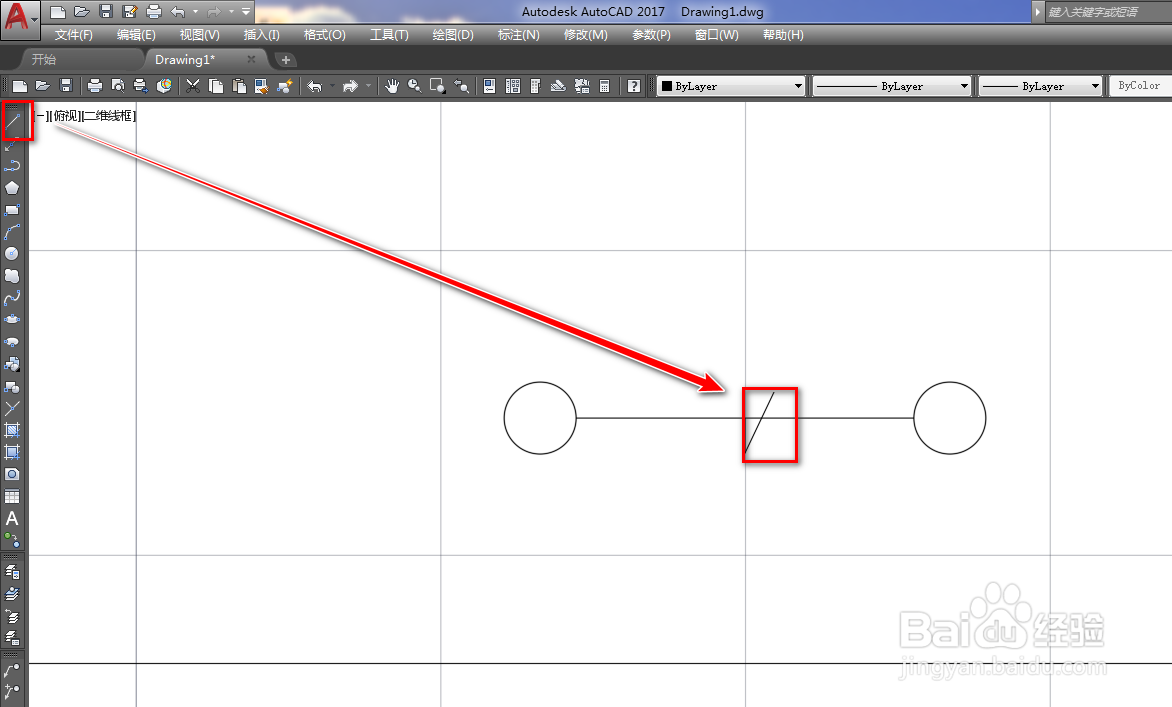
5、再次使用直线工具绘制一条斜线与横政独线相交,如下图。

使用CAD绘制撤线图形符号

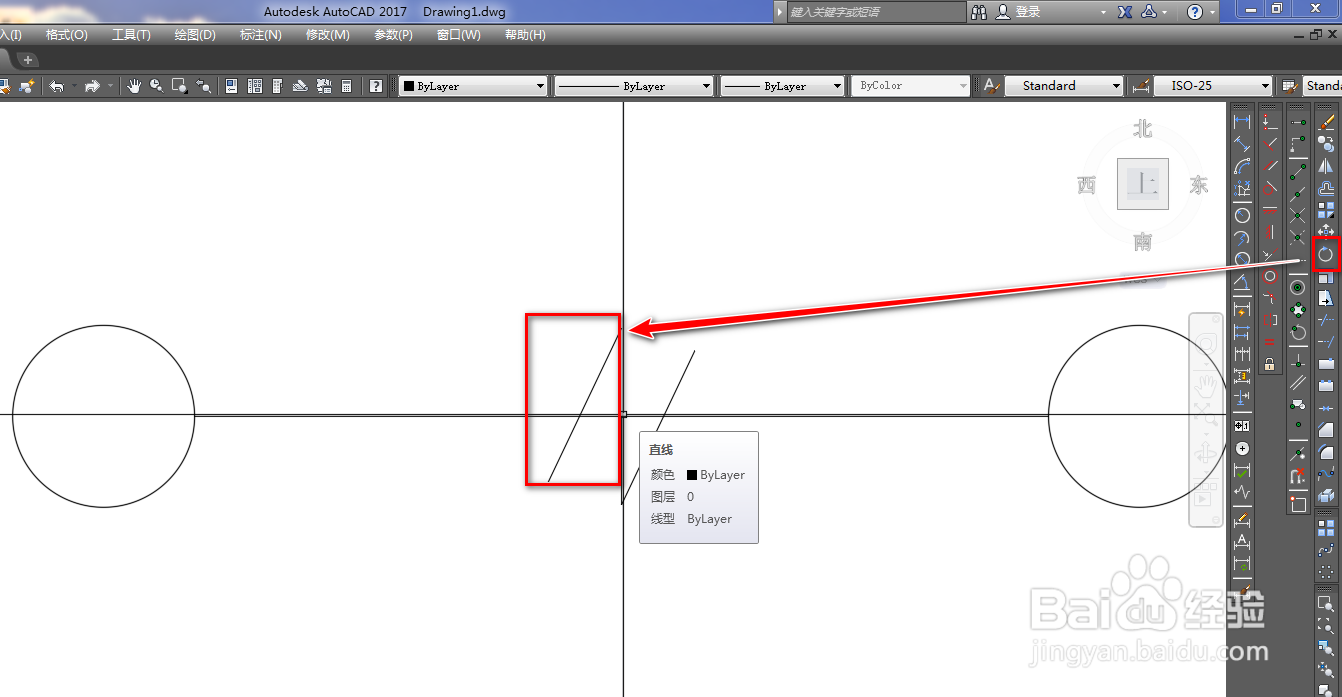
6、使用旋转工具,以复制的方式将斜线以横线的中点为参考进行旋转,如下图。

使用CAD绘制撤线图形符号

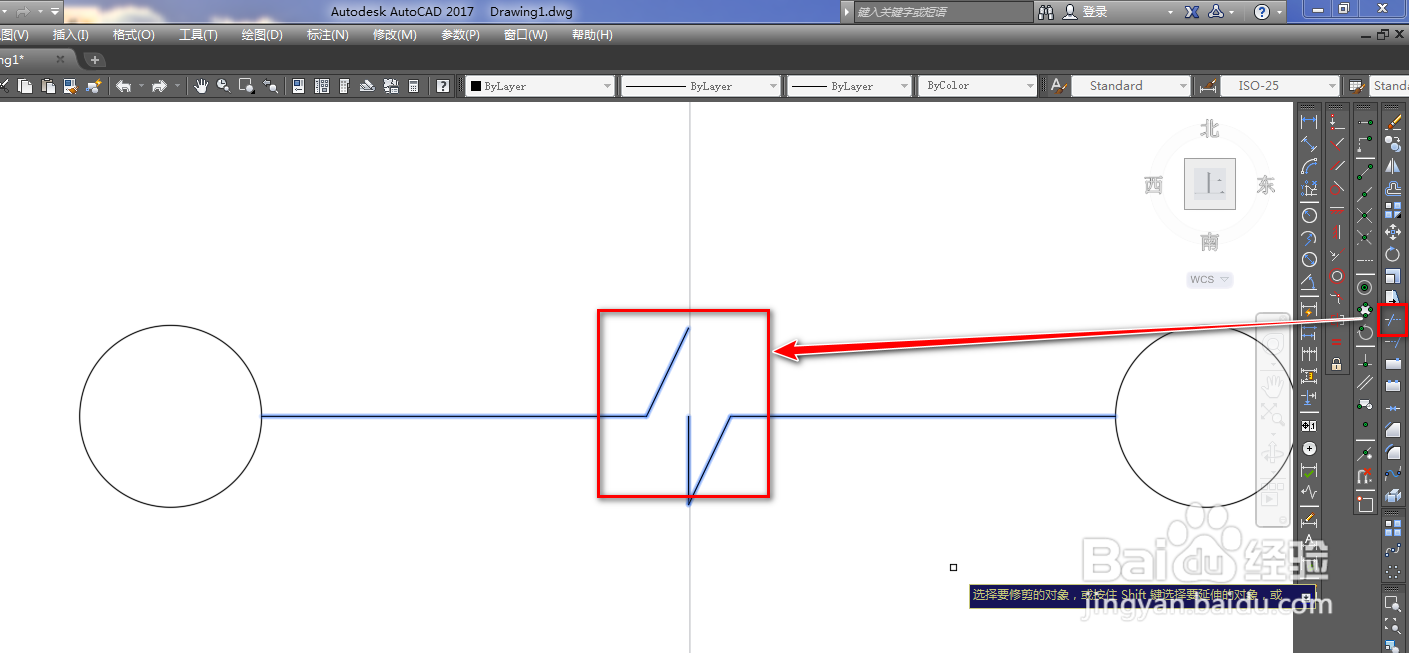
7、使用修沃肤剪工具,将多余的线段进行修剪,如下图。

使用CAD绘制撤线图形符号

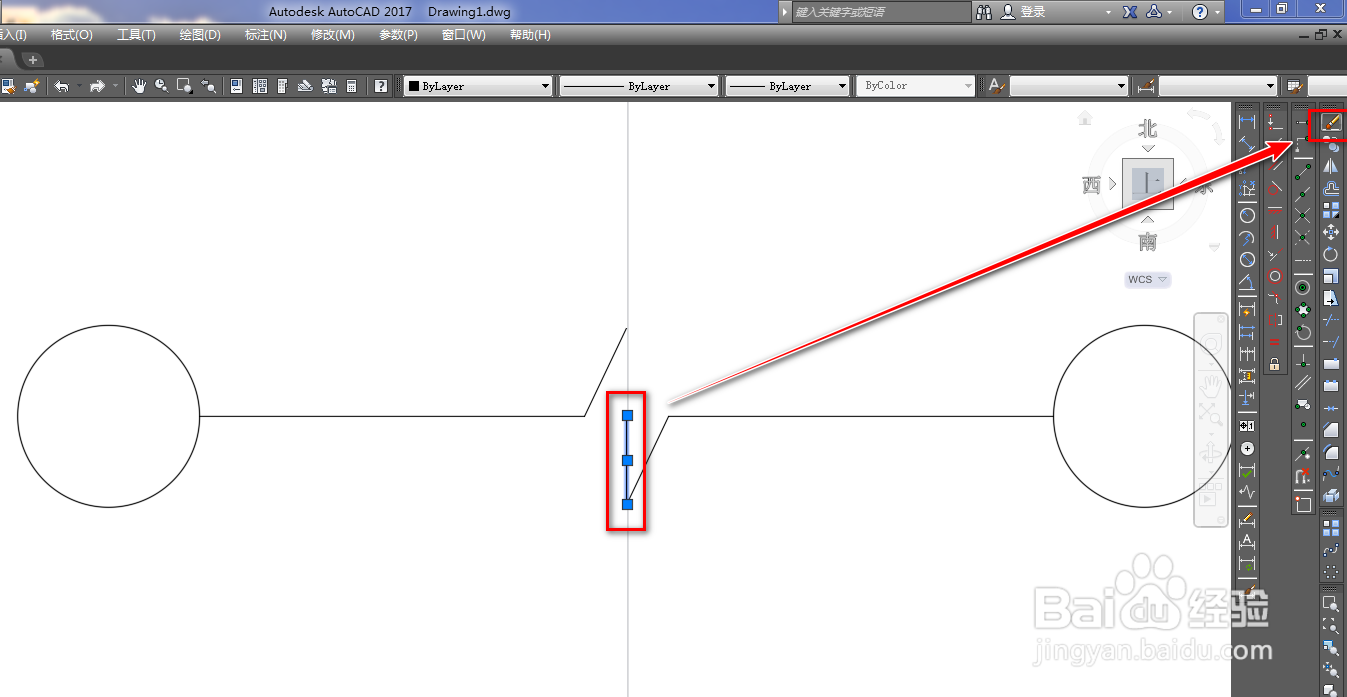
8、选中竖线,点击删除工具将其删除,如下图。

使用CAD绘制撤线图形符号

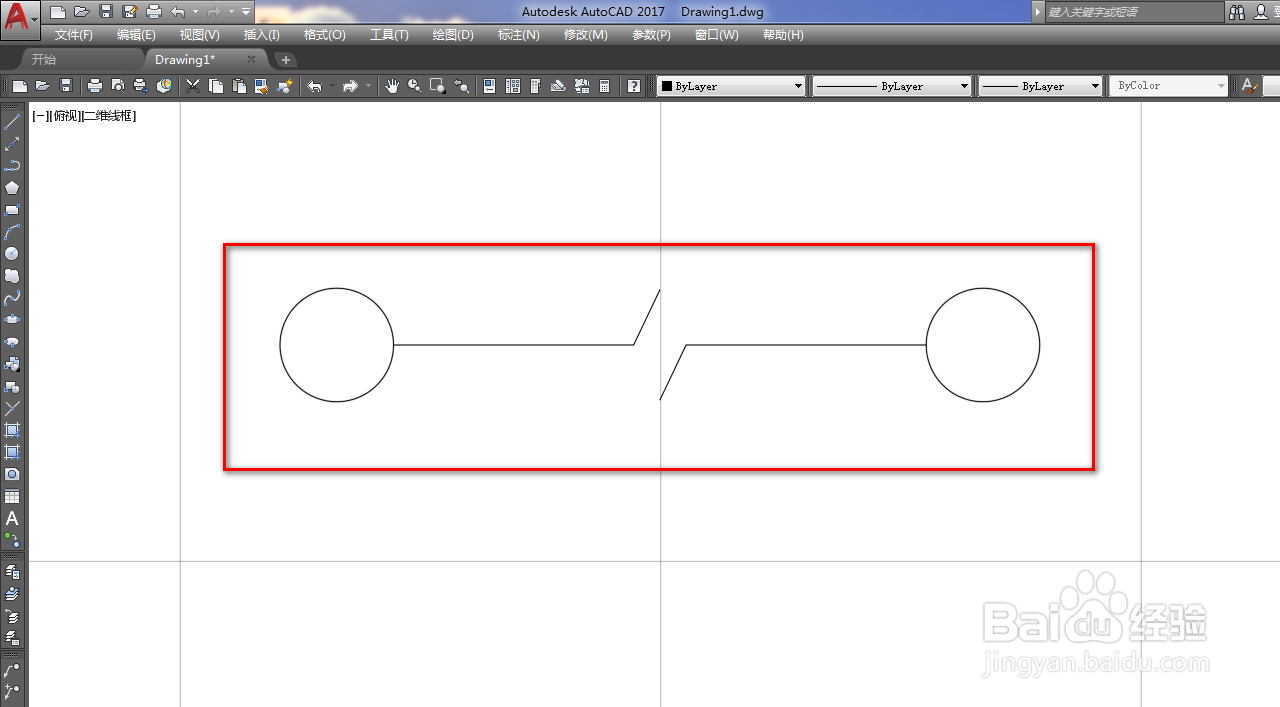
9、确定后,我们就得到了需要的撤线图形符号,如下图。

使用CAD绘制撤线图形符号

  • 公司应该如何打造团队
  • 草图大师如何在工具栏使用偏移?
  • cad怎么看单位
  • 草图大师如何在使用系统设置选择应用程序?
  • SKtchUp制图软件如何在工具栏调整尺寸?
  • 热门搜索
    治疗白发最好的方法 斯巴鲁xv怎么样 心肌梗塞的治疗方法 ps怎么美白 温岭旅游景点大全 公司起名字大全免费 羊肉炖什么好吃 天下彩免费资料大全 彩 去雀斑方法 找狗很灵的方法