1、打开Adobe Photoshop CC 2019软件
2、打开导入文件内容

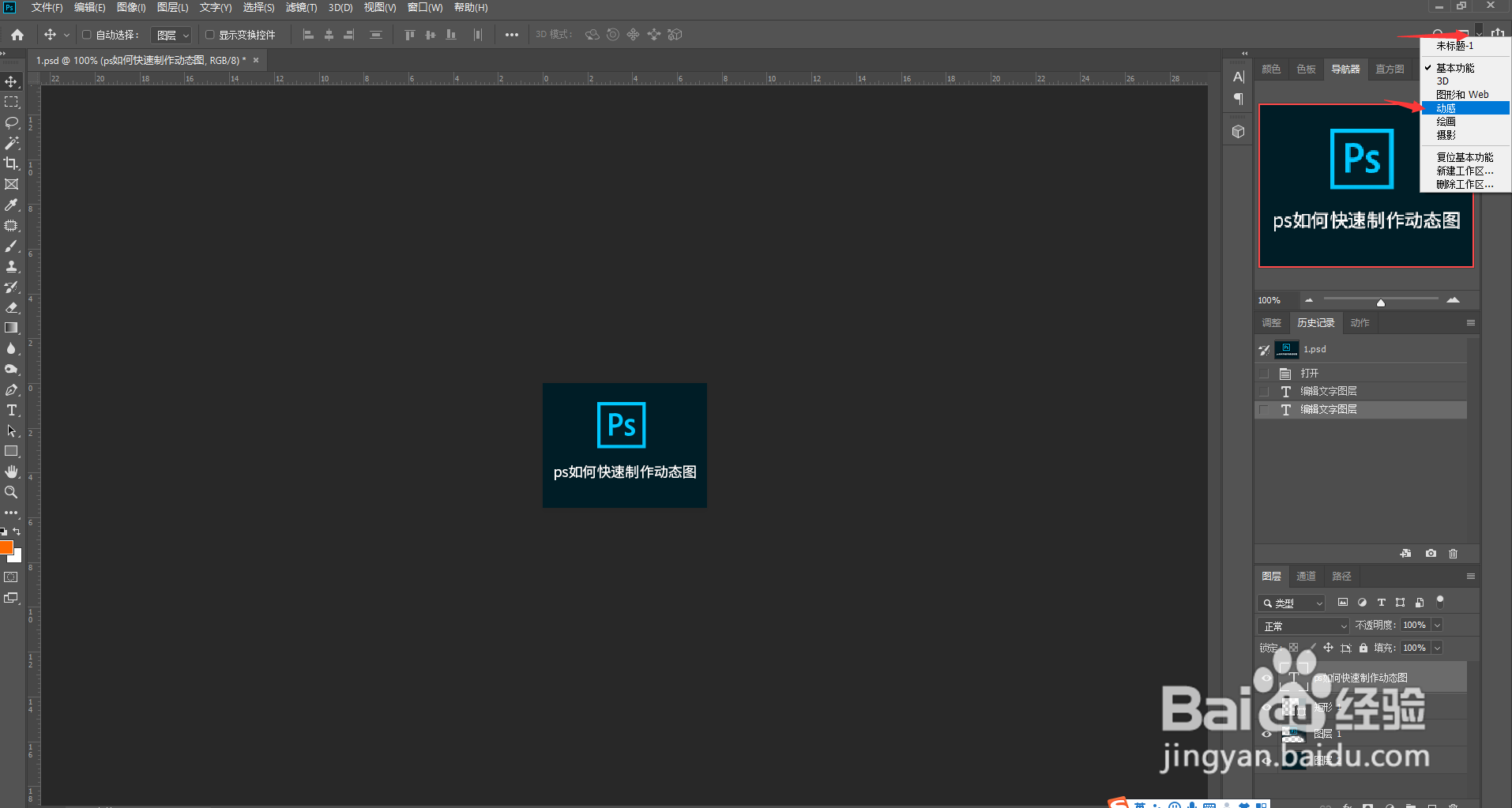
3、点击右上角箭头处-选择(动感)模式
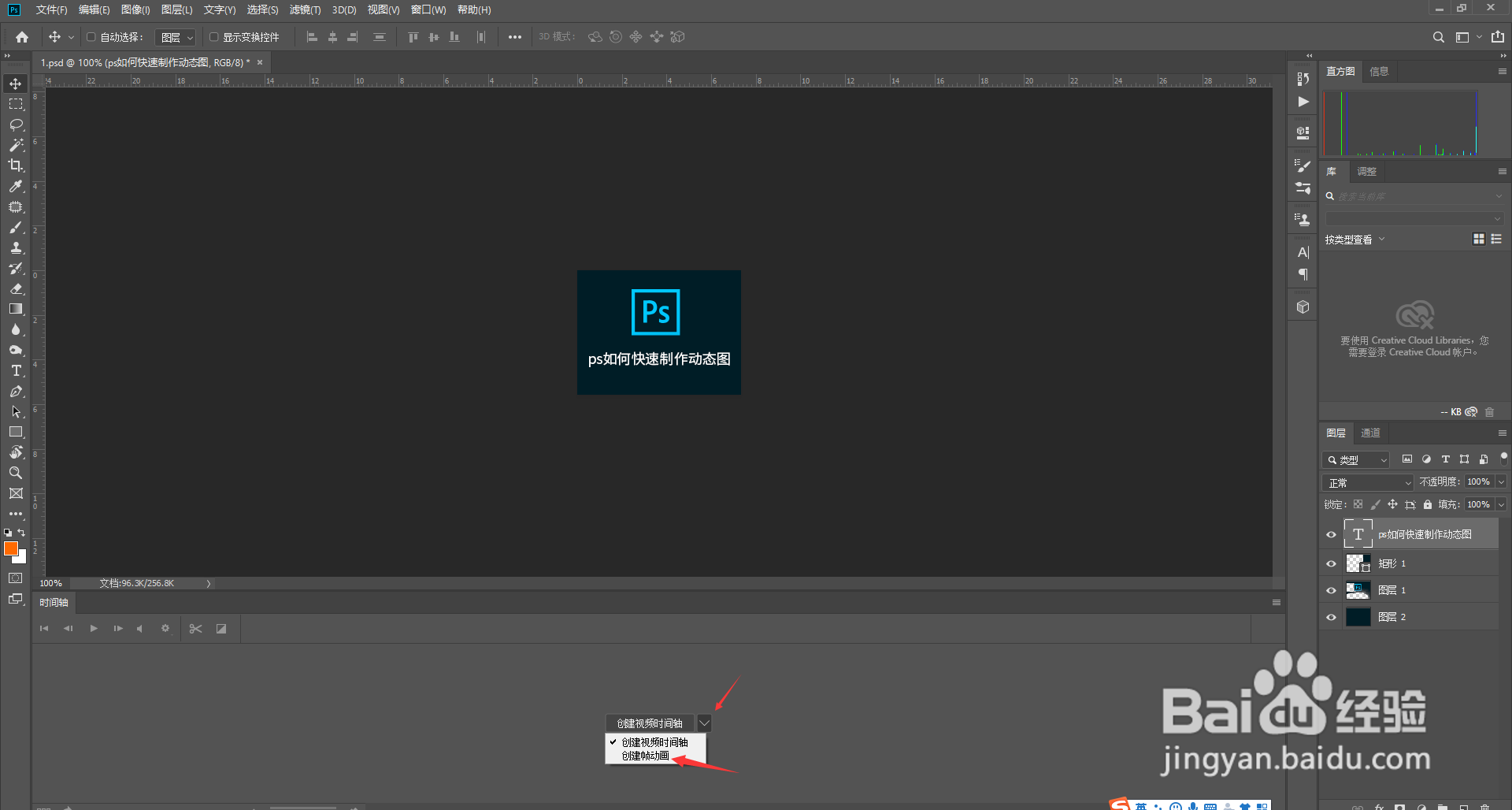
4、点击图下箭头,创建帧动画
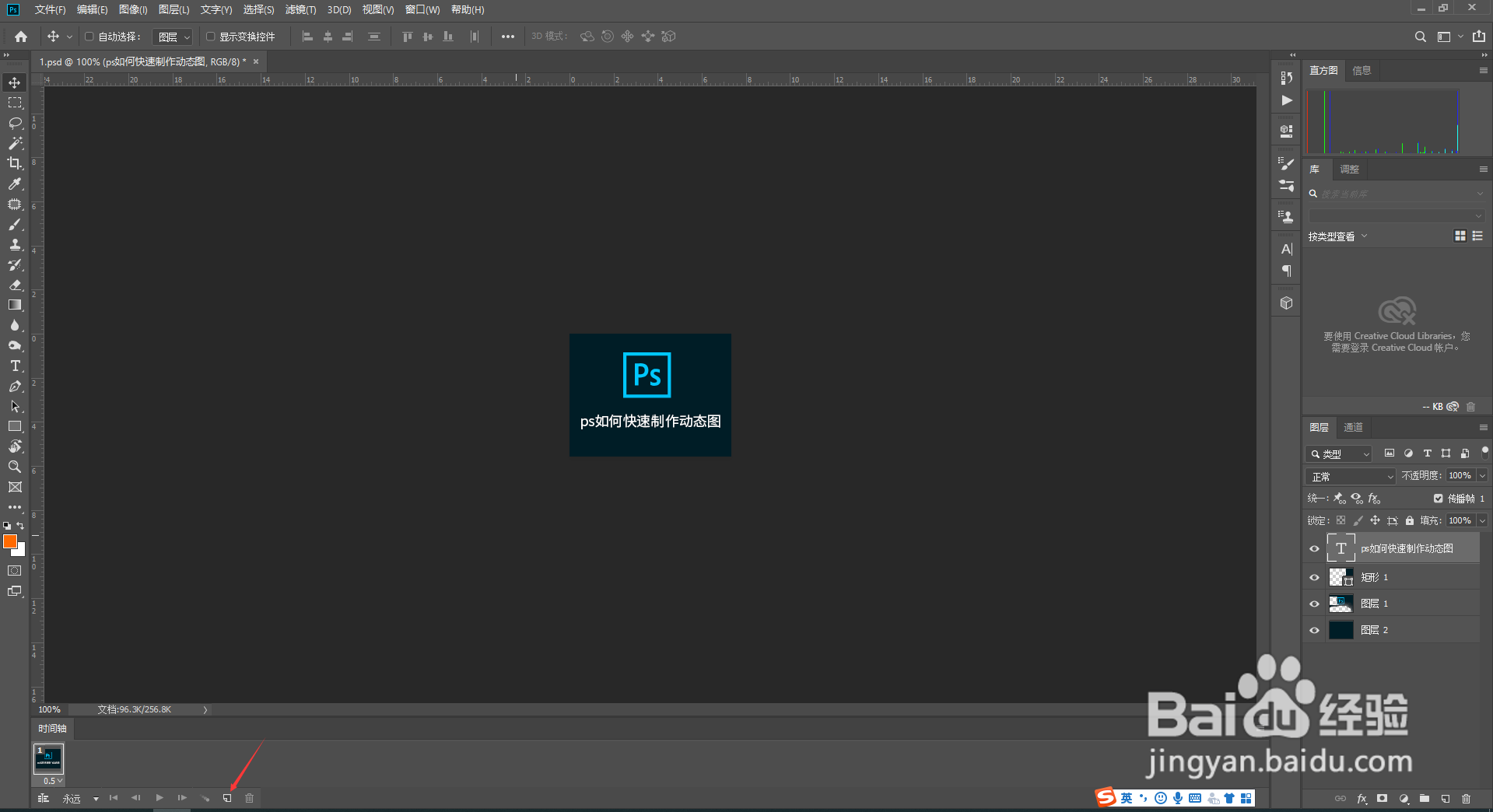
5、选择图下箭头处复制一帧内容
6、然后在图层处点击关闭对应图层的眼睛如图下
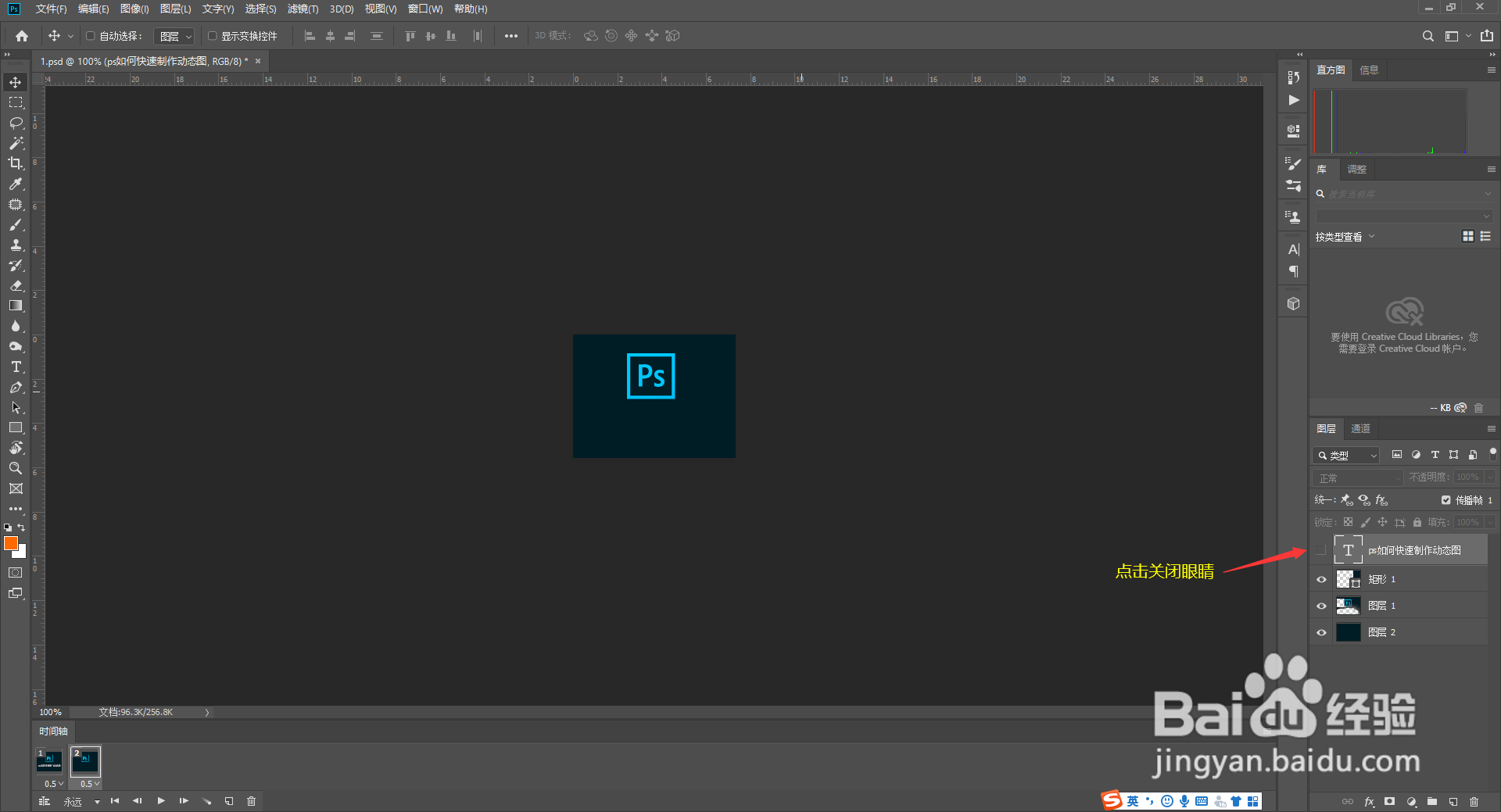
7、再复制一帧内容,再关闭对应图层的眼睛如图下
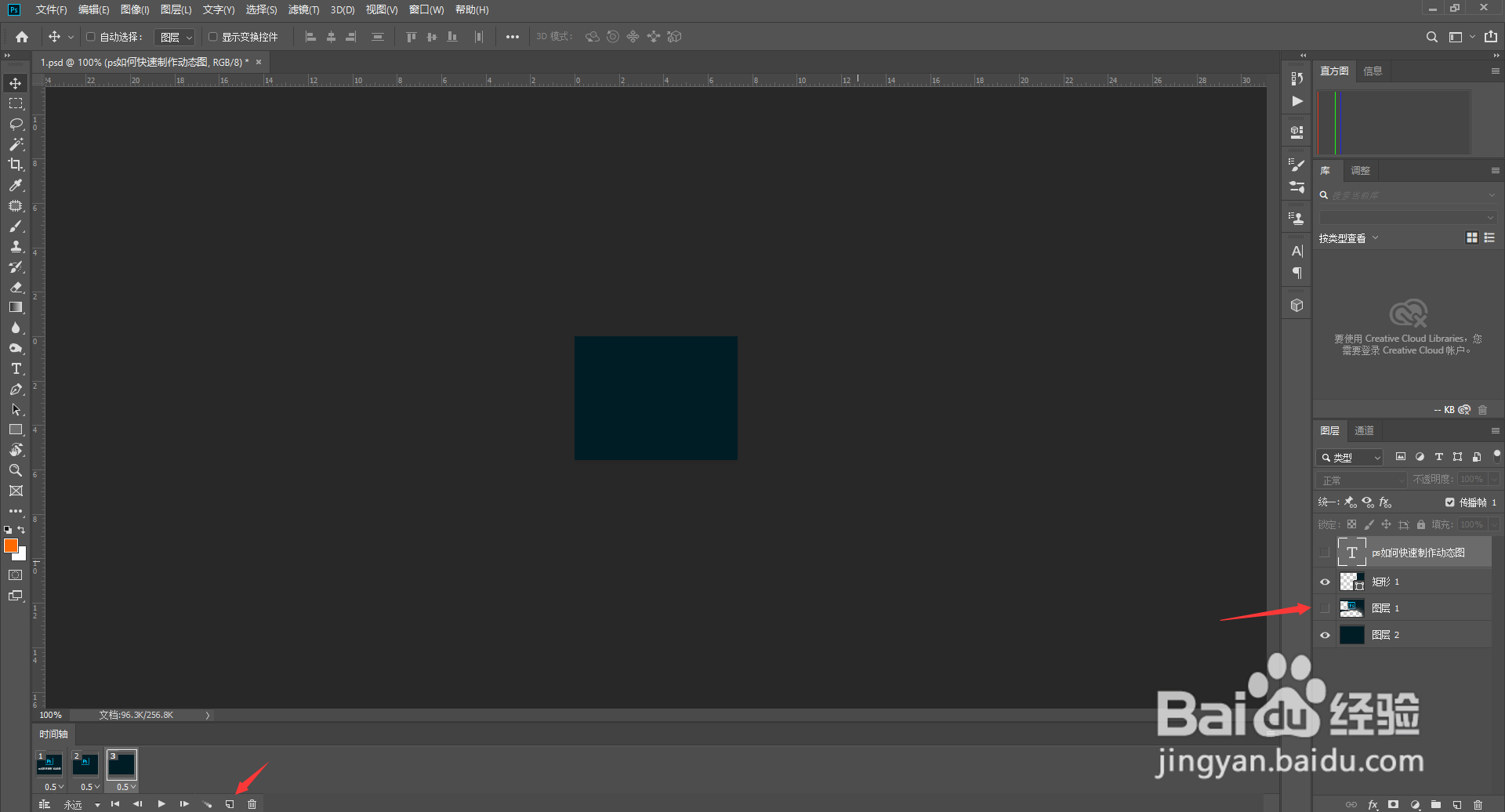
8、设置好时间,选择播放效果,如图下效果
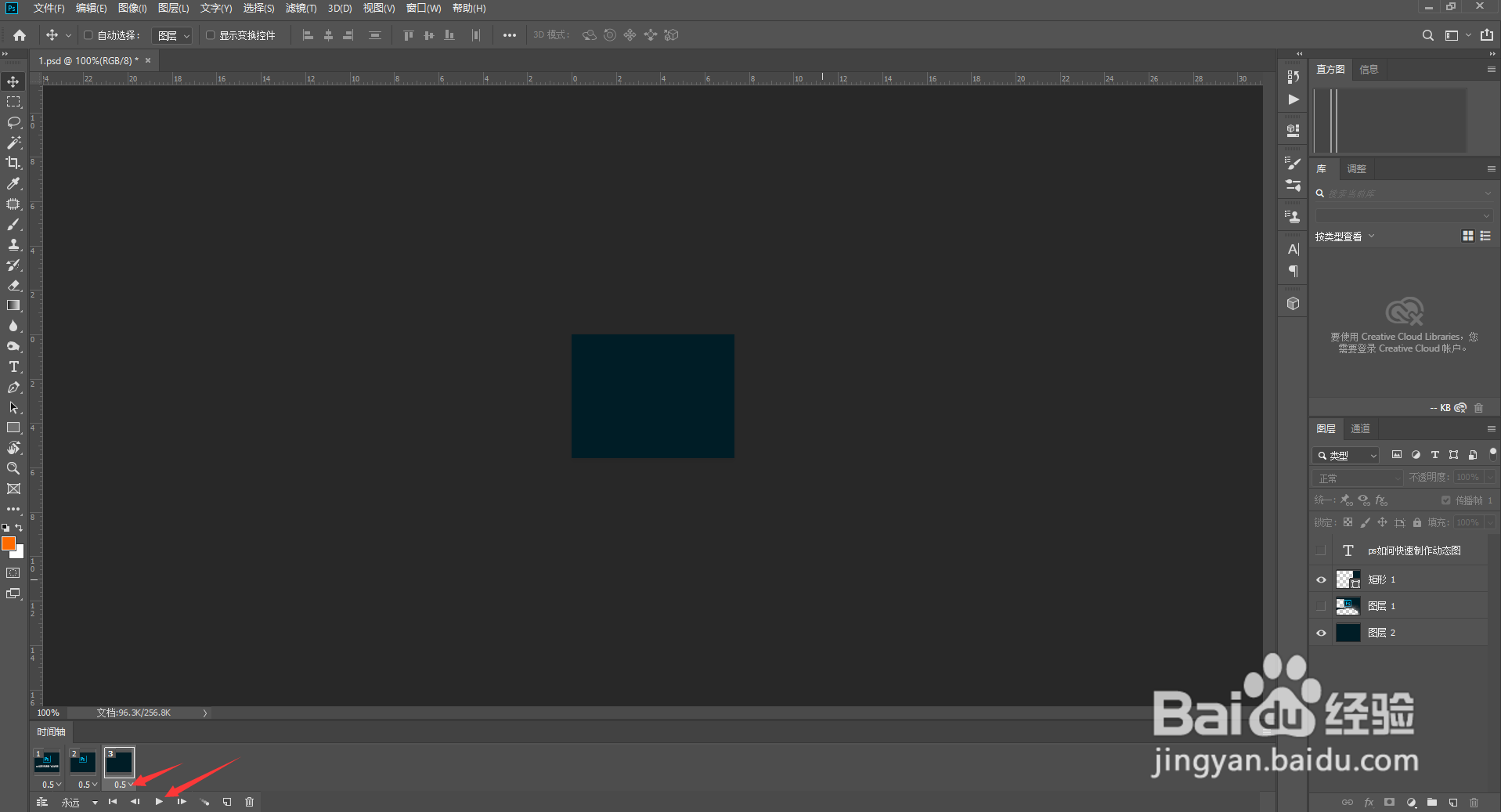

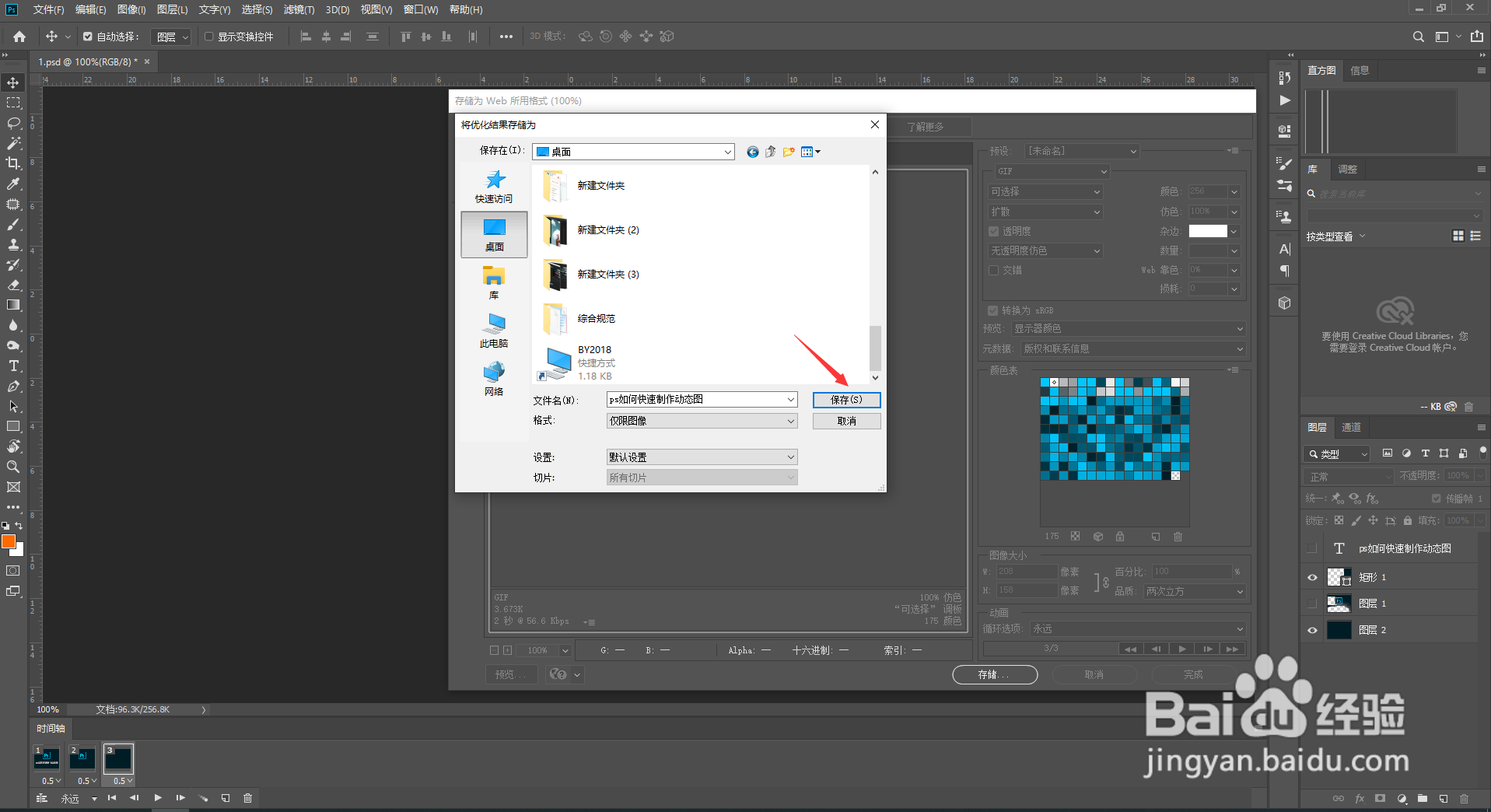
9、快捷键(Ctrl+Shift+Alt+S)进行保存,选择GIF格式,存储即可
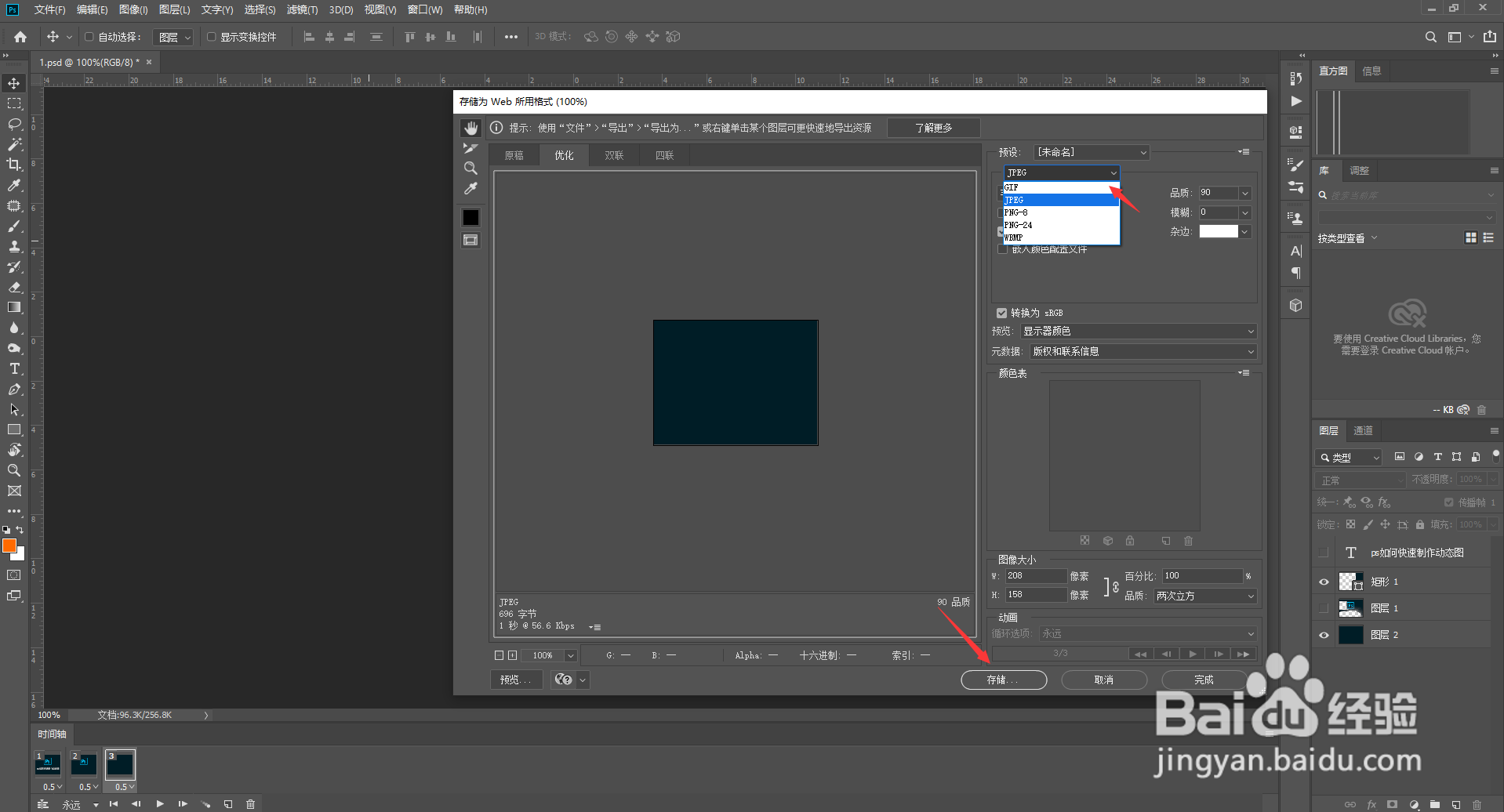
10、保存
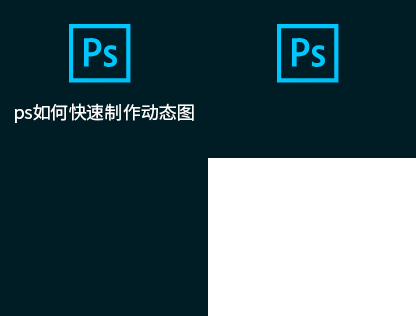
11、如图下,已经完成了动态图制作效果
时间:2026-04-23 11:47:27
1、打开Adobe Photoshop CC 2019软件
2、打开导入文件内容
3、点击右上角箭头处-选择(动感)模式
4、点击图下箭头,创建帧动画
5、选择图下箭头处复制一帧内容
6、然后在图层处点击关闭对应图层的眼睛如图下
7、再复制一帧内容,再关闭对应图层的眼睛如图下
8、设置好时间,选择播放效果,如图下效果
9、快捷键(Ctrl+Shift+Alt+S)进行保存,选择GIF格式,存储即可
10、保存
11、如图下,已经完成了动态图制作效果
