PS软件用通道工具抠图

 时间:2026-04-23 14:19:20

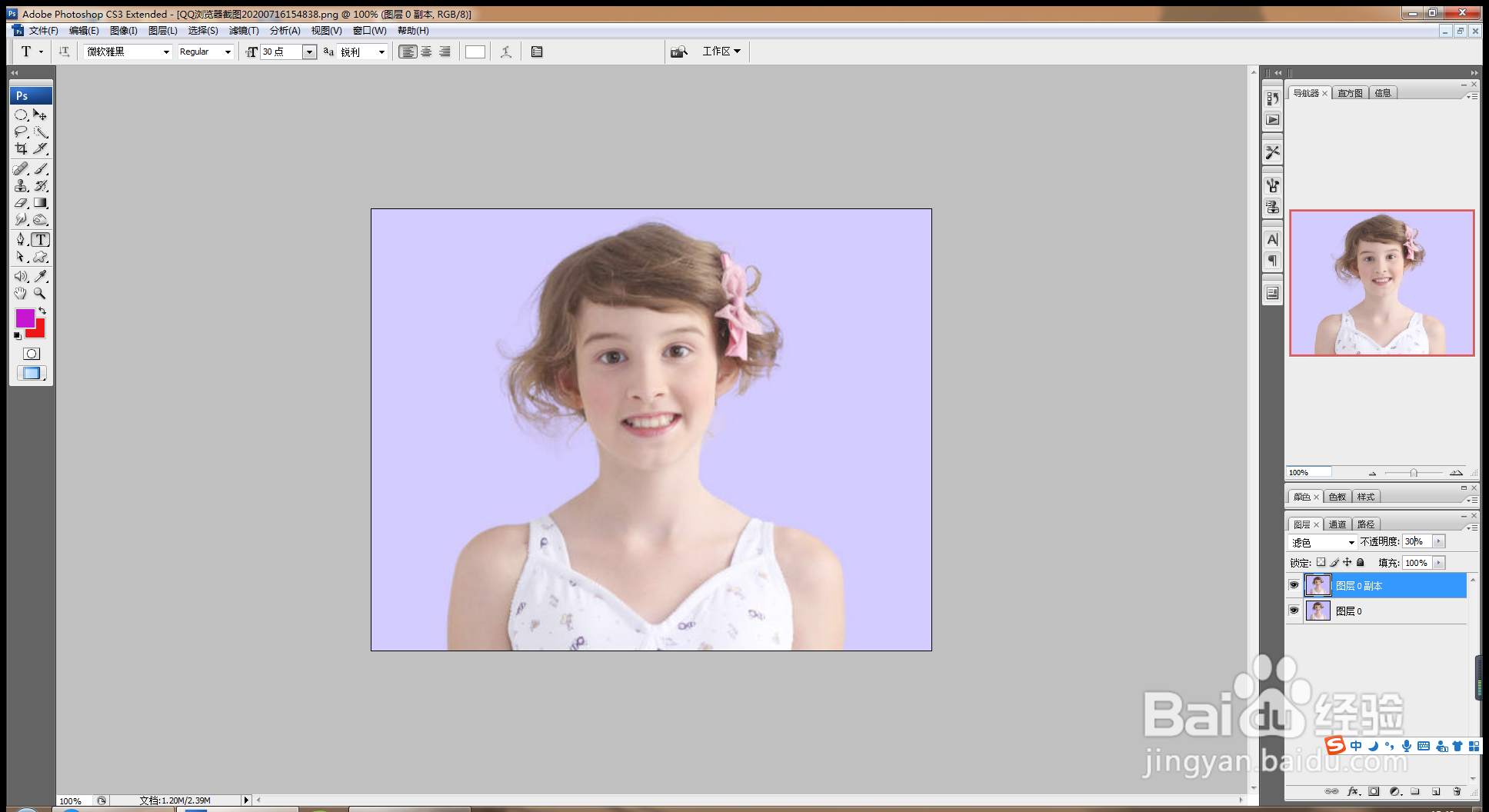
1、打开PS,按crl+o打开图片,复制副本图层,如图
PS软件用通道工具抠图

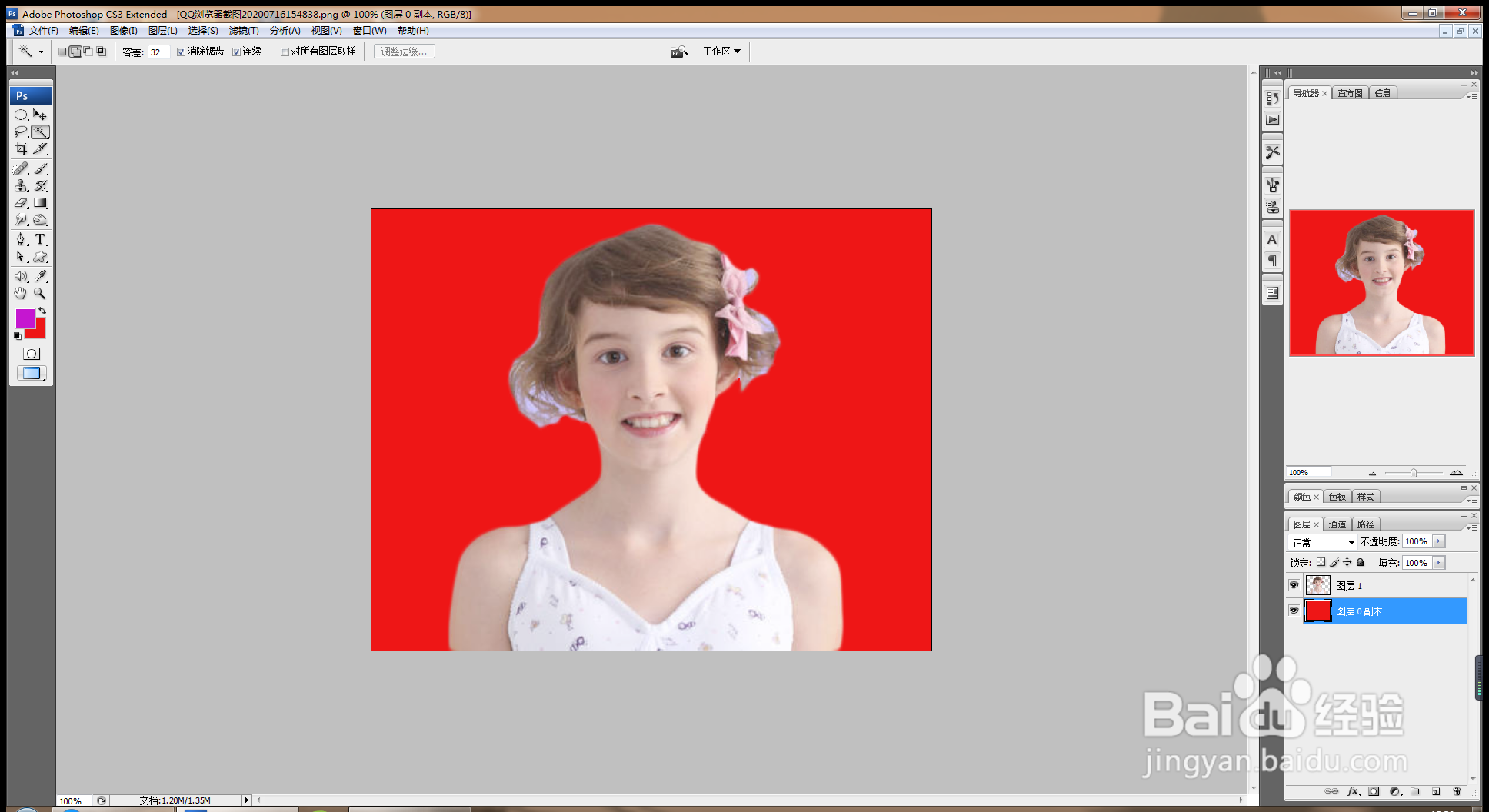
2、背景图层填充红色,选择魔棒工具,点选背景,按delete键删除,按crl+J提取图层,如图
PS软件用通道工具抠图

3、选择调整边缘,载入选区,调整边缘,删除边缘选区,如图

PS软件用通道工具抠图

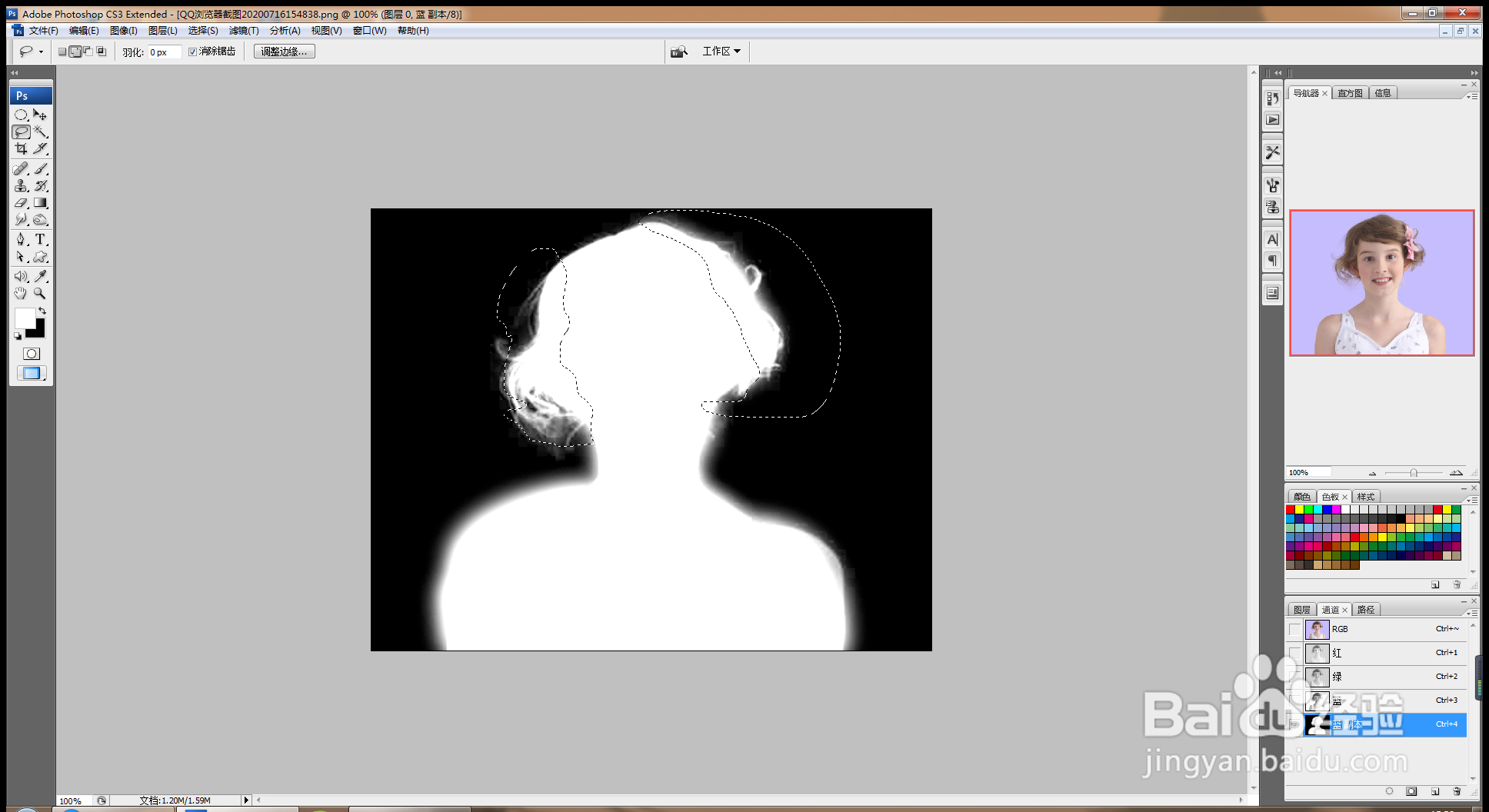
4、复制蓝色通道副本,crl+I反相,画笔涂抹成白色,选择套索工具,勾选图片边缘,选择羽化选区,如图
PS软件用通道工具抠图

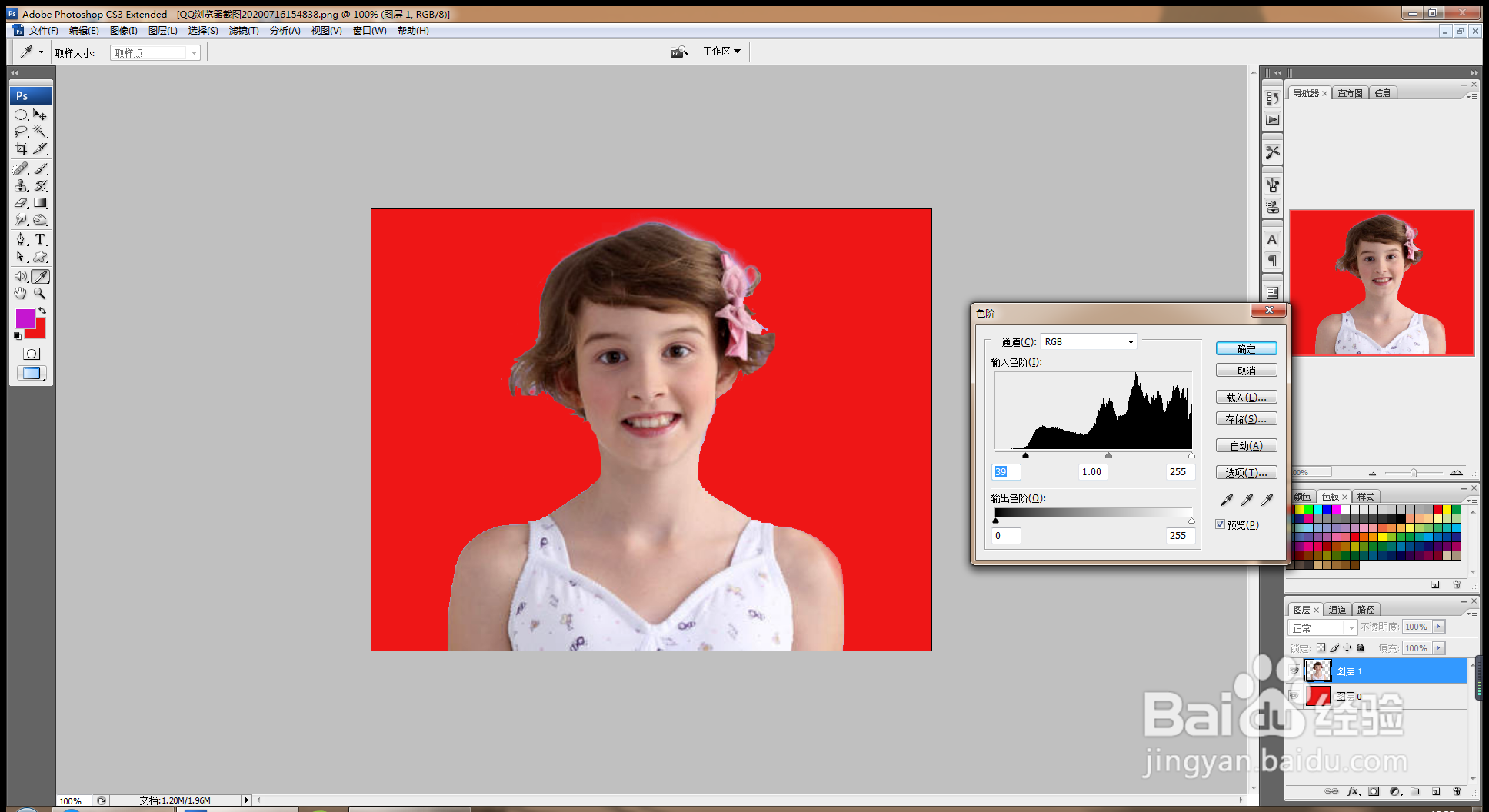
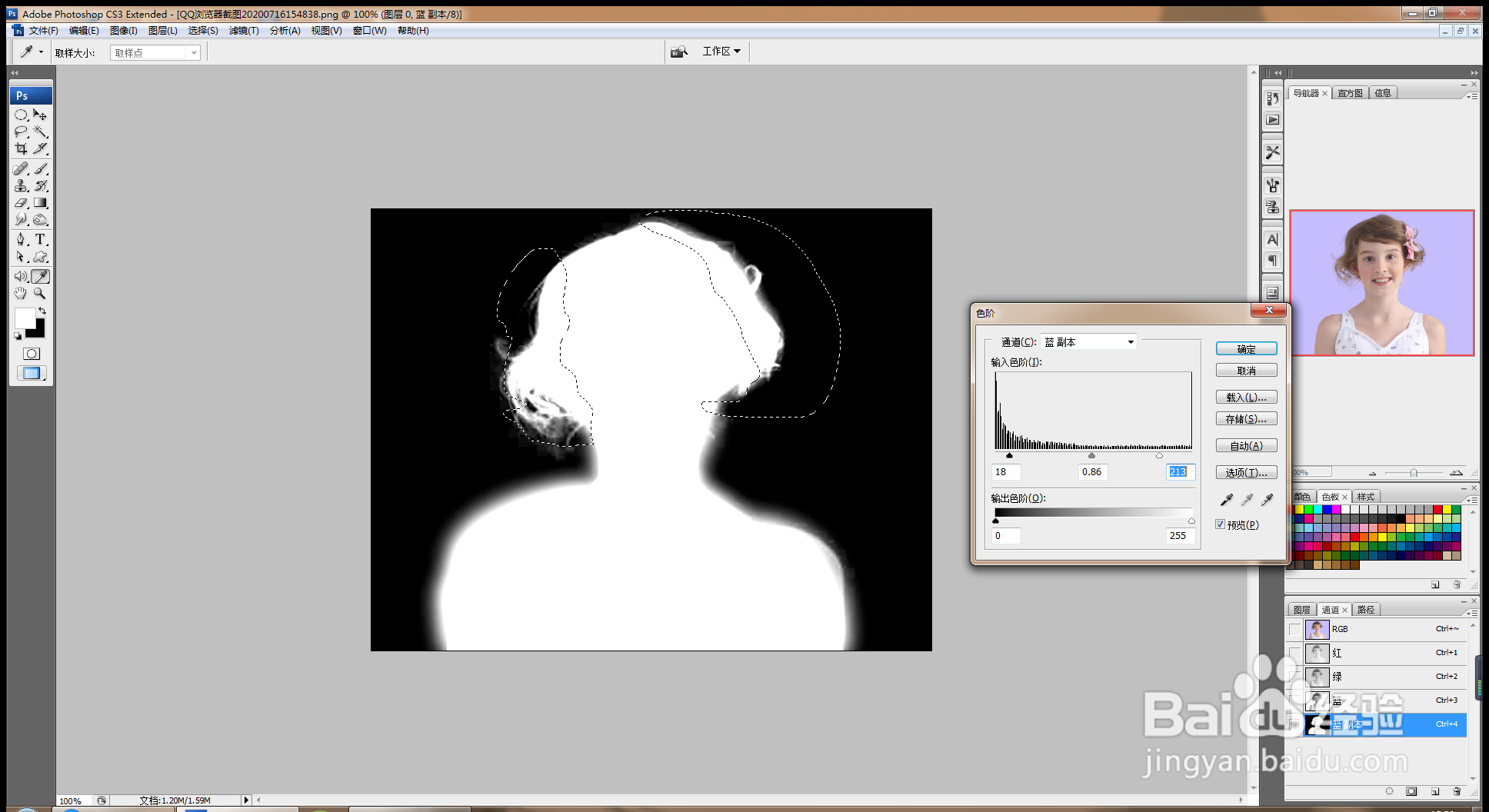
5、按crl+L调整色阶,黑色滑块向右移动,白色滑块向左移动,调整,如图
PS软件用通道工具抠图

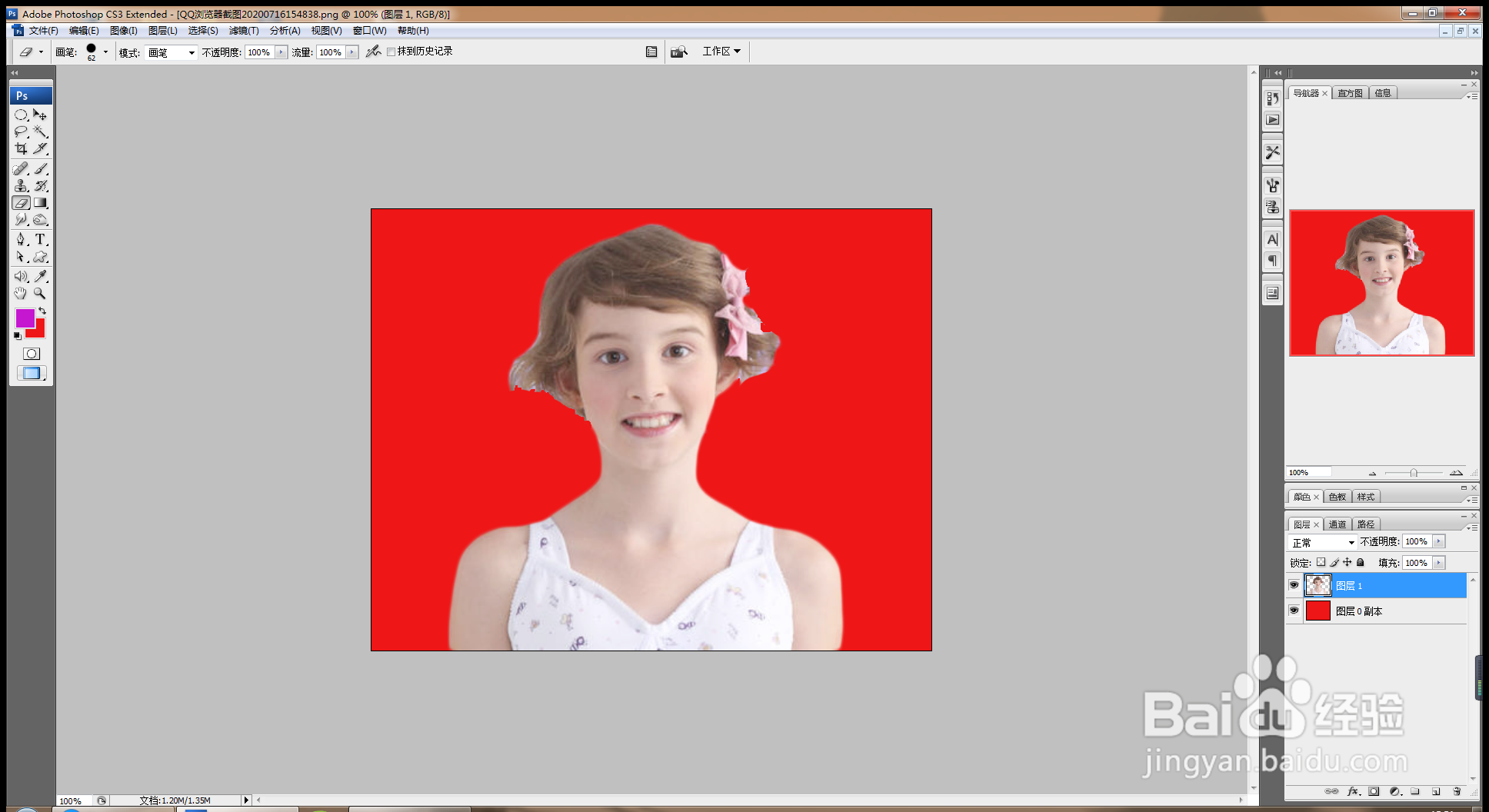
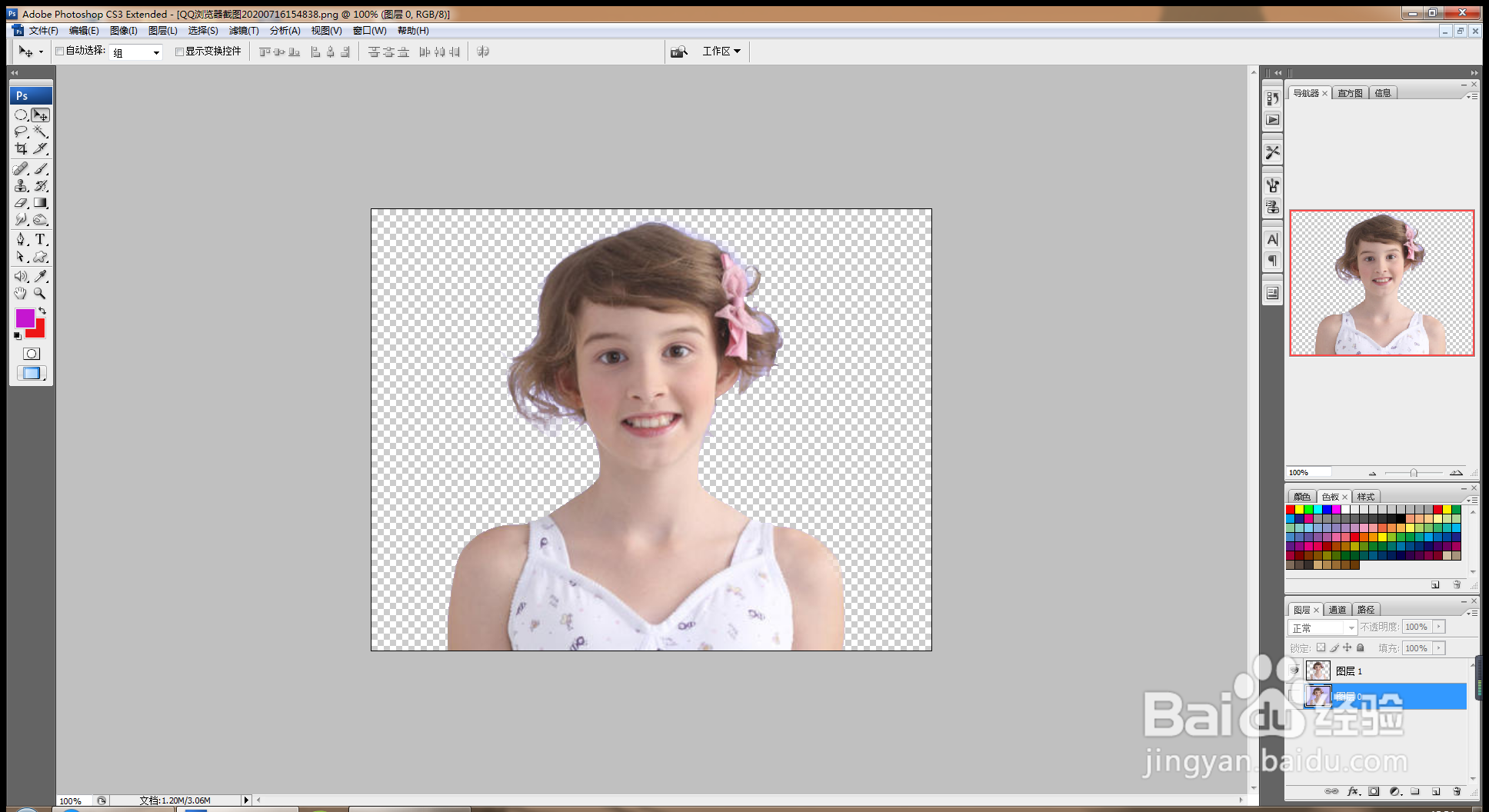
6、调整图片的边缘部分,载入选区,回到RGB通道,按crl+J提取图层,如图
PS软件用通道工具抠图

7、背景填充红色,按crl+L调整图片色阶,如图

PS软件用通道工具抠图

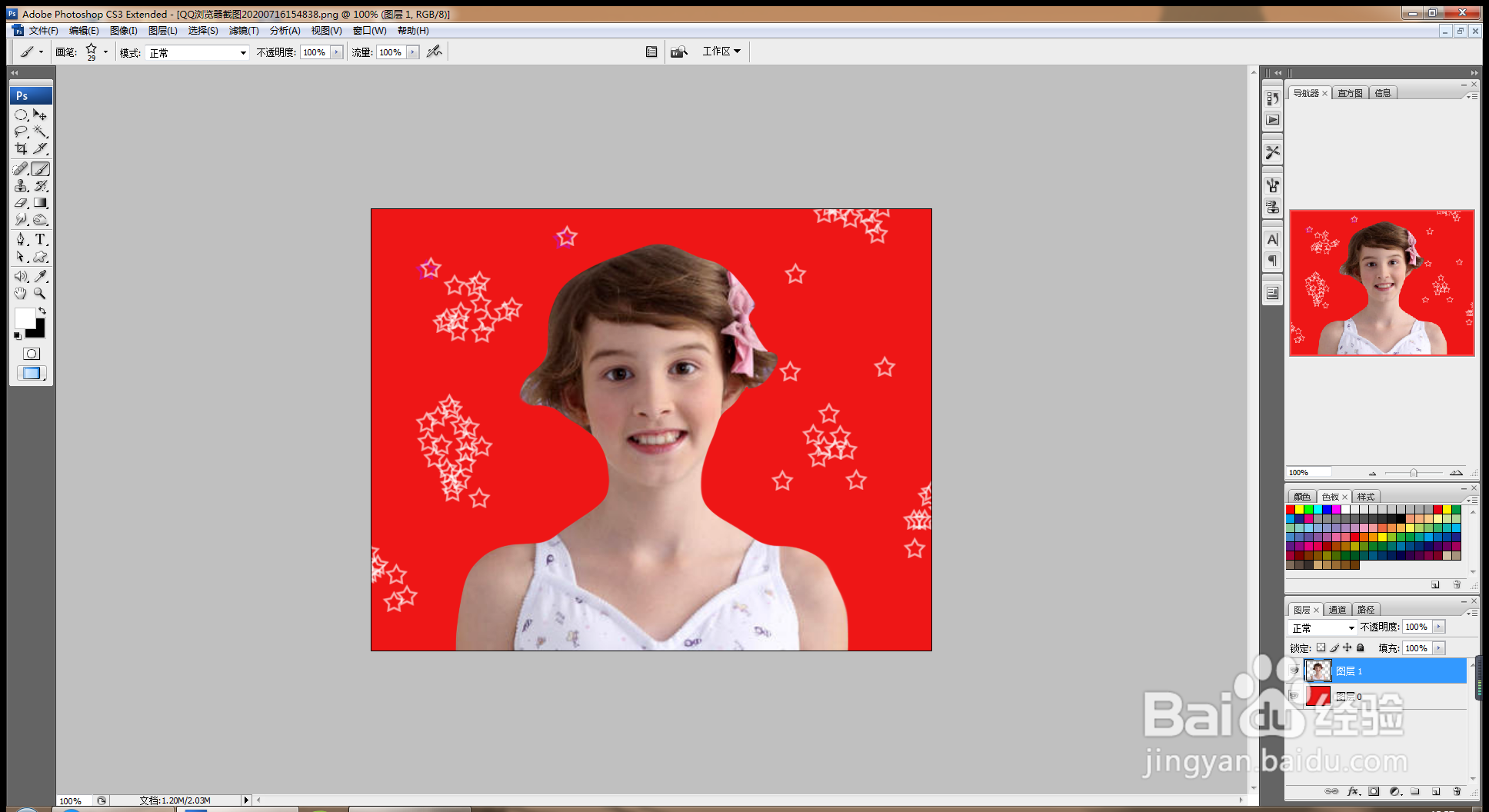
8、选择画笔工具,绘制图形,点缀背景,如图

PS软件用通道工具抠图

  • PS中的蒙版如何制作渐变效果
  • PS的斜切、透视、扭曲、变形等工具的使用方法
  • ps怎么制作特殊图形?自定义形状
  • ps羽化快捷键是什么,ps羽化在哪里
  • ps羽化在哪?PS的羽化工具在哪
  • 热门搜索
    负荷是什么意思 你存在我深深的脑海里是什么歌 什么水不能喝 肺气肿是什么原因引起的 硬盘是什么 什么是金融 什么是责任 苹果12和12pro有什么区别 超敏c反应蛋白高说明什么 三个火是什么字