1、双击VMware-workstation,进入安装解压

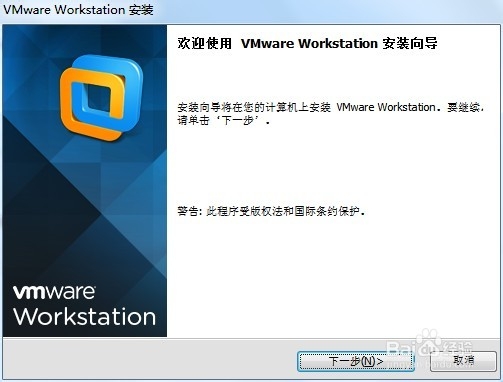
2、解压完成后,点击下一步进行安装
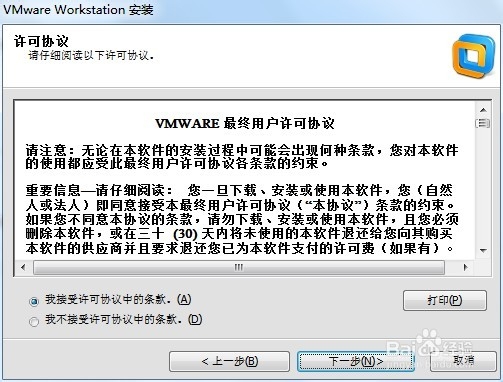
3、同意许可协议,下一步
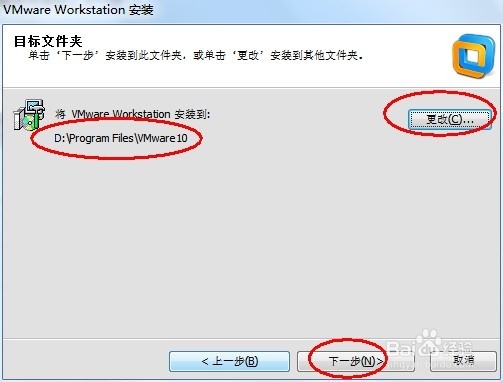
4、选择经典型进行安装,并修改安装位置在D盘下

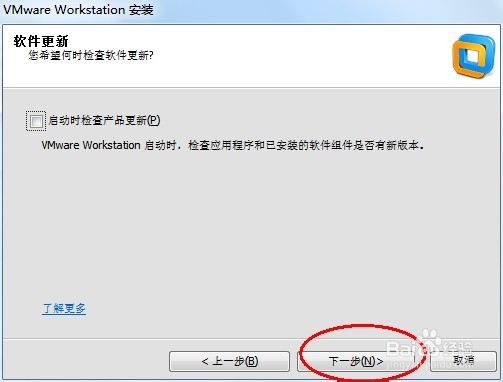
5、不停的点击下一步;

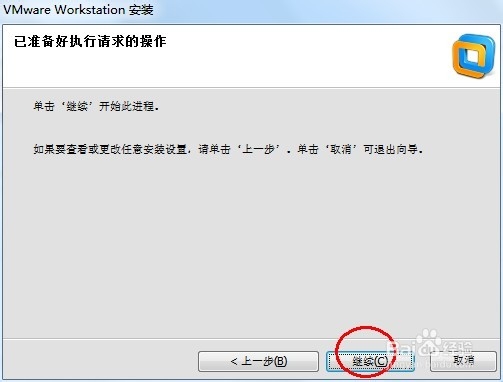
6、点击继续后,进行注册表输入和VM安装了

7、激活
安装需要几分钟时间,等待安装完成!安装完成后将跳出序列码激活框,将下载的破解机运行复制进入即可!
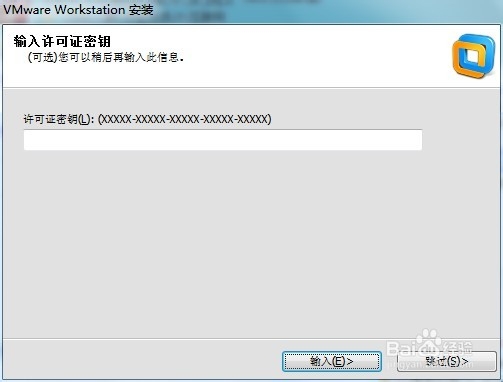
8、或者跳过,以后再激活也是一样的道理哦!有试用期限的呀!
时间:2026-05-05 08:39:26
1、双击VMware-workstation,进入安装解压
2、解压完成后,点击下一步进行安装
3、同意许可协议,下一步
4、选择经典型进行安装,并修改安装位置在D盘下
5、不停的点击下一步;
6、点击继续后,进行注册表输入和VM安装了
7、激活
安装需要几分钟时间,等待安装完成!安装完成后将跳出序列码激活框,将下载的破解机运行复制进入即可!
8、或者跳过,以后再激活也是一样的道理哦!有试用期限的呀!
