如何调整光标闪烁速度?Win7系统更改光标速度

 时间:2026-02-14 22:41:44

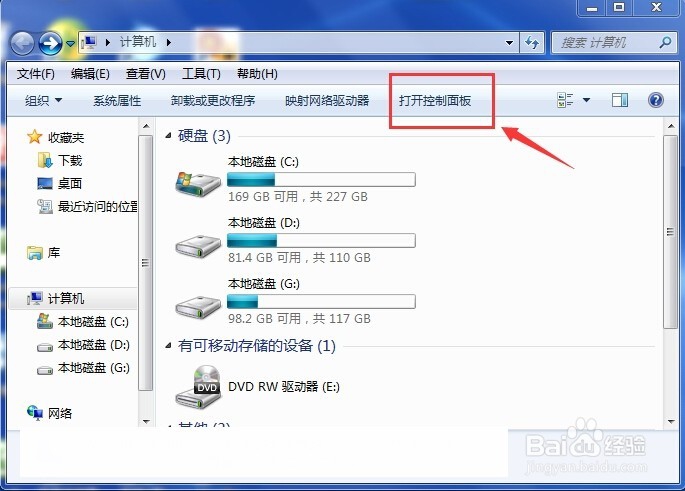
1、首先在我们的电脑上找到“计算机”并打开,进入到计算机的各项操作菜单页面,在上方的一行菜单栏中有一项“打开控制面板”,如图所示。
如何调整光标闪烁速度?Win7系统更改光标速度

2、点击这项“打开控制面板”,进入到“调整计算机设置”页面,我们需要拉倒右侧滚动条,如图所示。

如何调整光标闪烁速度?Win7系统更改光标速度

3、找到其中的“键盘”选项,点击它,准备对“键盘”进行个性化设置,如图所示。

如何调整光标闪烁速度?Win7系统更改光标速度

4、点击“键盘”以后,出现了键盘的属性窗口,其中,最下方是“光标闪烁速度”,如图所示。

如何调整光标闪烁速度?Win7系统更改光标速度

5、我们可以调整它的速度,往左拖动可以让光标闪烁变慢,网优拖动可以让光标闪烁变慢,如图所示。

如何调整光标闪烁速度?Win7系统更改光标速度

6、选择好你想要的速度以后,点击右下角的“应用”按钮,如图所示。

如何调整光标闪烁速度?Win7系统更改光标速度

7、点击完应用按钮以后,最后再点击“确定”按钮,我们的设置就完成了,如图所示。

如何调整光标闪烁速度?Win7系统更改光标速度

  • 如何设置PPT的动作设置?
  • css如何设置边框圆角
  • PPT2016文档中怎么插入一个表格
  • PPT幻灯片的版式怎么修改
  • word文档表格工具在哪里
  • 热门搜索
    美国的首都是哪里 梦幻西游魔王怎么加点 穿越成反派要如何活命 睡不着怎么办啊 qq群怎么邀请人 东莞哪里有站街女 哪里做亲子鉴定 如何做鱼 如何教育孩子 游戏怎么截图