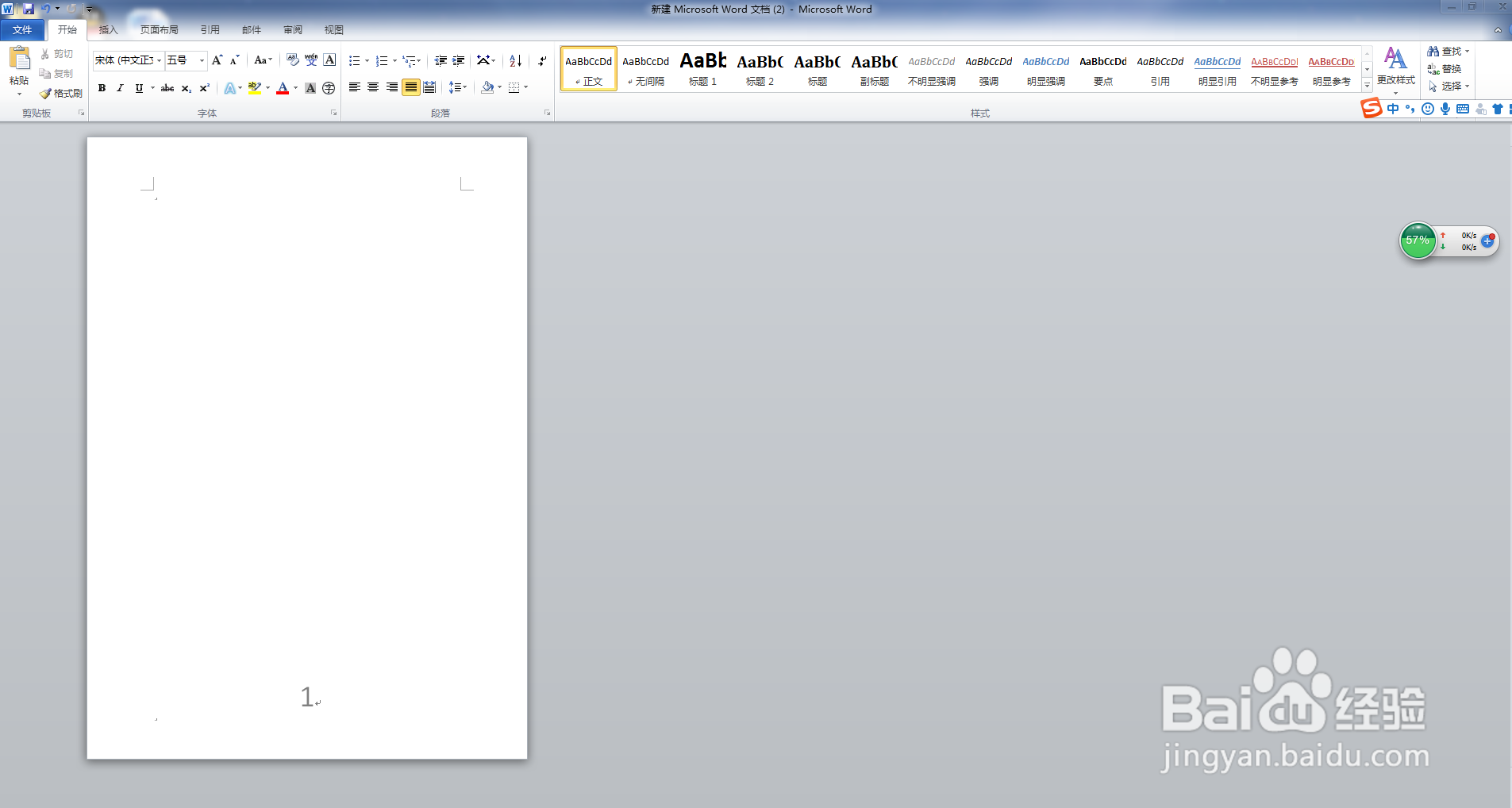
1、新建一个WORD文档,为了后面方便区分,先插入页码“1”。
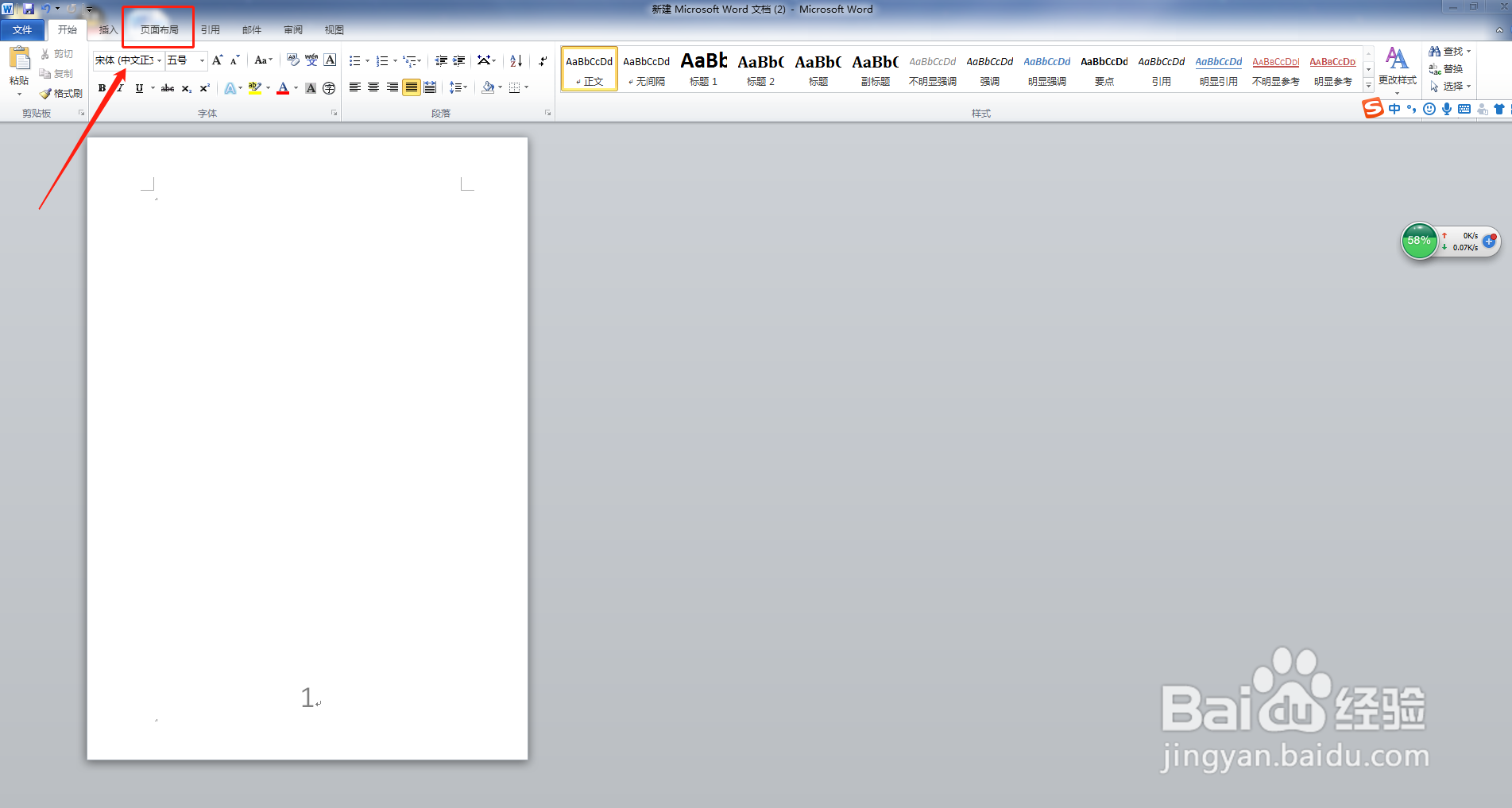
2、打开【页面布局】选项卡。
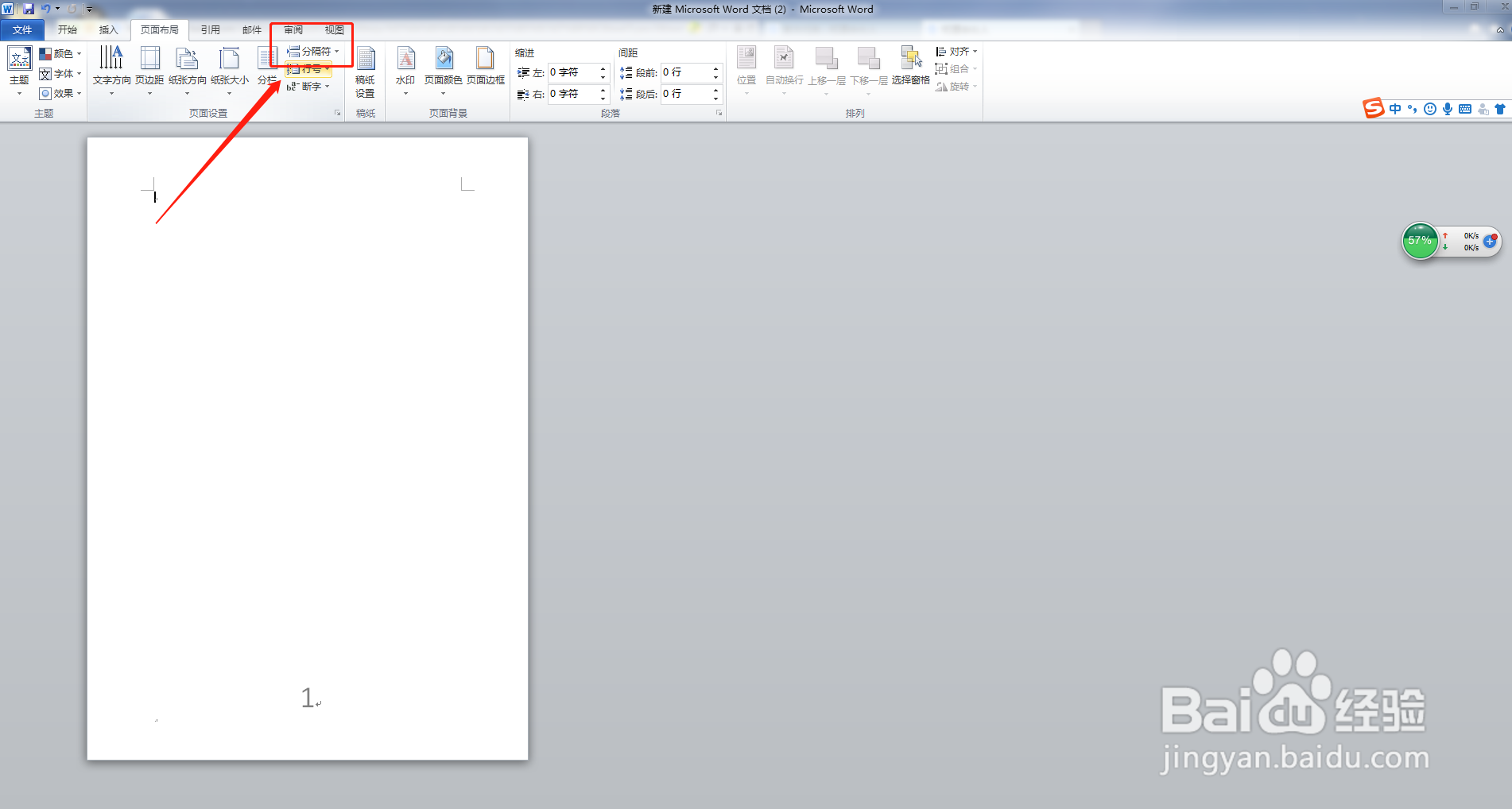
3、选择【页面布局】下的【分隔符】功能下拉菜单。
4、选择【分页符】功能下的“下一页”。

5、此时,Word文档中自动插入了一页,但也是纵向的。

6、把光标放在第2页上,依次选择页面布局——纸张方向——横向。

7、操作完毕后,就完成了在word中有纵向页面,同时又插入横向页的操作,第1页是纵向页面,第2页是横向页面。

时间:2026-05-01 08:52:03
1、新建一个WORD文档,为了后面方便区分,先插入页码“1”。
2、打开【页面布局】选项卡。
3、选择【页面布局】下的【分隔符】功能下拉菜单。
4、选择【分页符】功能下的“下一页”。
5、此时,Word文档中自动插入了一页,但也是纵向的。
6、把光标放在第2页上,依次选择页面布局——纸张方向——横向。
7、操作完毕后,就完成了在word中有纵向页面,同时又插入横向页的操作,第1页是纵向页面,第2页是横向页面。
