1、首先打开需要制作九宫格的图片,如下图所示。
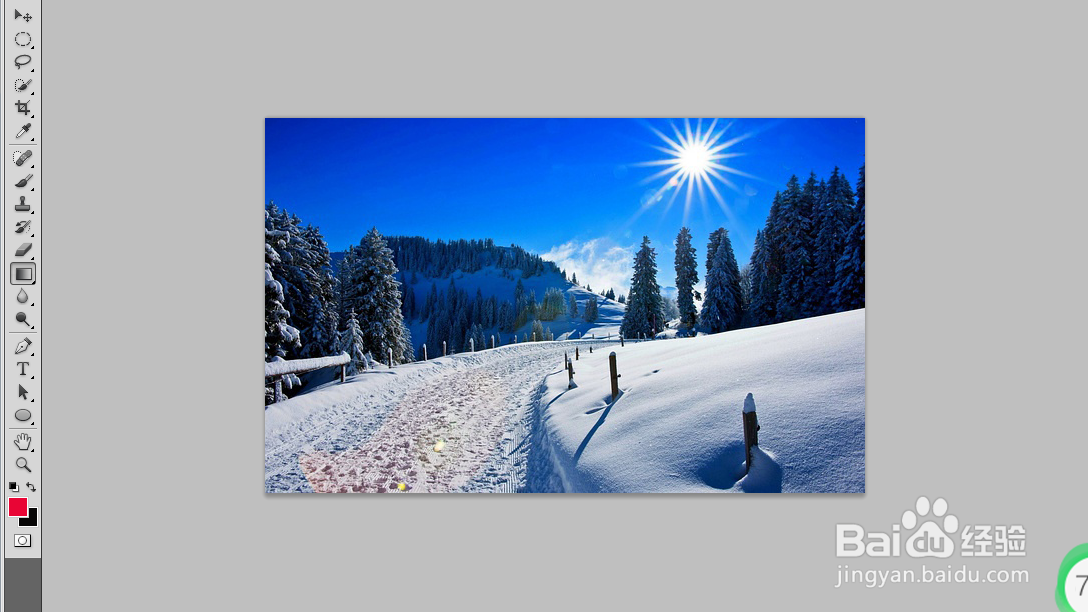
2、我们在工具箱中,选择裁剪工具,将图片裁剪成正方形,如下图所示。
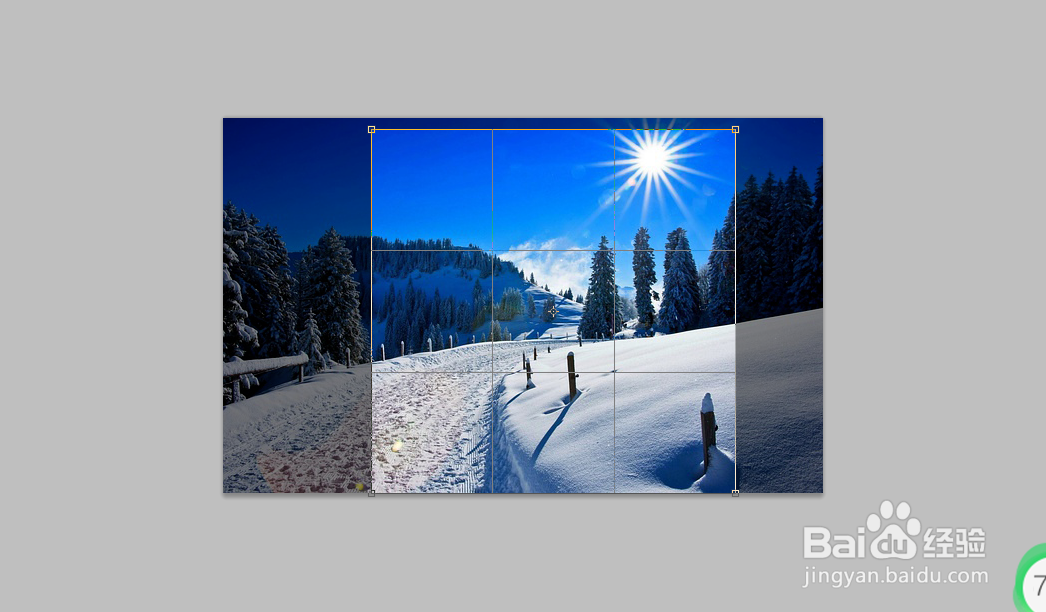
3、然后我们再选择裁剪工具中的切片工具,如下图所示。
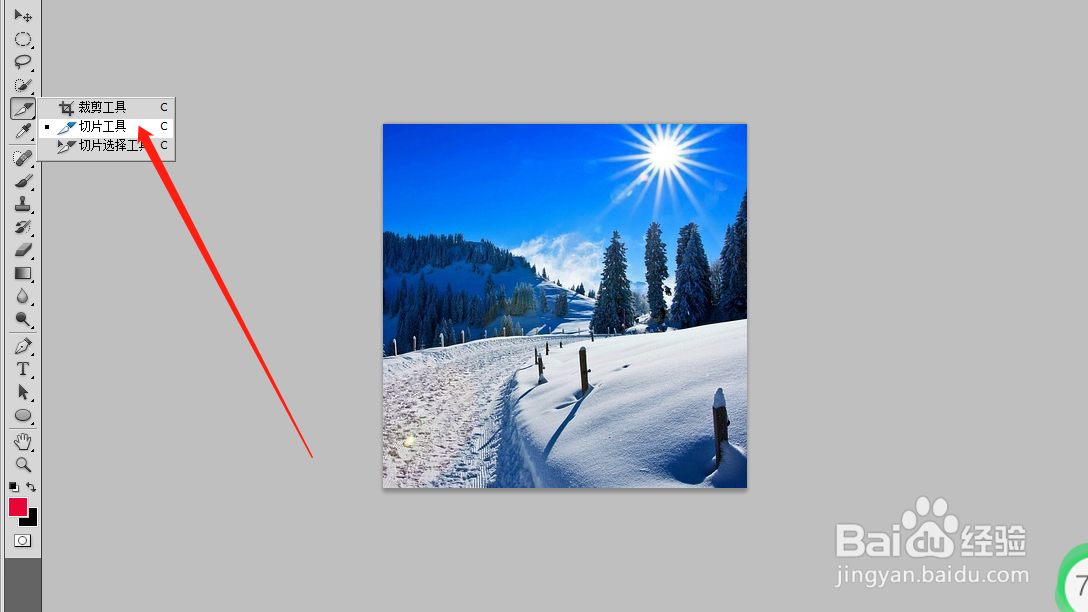
4、接着我们点击图片右键,选择划分切片,如下图所示。

5、在划分切片对话框中,将水平划分和垂直划分同时设置为3,然后点击确定。

6、接下来选择文件---存储为Web所用格式,如下图所示。
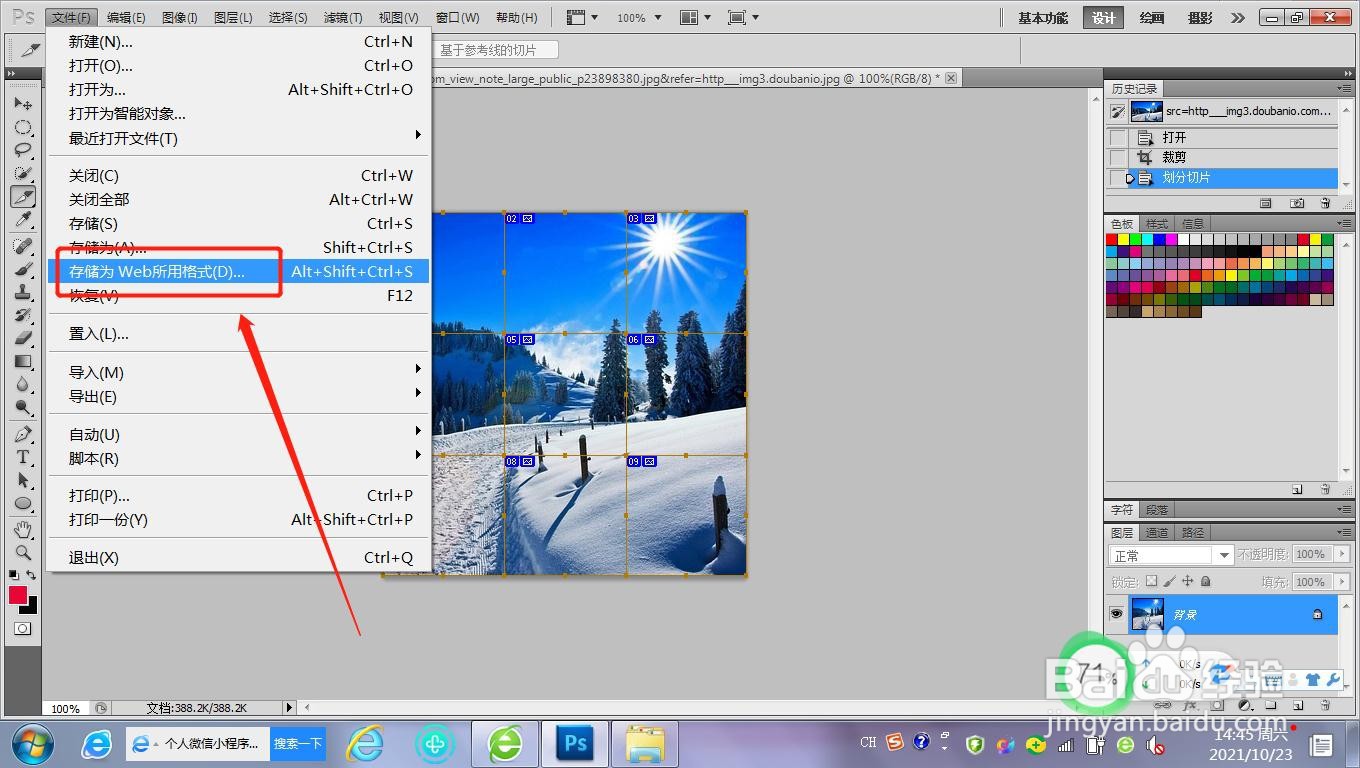
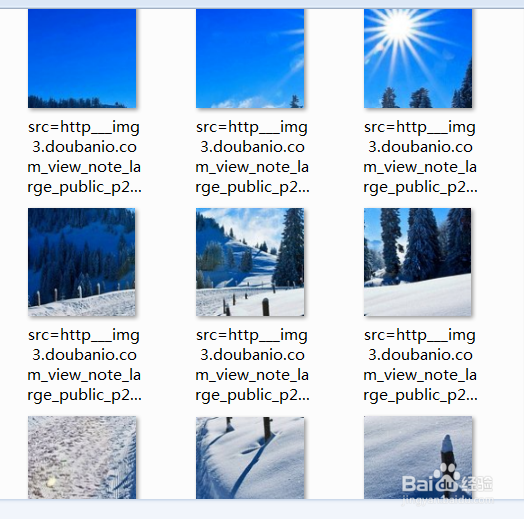
7、最后选择存储为,保存到想要保存的位置即可,最终效果如下图所示。
时间:2026-04-23 21:23:26
1、首先打开需要制作九宫格的图片,如下图所示。
2、我们在工具箱中,选择裁剪工具,将图片裁剪成正方形,如下图所示。
3、然后我们再选择裁剪工具中的切片工具,如下图所示。
4、接着我们点击图片右键,选择划分切片,如下图所示。
5、在划分切片对话框中,将水平划分和垂直划分同时设置为3,然后点击确定。
6、接下来选择文件---存储为Web所用格式,如下图所示。
7、最后选择存储为,保存到想要保存的位置即可,最终效果如下图所示。
