word怎么建表格(借款单),word借款单格式

 时间:2026-02-14 03:33:12

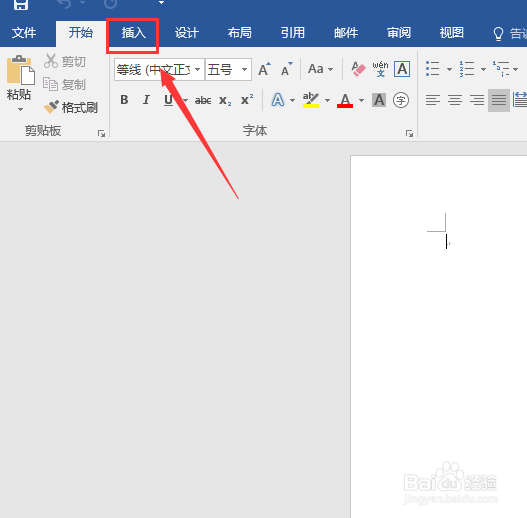
1、首先我们打开word文档,这里我们首先点击工具栏上面的插入选择项。
word怎么建表格(借款单),word借款单格式

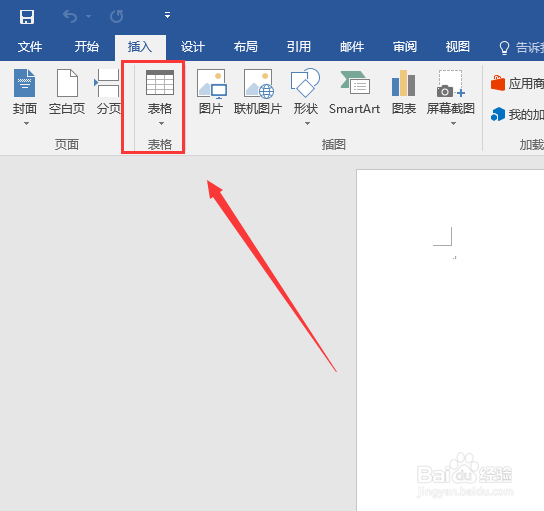
2、然后我们可以看到这里有个表格的选项,我们点击这个表格。

word怎么建表格(借款单),word借款单格式

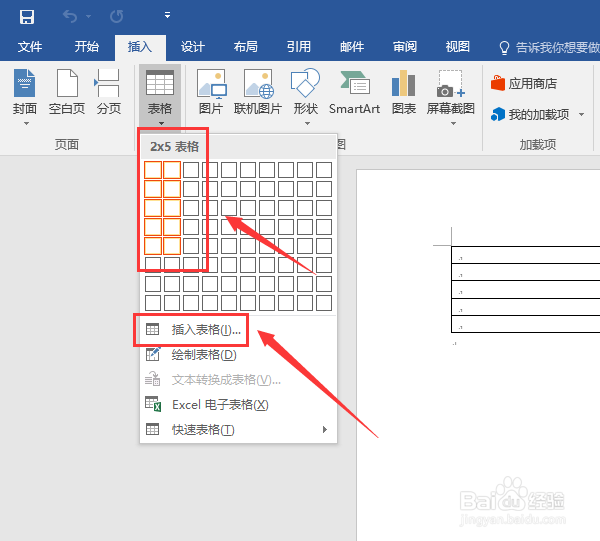
3、然后我们可以根据我们需要来选择行列,这里我们建立的是借款单,所以我们选择的是5行2列。或者我们点击插入表格。
word怎么建表格(借款单),word借款单格式

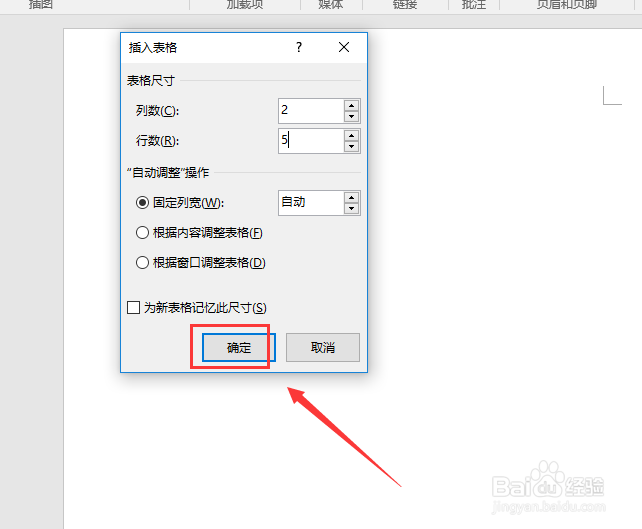
4、然后我们输入我们的行数和列数,然后点击确定就可以了。

word怎么建表格(借款单),word借款单格式

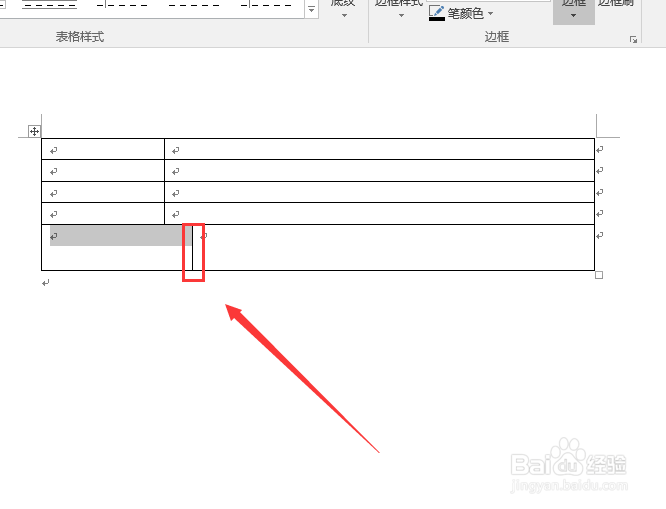
5、这里我们如果需要移动表格当中的线条的话,我们就是先选中我们的单元格,然后鼠标放在线上点击左键移动就可以了。
word怎么建表格(借款单),word借款单格式

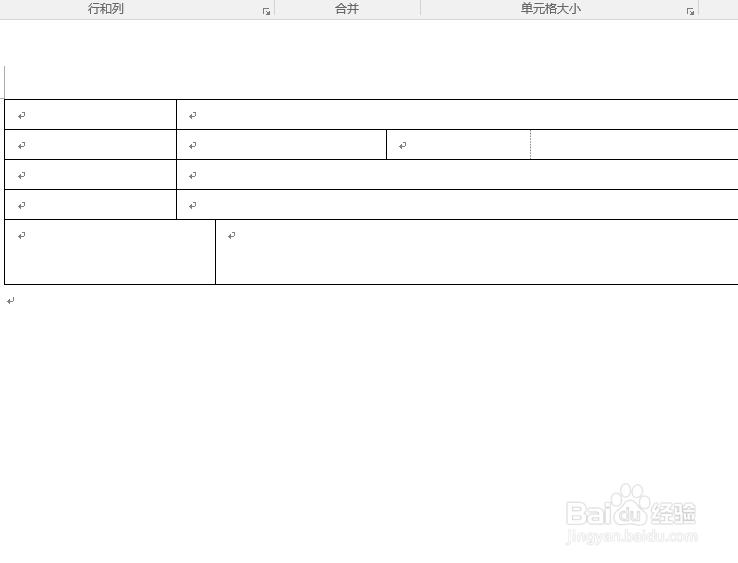
6、如果我们需要在表格当中再插入线条的话,我们的办法就是点击表格,然后我们选择绘制表格,会出现一个画笔,这里我们用画笔画线就可以了。
word怎么建表格(借款单),word借款单格式

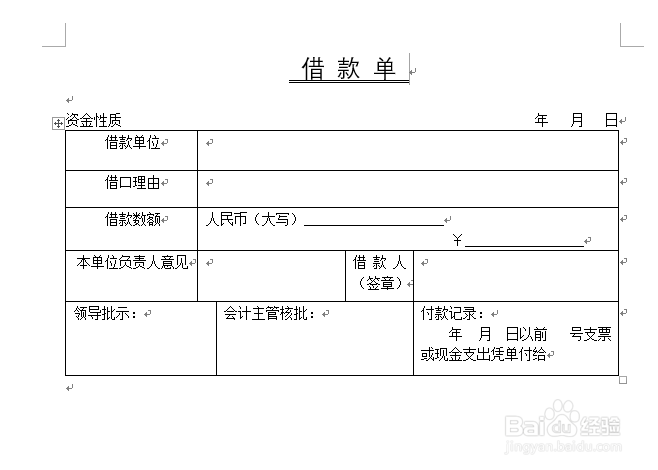
7、最后我们输入我们的文字就可以直接绘制出我们的借款单了,如下图所示的格式就可以了,如果有其他特殊要求可以另外加表格的。
word怎么建表格(借款单),word借款单格式

  • 如何在EXCEL表格的页脚中间位置插入日期?
  • 文档无法保存,可能含有与文本文件 不兼容 功能
  • 智能开关面板如何销售
  • word录入与保存文本内容
  • wps使用技巧:[5]如何输入带文字的大括号?
  • 热门搜索
    我的世界怎么做大炮 怎么让孩子爱上学习 霉菌性阴炎反复怎么办 甲沟炎怎么办 怎么查车辆违章查询 电子简历怎么做 建大轮胎质量怎么样 温度计怎么看 酉怎么读 嵊泗怎么读