在Word文档中如何调整字间距?

 时间:2026-02-13 14:29:42

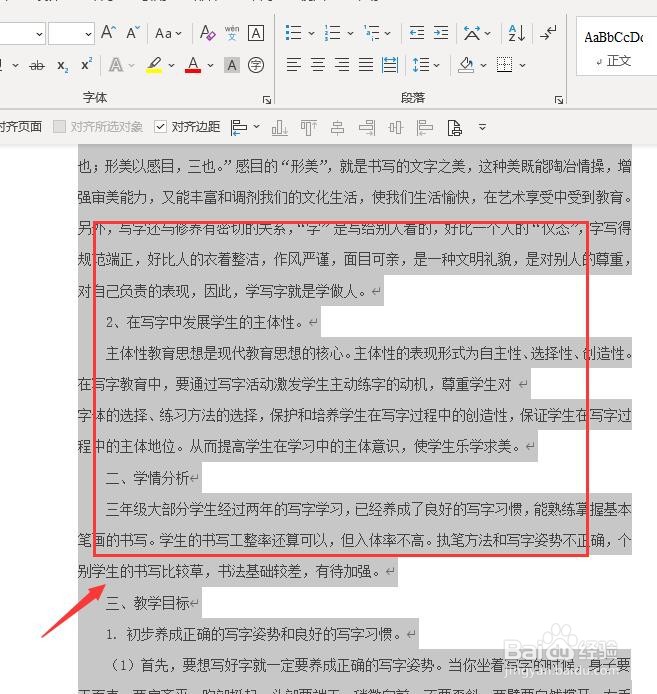
1、首先,打开或者新建一份需要调整字间距的问题。如图:
在Word文档中如何调整字间距?

2、接着,按Ctrl+A全选文档或者选择其中需要改变字间距的段落。如图:

在Word文档中如何调整字间距?

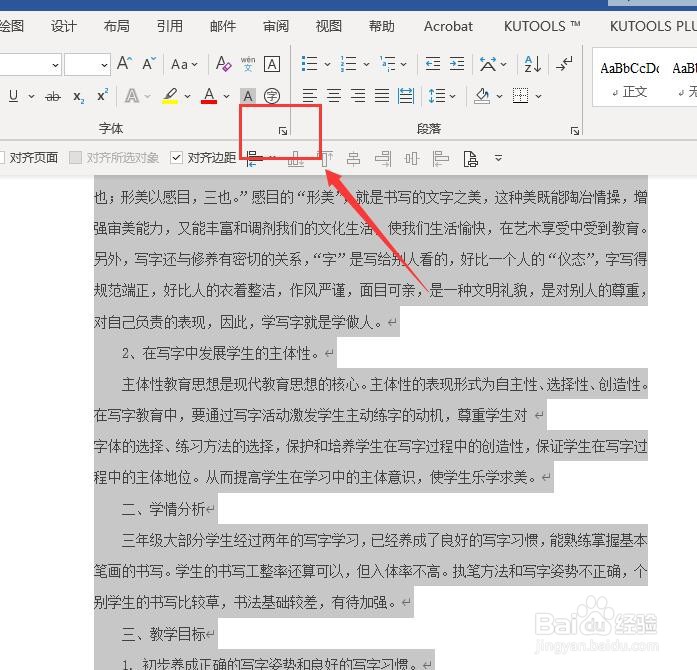
3、接着,在菜单栏中,切换到“开始”选项卡,在开始菜单中,找到字体,点击“字体”区域右下角斜向下的小三角。如图:
在Word文档中如何调整字间距?

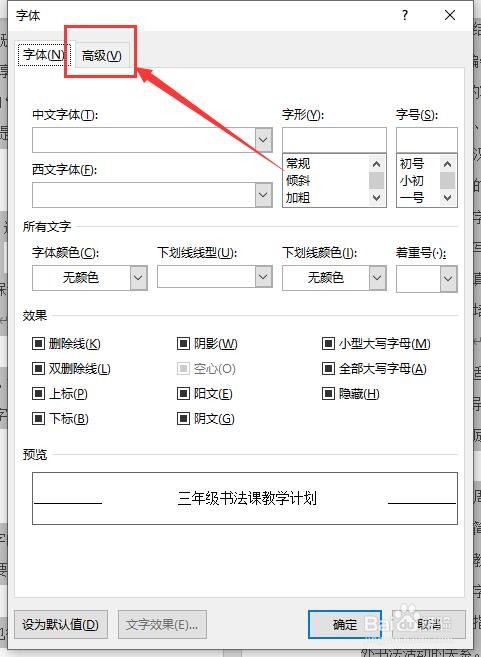
4、接着,在打开的字体选项窗口中,切换到“高级”选项卡。如图:

在Word文档中如何调整字间距?

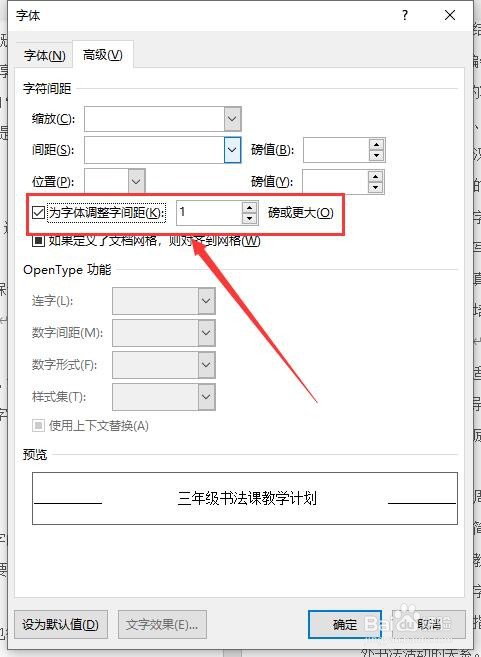
5、接着,进入高级选项卡界面,在界面中找到“为字体调整字间距”,输入需要调整的数值。如图:
在Word文档中如何调整字间距?

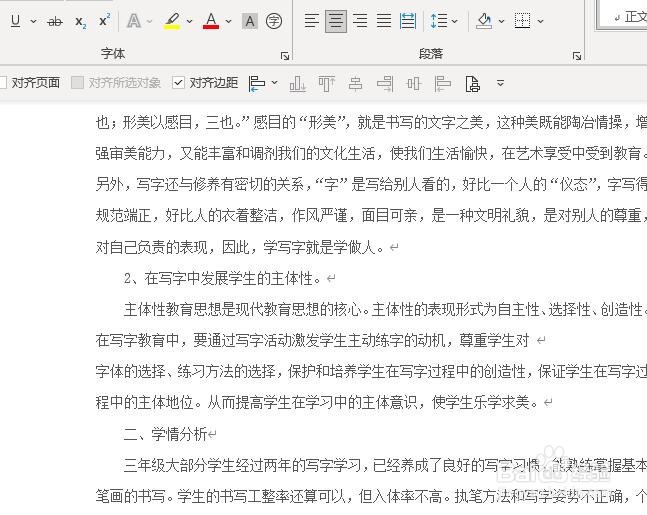
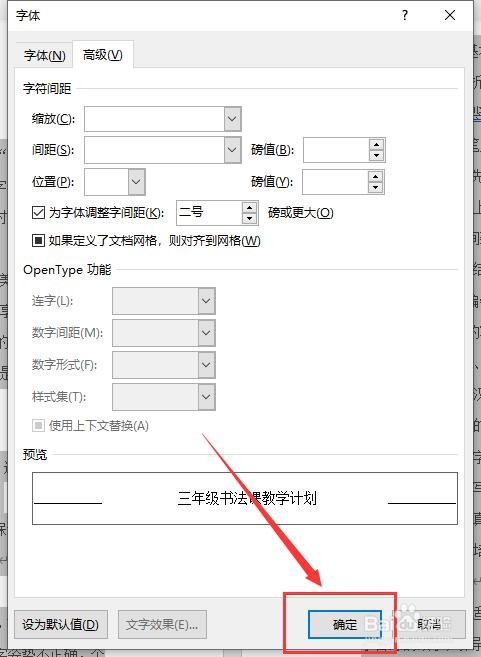
6、接着,设置完成后,点击下方的“确定”保存刚设置的参数,回到文档即可看到文档之间的间距发生了改变。如图:
在Word文档中如何调整字间距?

7、至此,在Word文档中如何调整字间距教程分享结束。

  • word中怎么调字与字之间的距离
  • word字间距如何调整?
  • word字间距怎么调整
  • Word如何设置文字间距
  • word字间距怎么调整
  • 热门搜索
    圣洁莓的功效与作用 运动风格 踌躇满志什么意思 细菌性阴炎用什么药 心理健康小知识 广东有什么好玩的地方 延更丹的功效与作用 表达方式有哪些及作用 记一次运动会500字 养生知识