SAI描线之钢笔图层

 时间:2026-02-12 08:40:35

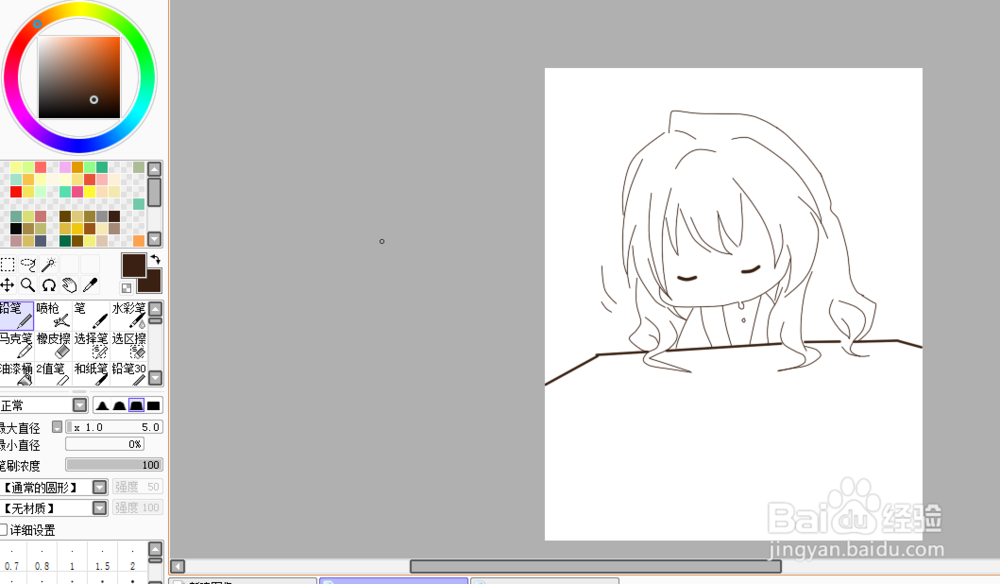
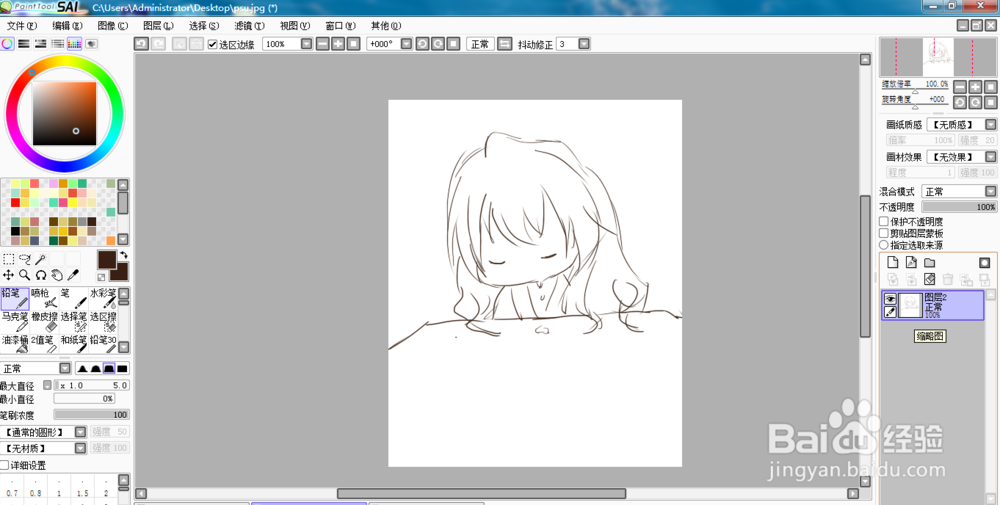
1、打开SAI界面,用铅笔先画出自己想要画的草图,草图不需要那么细致。
SAI描线之钢笔图层

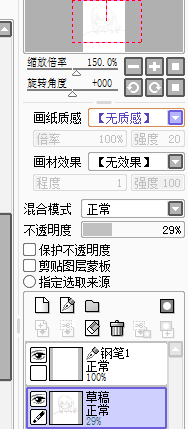
2、完成草图后,新建钢笔图层,然后调节草稿的不透明度,降低不透明度有助于钢笔图层描线。

SAI描线之钢笔图层

SAI描线之钢笔图层

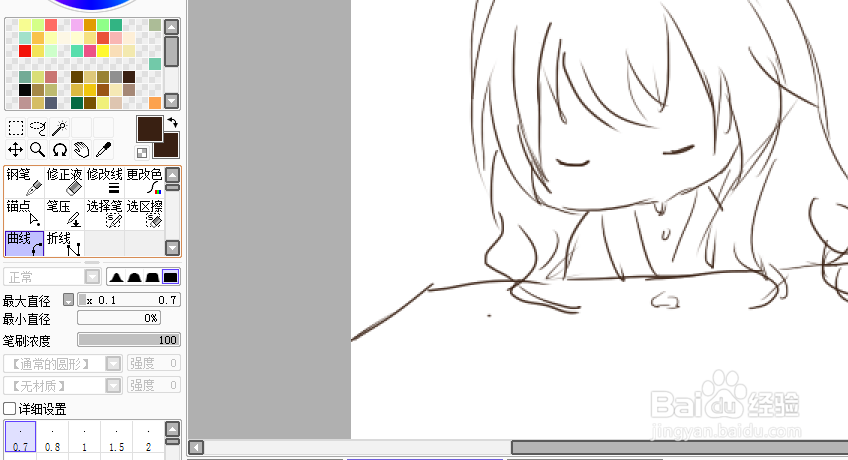
3、注意钢笔图层和普通图层旁边工具栏的显示是不一样的,现在点击曲线工具,用曲线描线,鼠标单击一下是一个节点,尤其适合描长线。
SAI描线之钢笔图层

4、这样就先得到了一张曲线描过的线稿,仔细看线条很流畅但是不够好看。

SAI描线之钢笔图层

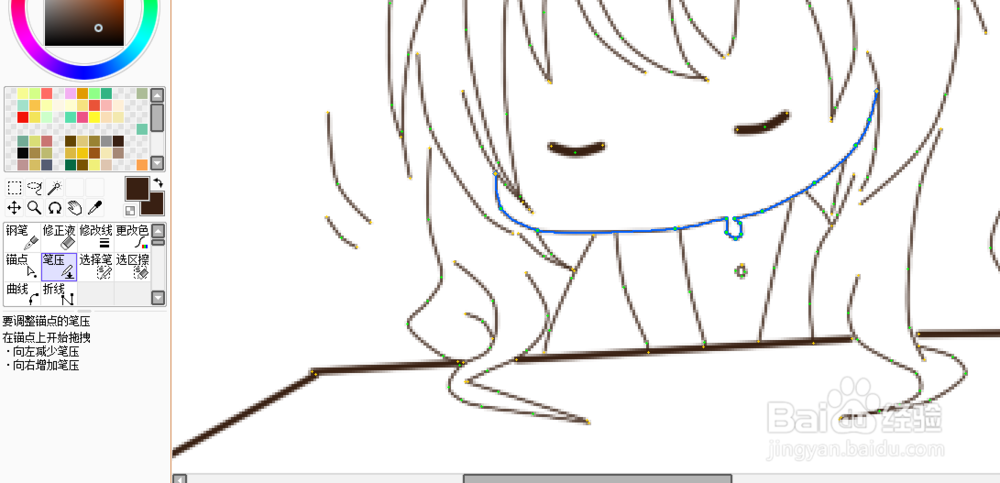
5、所以这个时候要用工具栏的笔压工具,调节笔压使线条有轻有重,看起来更美观。
SAI描线之钢笔图层

6、最后就得到了调节笔压后的线稿图,看看是不是线条好看自然了很多。

SAI描线之钢笔图层

  • Photoshop如何自由变换选区#校园分享#
  • 运用ps软件如何制作十字标记?
  • PS怎么做一个星轨
  • PS极坐标滤镜的简单使用
  • PS如何绘制圆角矩形并且调整角度
  • 热门搜索
    电子邮箱地址怎么写 手机中病毒怎么办 罗莱家纺怎么样 新浪微博怎么发微博 教育类别怎么填 圣诞树怎么画 月经量少发黑怎么调理 怎么脱毛 兰舍硅藻泥怎么样 空调暖气怎么开