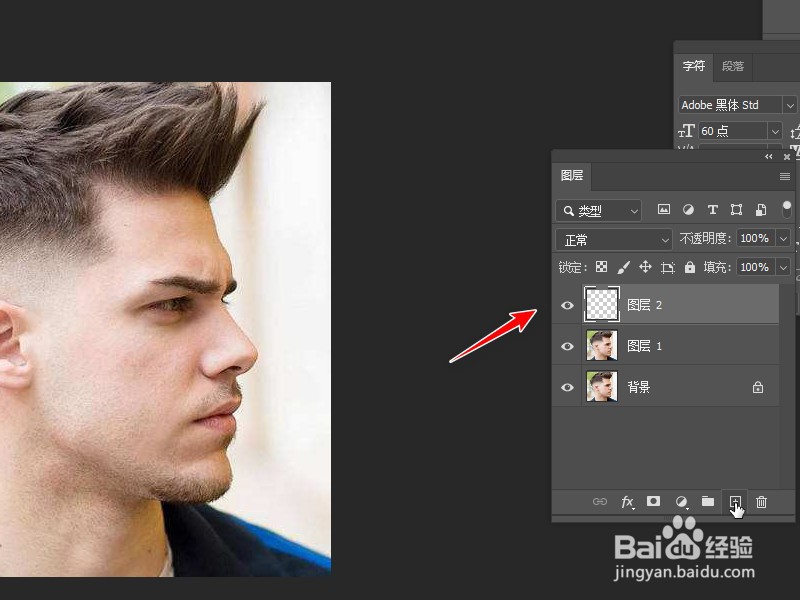
1、新建透明图层
新建一个透明图层。
2、选择编辑填充
选择上方的编辑-填充。

3、选择50%灰色
内容选择为50%灰色。

4、选择柔光
灰色图层模式改为柔光。

5、调低不透明度和流量
选择画笔工具,调低不透明度和流量。

6、使用画笔涂抹
切换前、后景色,在皮肤暗沉处用白色涂抹,皮肤高亮处用黑色涂抹。

时间:2026-04-22 02:10:44
1、新建透明图层
新建一个透明图层。
2、选择编辑填充
选择上方的编辑-填充。
3、选择50%灰色
内容选择为50%灰色。
4、选择柔光
灰色图层模式改为柔光。
5、调低不透明度和流量
选择画笔工具,调低不透明度和流量。
6、使用画笔涂抹
切换前、后景色,在皮肤暗沉处用白色涂抹,皮肤高亮处用黑色涂抹。
