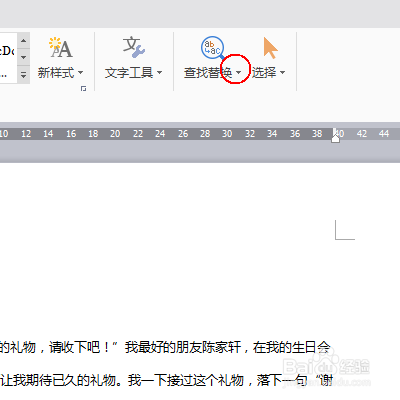
1、点击工具栏的"开始",在“开始”工具栏中找到“查找替换”

2、点击“查找替换”工具下方的倒三角。
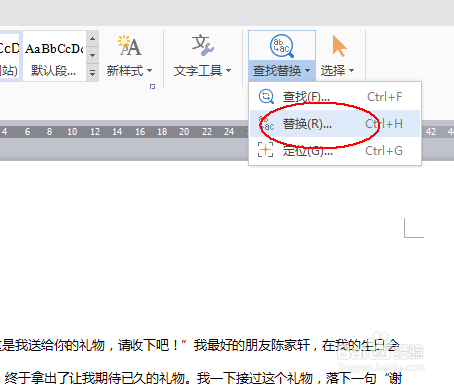
3、在弹出的列表中点击“查找”
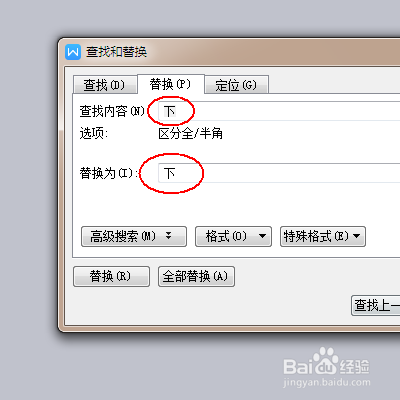
4、在“查找内容”和“替换为”的输入框中输入我们需要统计的字符串。
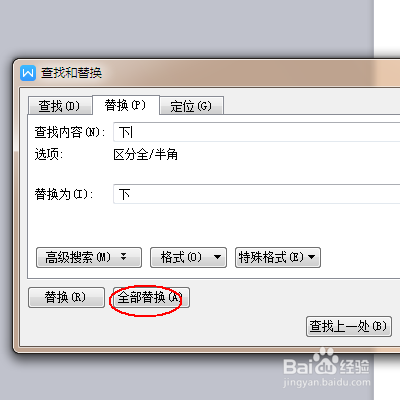
5、单击下方的“全部替换”按钮。
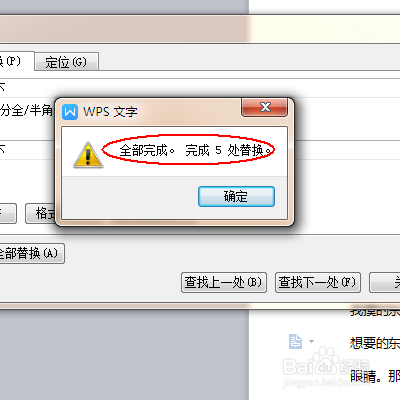
6、这时会弹出一个提示窗口,而这里的完成“5”处替换的5就是我们需要的统计数量。
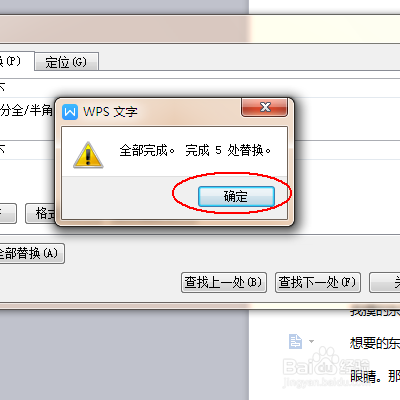
7、最后单击“确定”按钮即可。
时间:2026-05-01 09:22:17
1、点击工具栏的"开始",在“开始”工具栏中找到“查找替换”
2、点击“查找替换”工具下方的倒三角。
3、在弹出的列表中点击“查找”
4、在“查找内容”和“替换为”的输入框中输入我们需要统计的字符串。
5、单击下方的“全部替换”按钮。
6、这时会弹出一个提示窗口,而这里的完成“5”处替换的5就是我们需要的统计数量。
7、最后单击“确定”按钮即可。
