wps表格虚线怎么设置

 时间:2026-04-21 23:04:00

1、第一步:打开一个需要设置虚线边框的表格。
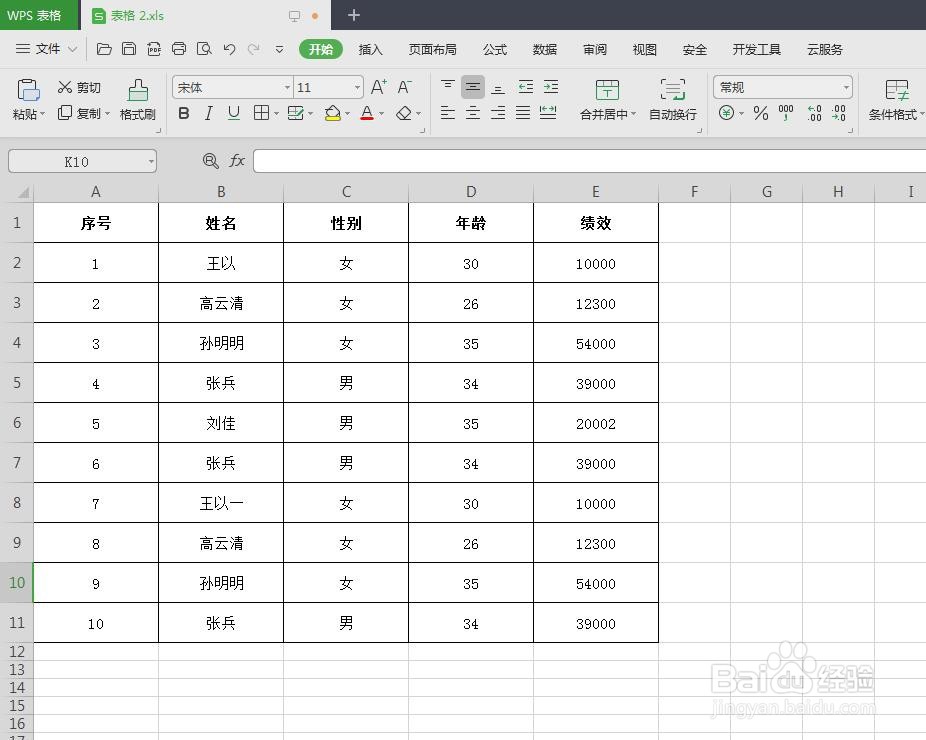
wps表格虚线怎么设置

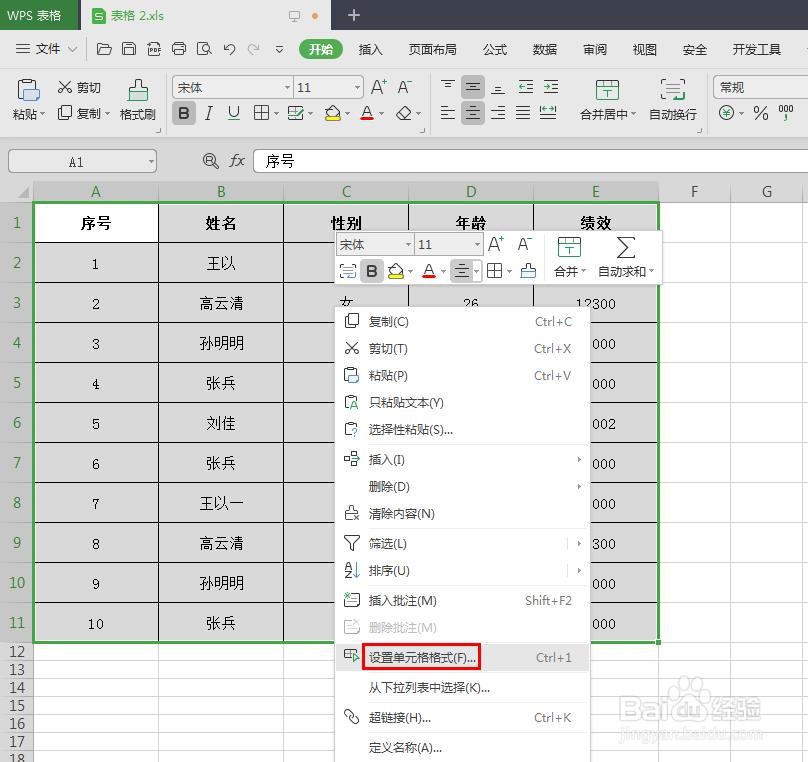
2、第二步:选中表格区域,单击鼠标右键,选择“设置单元格格式”。

wps表格虚线怎么设置

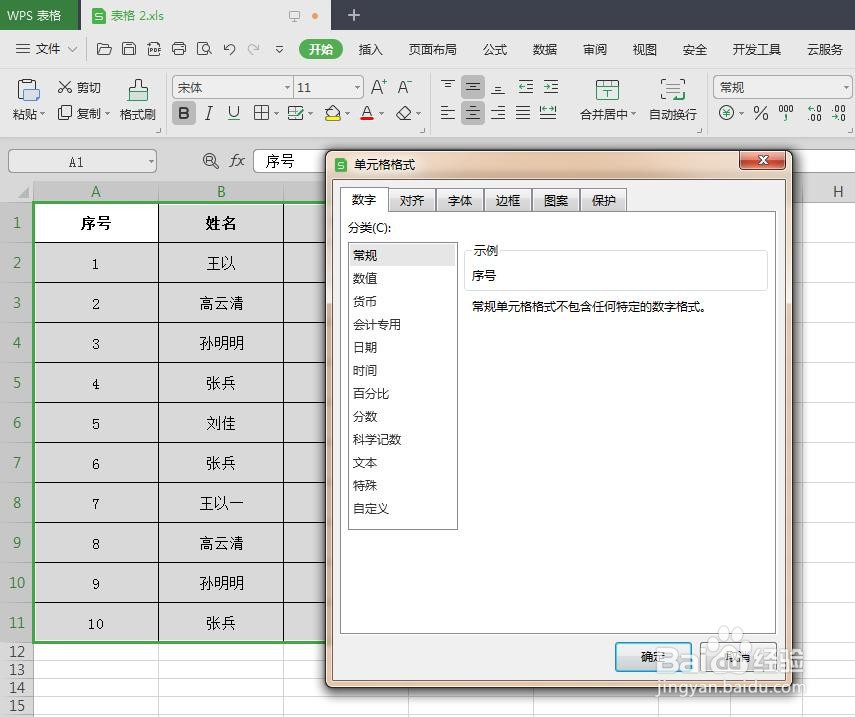
3、第三步:如下图所示,弹出单元格格式对话框。

wps表格虚线怎么设置

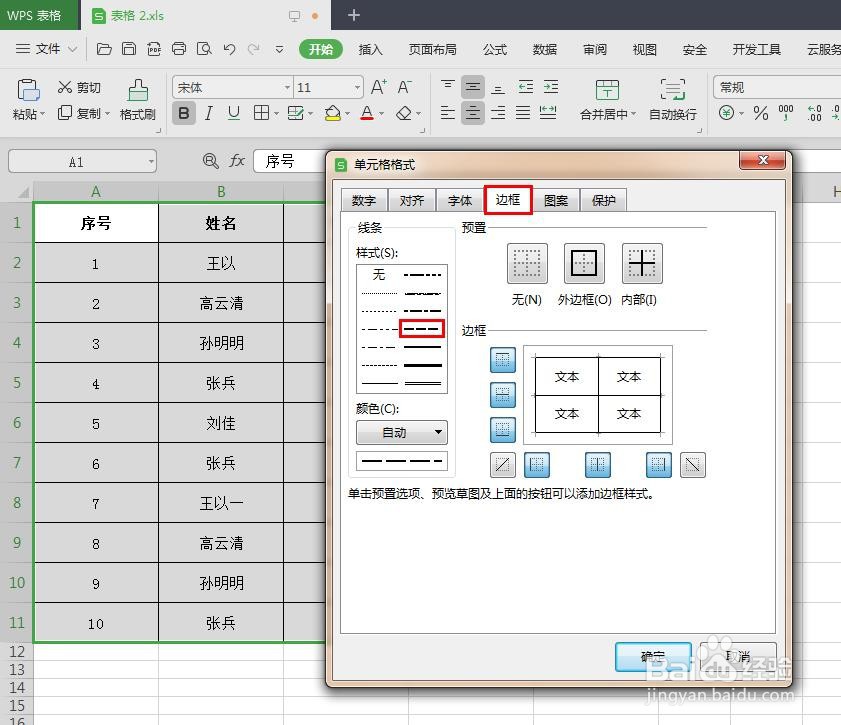
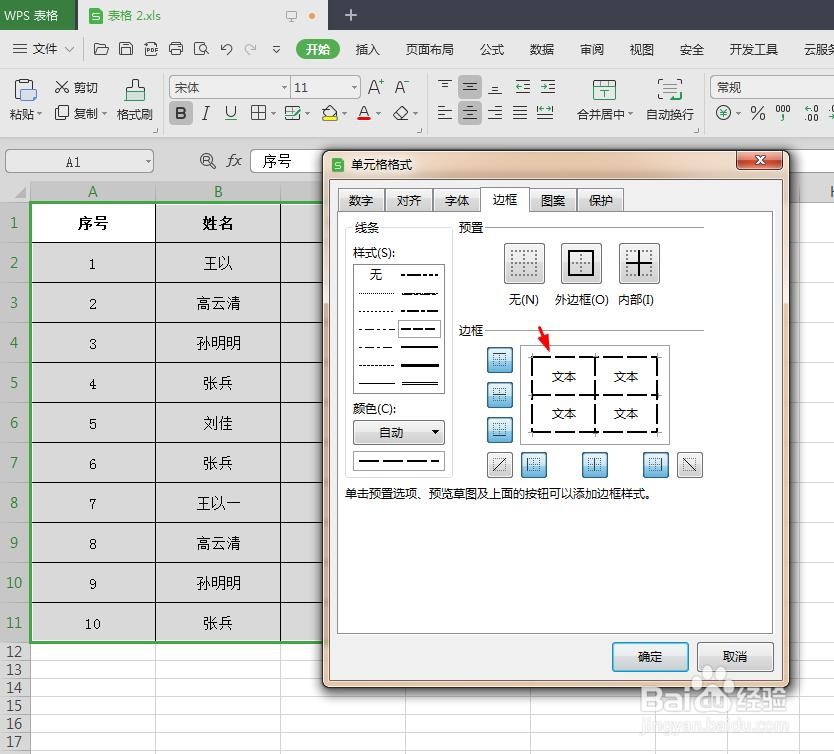
4、第四步:切换至“边框”标签页,在线条样式中选择虚线。

wps表格虚线怎么设置

5、第五步:在预览处,将需要设置成虚线的线框分别单击一次,设置完成,单击“确定”按钮。
wps表格虚线怎么设置

wps表格虚线怎么设置

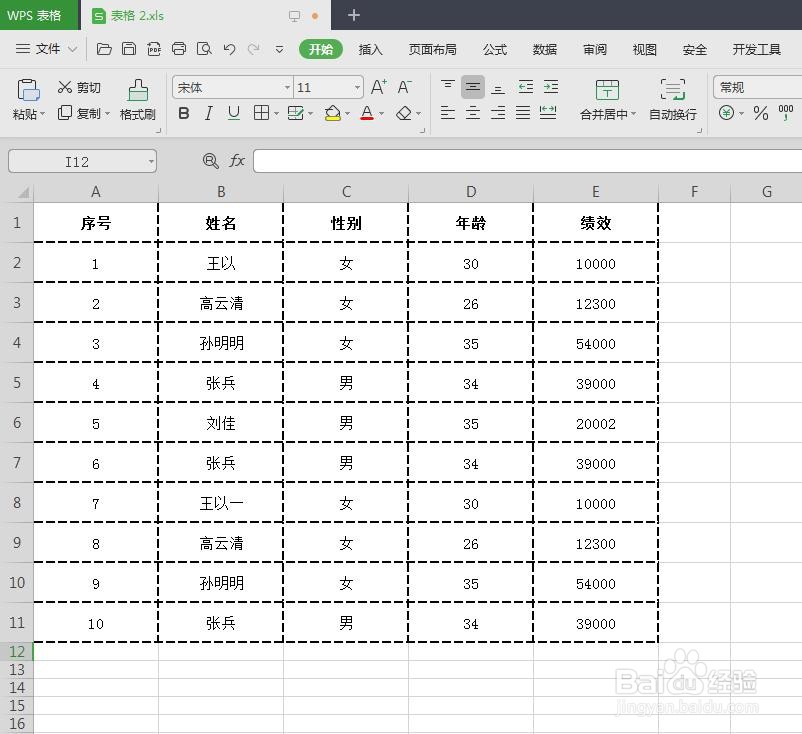
6、如下图所示,WPS表格中框线变成虚线。

wps表格虚线怎么设置

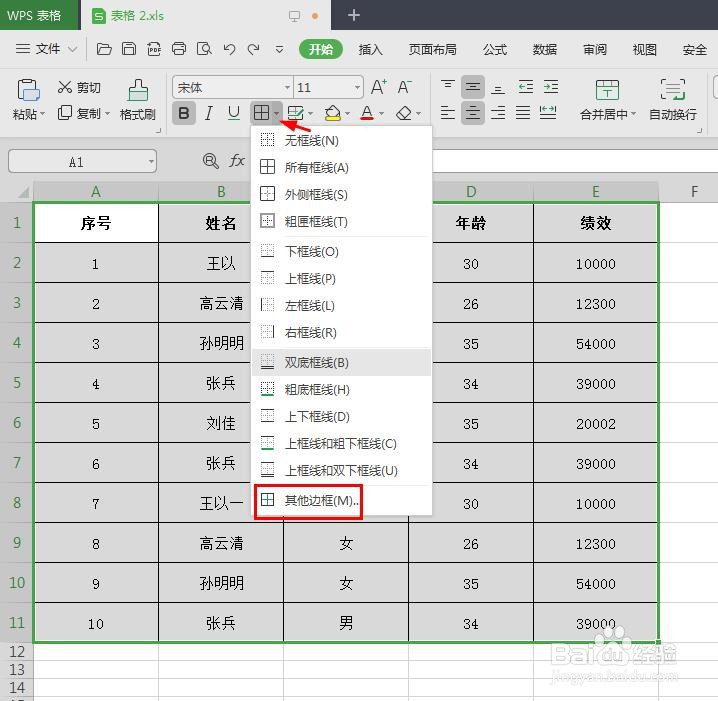
1、第一步:选中表格区域,在边框下拉菜单中,选择“其他边框”。

wps表格虚线怎么设置

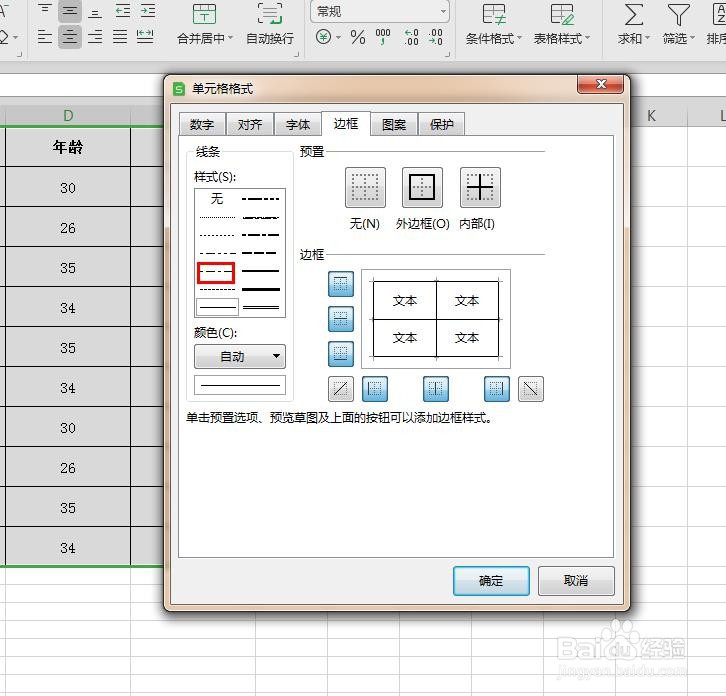
2、第二步:在弹出的边框中,选择虚线样式。

wps表格虚线怎么设置

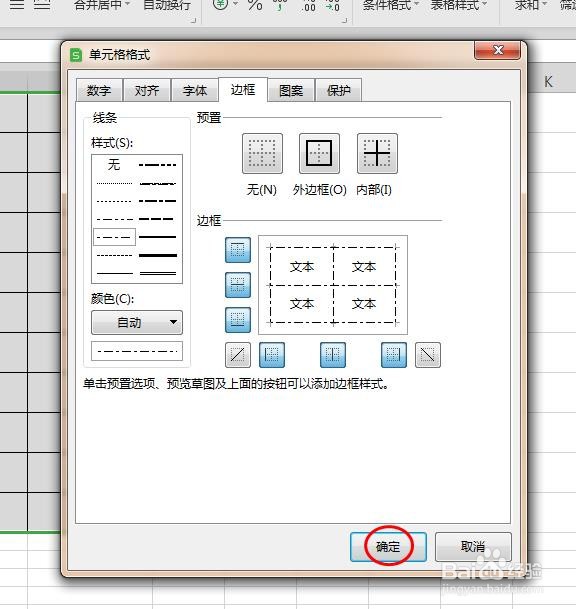
3、第三步:在预览处,单击需要设置成虚线的边框,完成后单击“确定”按钮。

wps表格虚线怎么设置

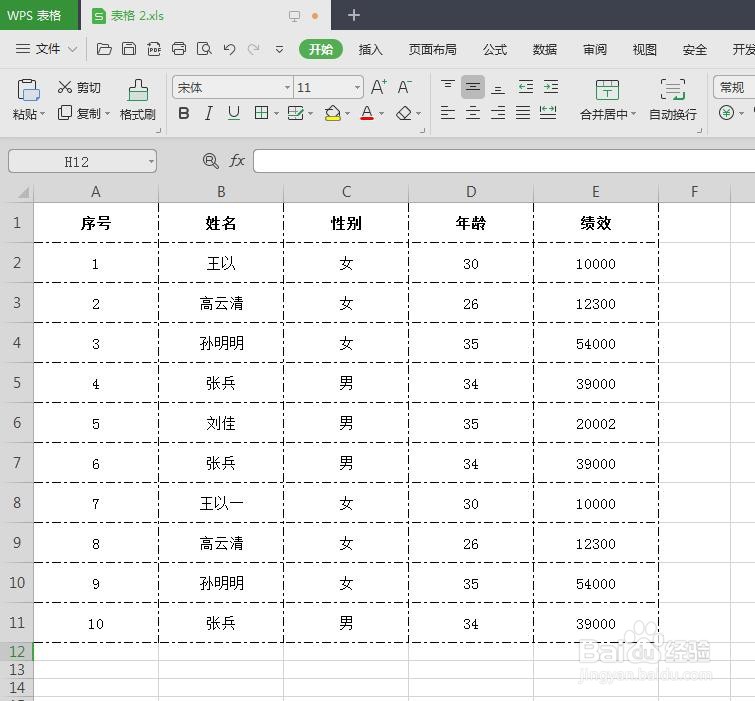
4、如下图所示,表格边框变成虚线。

wps表格虚线怎么设置

  • WPS文字怎么设置表格内容对齐
  • WPS怎么去除表格虚线
  • 怎么将WPS文档表格的边框线进行隐藏
  • wps文字表格虚线框怎么去掉
  • 在WPS文档中如何去除整个表格的边框线?
  • 热门搜索
    怎么提高睡眠质量 鱿鱼怎么处理 怎么排宿便 怎么在电脑上做表格 密码锁忘记密码怎么办 平安普惠怎么样 森太油烟机怎么样 孩子怎么生 星座是怎么算的 哺乳期怎么减肥