电脑中的图片怎么导入iPhone7

 时间:2026-02-19 07:05:04

1、首先,将需要导入的照片都放进一个文件夹内

电脑中的图片怎么导入iPhone7

2、接着打开iTunes,连接上iPhone

电脑中的图片怎么导入iPhone7

3、点击iTunes左上方的手机图标

电脑中的图片怎么导入iPhone7

4、点击左侧栏【设置】下的【照片】

电脑中的图片怎么导入iPhone7

5、接着勾选【同步照片】

电脑中的图片怎么导入iPhone7

6、点击【复制照片来源】后面的框框,点击【选取文件夹】,选择刚才放入图片的文件夹

电脑中的图片怎么导入iPhone7

电脑中的图片怎么导入iPhone7

7、查看无误后,点击右下角的【应用】等待同步完成即可,记住同步后,不要移动电脑中图片的位置,不然下次同步,照片会找不到而删除

电脑中的图片怎么导入iPhone7

1、用iTunes同步步骤比较繁琐,可以使用QQ直接传输文件,方法如下

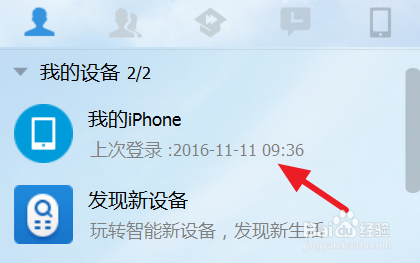
在电脑和手机上同时登录QQ,电脑qq面板上找到【我的iPhone】
电脑中的图片怎么导入iPhone7

2、接着将图片放入对话窗口,或者点击左下角的文件图标,接着打开手机QQ接收即可

电脑中的图片怎么导入iPhone7

  • 苹果手机怎么更新升级到iOS14系统
  • 苹果手机怎么恢复原系统
  • 苹果手机如何更新ios14系统?
  • 苹果系统怎么恢复原来系统
  • 怎么扩大苹果手机的储存空间?
  • 热门搜索
    怎么去外域 植树节手抄报内容大全 餐馆名字大全 牛肉的做法大全 奇志大兵相声小品大全 女装店名大全 怎么治疗痛经 汽车报价大全官网 基佬大乱斗怎么联机 王凯个人资料简介