Steam怎样更改游戏路径,如何更换游戏所在磁盘

 时间:2026-02-14 14:12:36

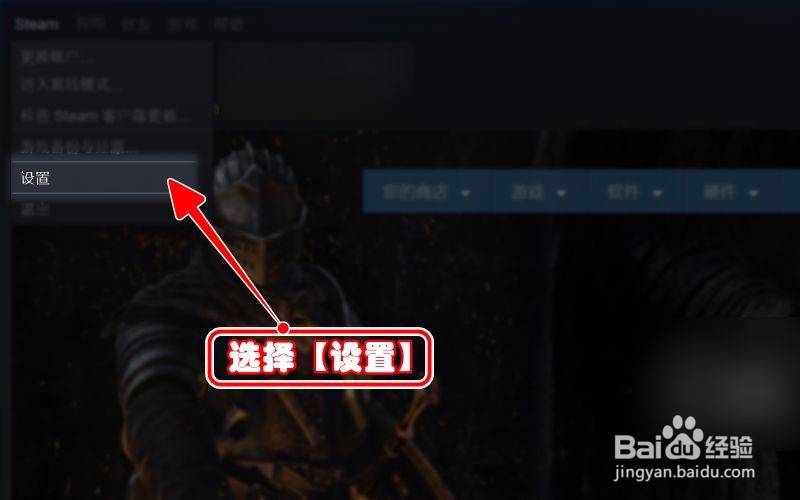
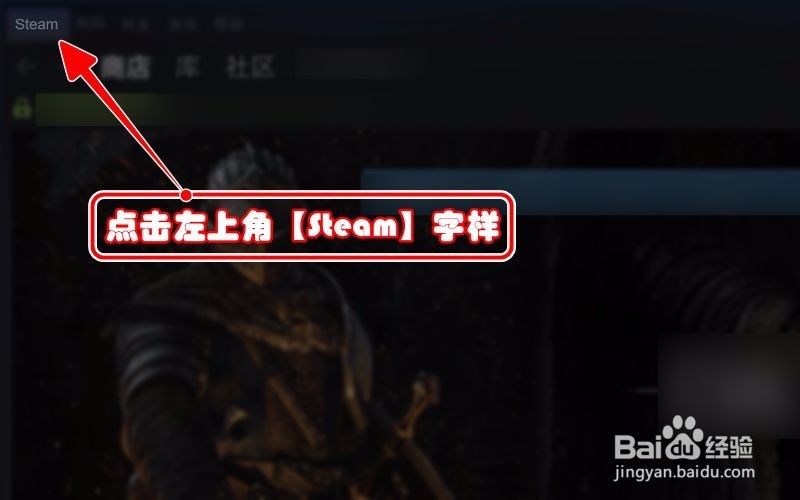
1、打开软件,点击左上角的【Steam】。
Steam怎样更改游戏路径,如何更换游戏所在磁盘

2、点击后,选择【设置】进入。

Steam怎样更改游戏路径,如何更换游戏所在磁盘

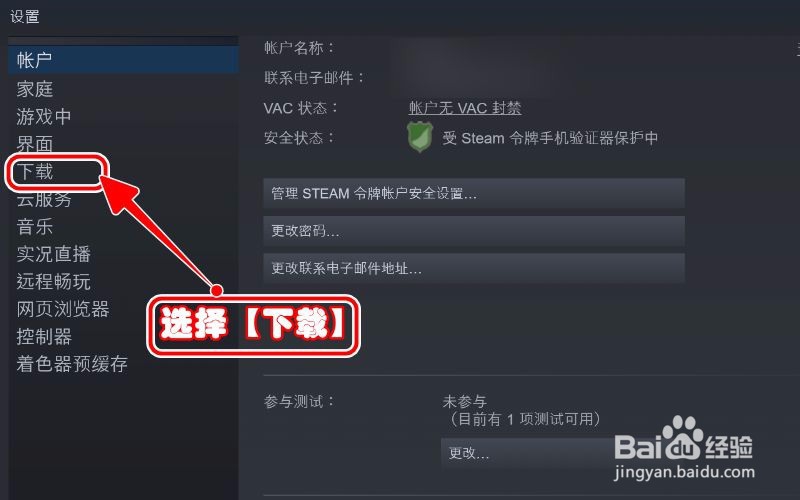
3、进入后,点击选择【下载】。

Steam怎样更改游戏路径,如何更换游戏所在磁盘

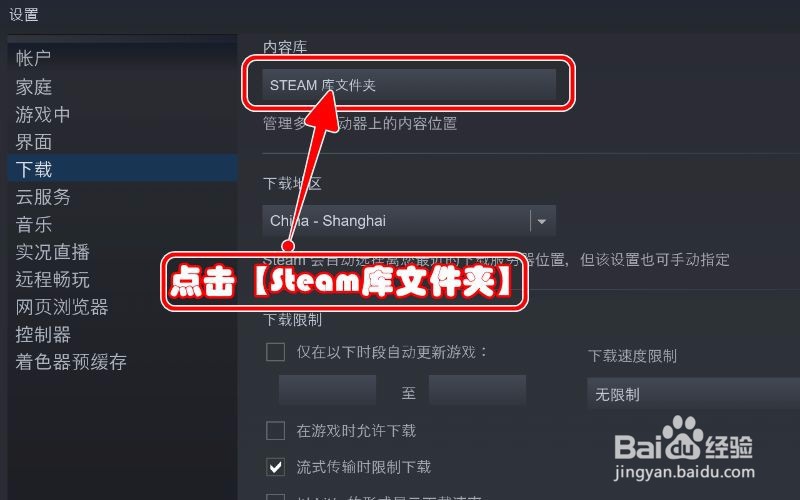
4、点击后,选择点击【STEAM库文件夹】。

Steam怎样更改游戏路径,如何更换游戏所在磁盘

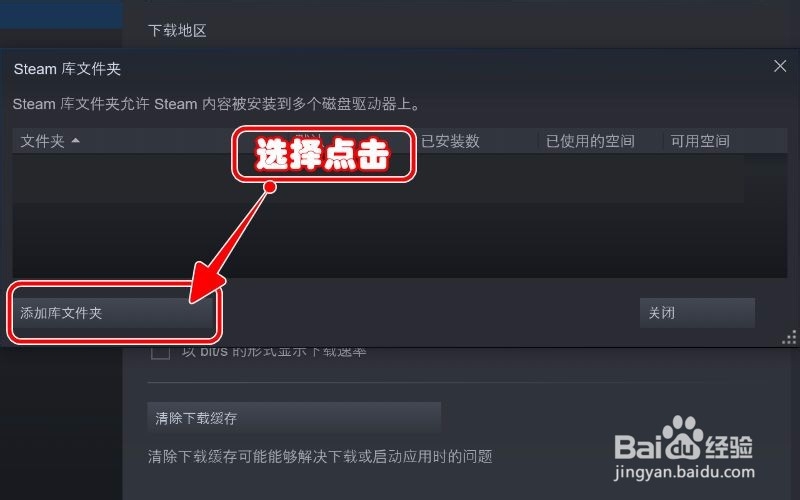
5、点击后,选择【添加库文件夹】。

Steam怎样更改游戏路径,如何更换游戏所在磁盘

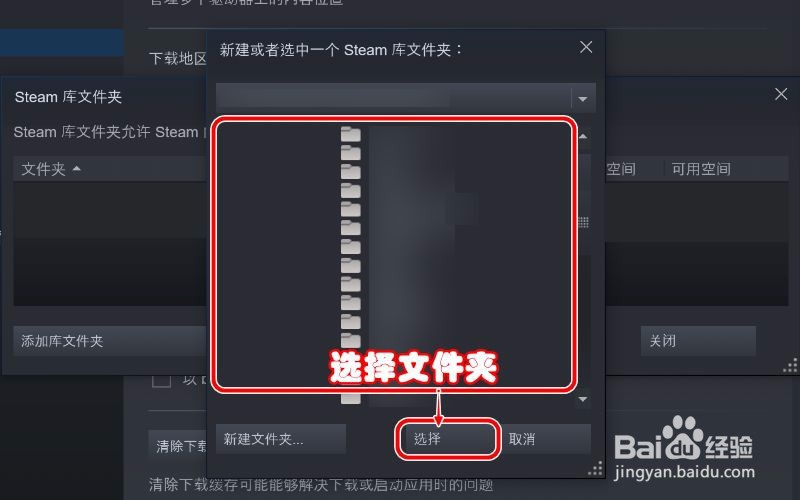
6、然后选择文件夹,点击【选择】完成。

Steam怎样更改游戏路径,如何更换游戏所在磁盘

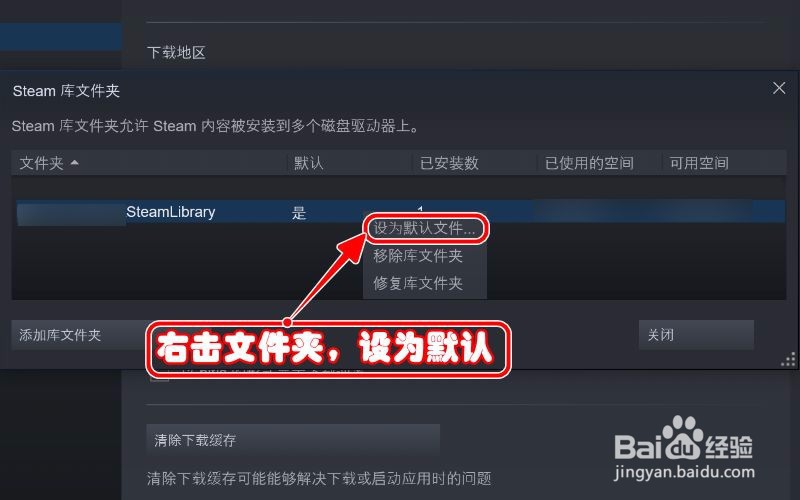
7、然后右击文件夹,选择【设为默认文件夹】。这样每次下载安装就省去了选择路径的烦恼。
Steam怎样更改游戏路径,如何更换游戏所在磁盘

1、1.点击左上角【Steam】,选择【设置】。

2.然后选择【下载】。

3.点击【STEAM库文件夹】。

4.点击【添加库文件夹】,然后选择文件夹添加。

5.把添加的库文件夹设为默认的文件夹更方便。

Steam怎样更改游戏路径,如何更换游戏所在磁盘

  • Steam怎样更改游戏路径
  • steam游戏闪退怎么办
  • steam游戏隐藏了怎么恢复
  • steam怎么把游戏搬到别的盘
  • steam如何在游戏开启帧数
  • 热门搜索
    宫缩是什么感觉 油管是什么 8月24日是什么星座 swag是什么意思 监听耳机和普通耳机有什么区别 7月18日是什么星座 梦见采蘑菇是什么意思 玻尿酸是什么 春日宴讲的什么 lanvin是什么牌子