如何使用360驱动大师进行系统驱动备份

 时间:2026-02-13 16:06:40

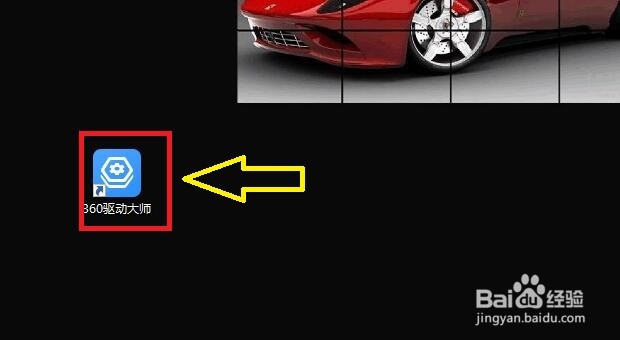
1、点击桌面“360驱动大师”

如何使用360驱动大师进行系统驱动备份

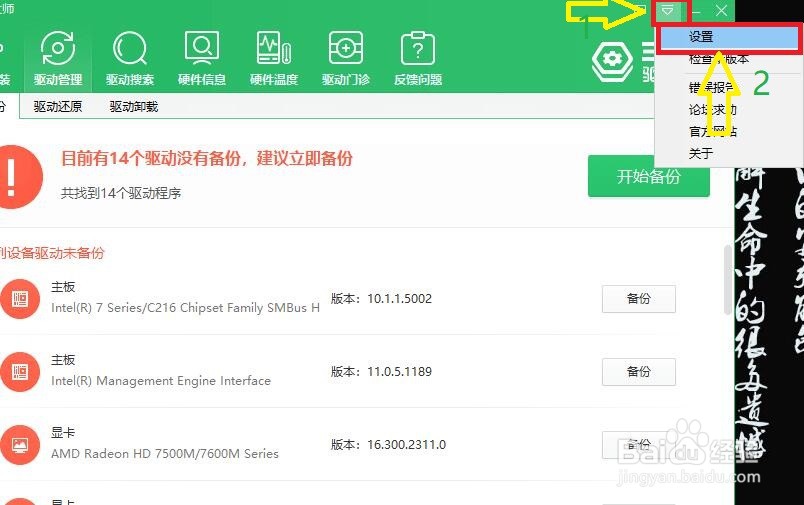
2、在“360驱动大师”窗口中,点击右上角下三角图标,弹出下拉栏点击“设置”
如何使用360驱动大师进行系统驱动备份

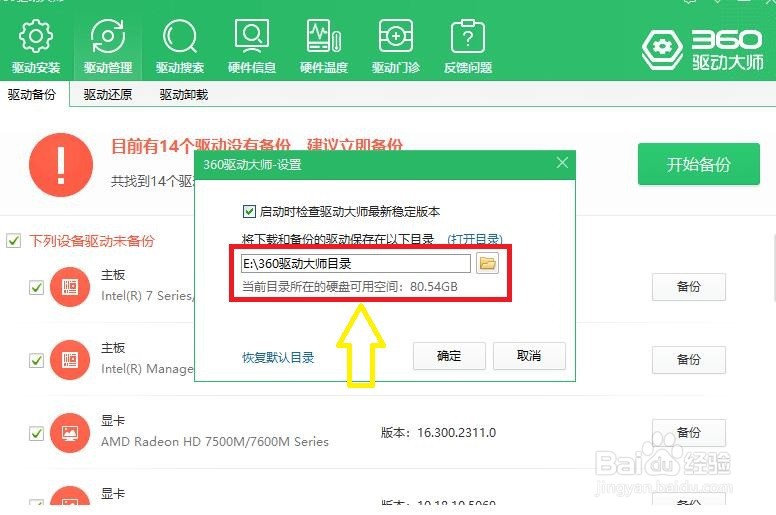
3、查看驱动备份保存的目录,“将下载和备份驱动保存在以下目录”栏目中,“E:\360驱动大师目录”
如何使用360驱动大师进行系统驱动备份

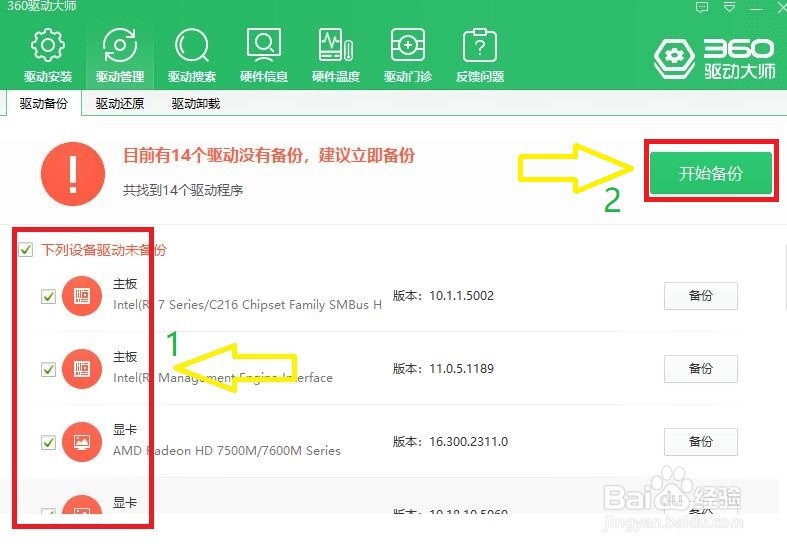
4、在“驱动备份”窗口中,将驱动全部都勾选上,然后点击“开始备份”

如何使用360驱动大师进行系统驱动备份

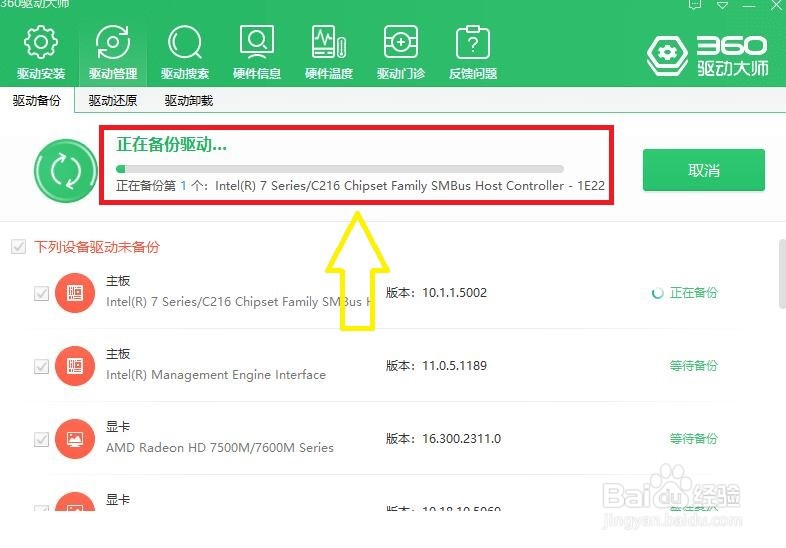
5、此时显示正在备份驱动速度

如何使用360驱动大师进行系统驱动备份

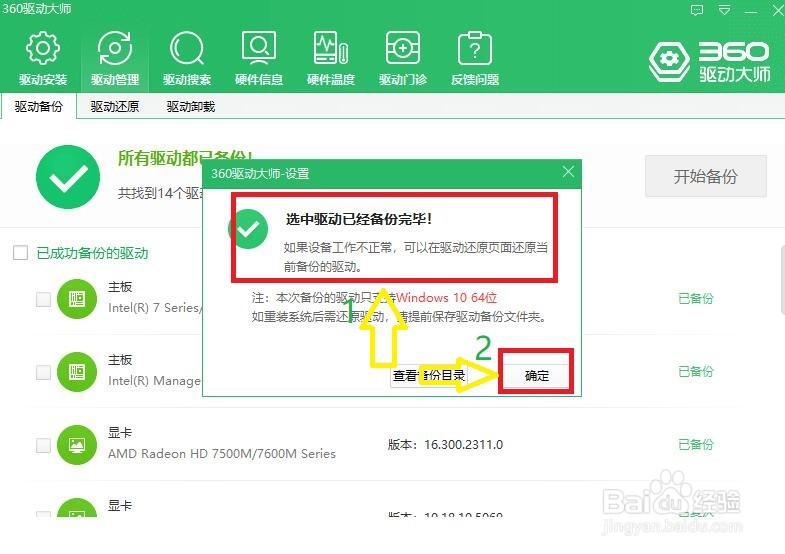
6、等待一段时间后,窗口中弹出“选中的驱动已经备份完毕”提示

如何使用360驱动大师进行系统驱动备份

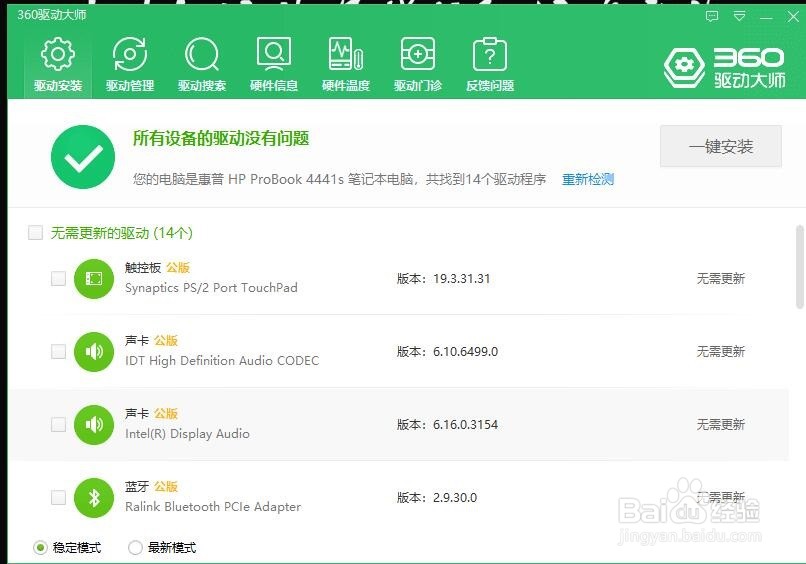
7、在“360驱动大师”窗口中,显示“所有设备驱动没问题”

如何使用360驱动大师进行系统驱动备份

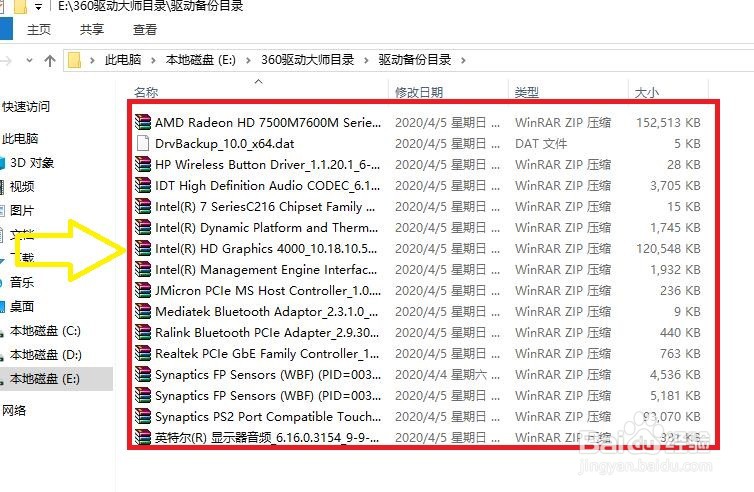
8、打开“E:\360驱动大师目录\驱动备份目录”这里可以看到,备份后驱动情况
如何使用360驱动大师进行系统驱动备份

  • 如何卸载Office 2003除ppt Word Excel的软件
  • office哪个版本最好用?
  • Windows 10在安全模式中可以解决的几个问题
  • Office2013 2016 2019安装教程
  • ppt用户名怎么更改
  • 热门搜索
    上海简介 青海旅游攻略 苏打水减肥 红烧黄鱼的家常做法 炒菠菜怎么做好吃 婺源旅游攻略 双星物语攻略 丶怎么打出来 厦门旅游攻略住宿 约会攻略