word如何自动生成图目录?

 时间:2026-02-15 21:00:31

1、打开需要编辑的文档。

word如何自动生成图目录?

2、点击引用选项卡题注组中的插入题注按钮,会跳出题注对话框,在题注对话框出现的标签“图”,题注也改为了图1 ,重复以上动作,将文章中间的所有图都做好标注。

word如何自动生成图目录?

3、在标题前需要生成一个空白页,点击页面布局选项卡——页面设置组——分隔符——分页符。


word如何自动生成图目录?

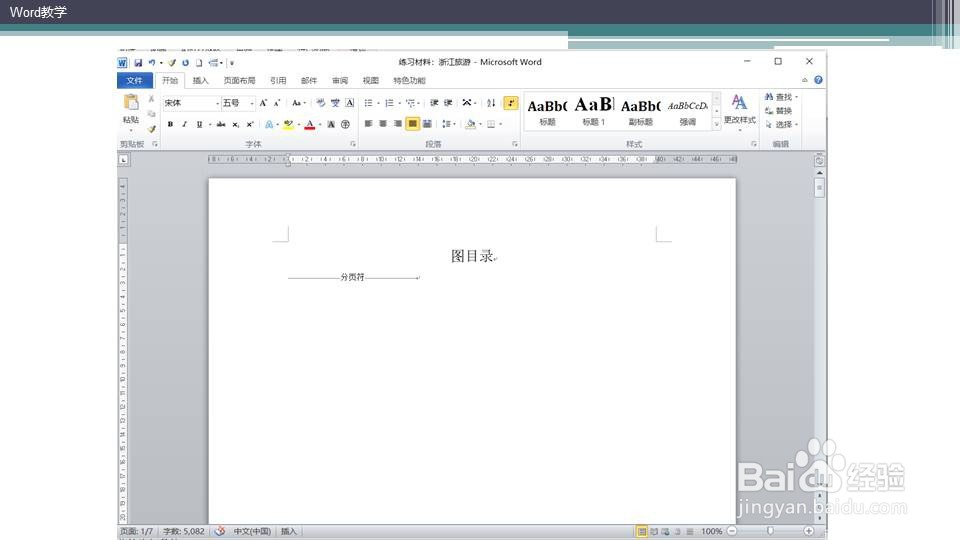
4、可以看到在标题前现在已经插入了一个空白页,有一个分页符的标记。手动输入图目录三个字,调整好其字形字号。
word如何自动生成图目录?

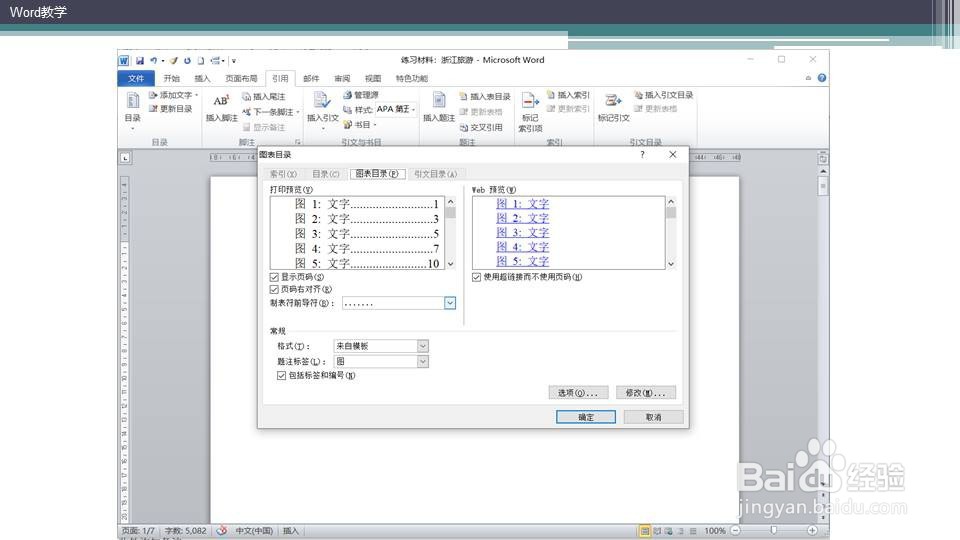
5、点击引用选项卡——题注组——插入表目录。

word如何自动生成图目录?

6、在跳出的对话框中选择题注标签为图。

word如何自动生成图目录?

7、点击确定之后,可以看到已经生成了图的目录。

word如何自动生成图目录?

  • 如何知道土壤里缺什么微量元素
  • 精确除法和整除
  • VISIO如何调整绘图区域大小
  • 毕业论文写作篇——论文参考文献正确书写规则
  • 怎么免费观看复仇者联盟3
  • 热门搜索
    qq个性签名大全 身份证图片大全 香港电影大全 何炅简介个人资料 30字日记大全 马占山传奇简介 儿童画图片大全 失眠多梦怎么回事 称号大全 怎么做小抄