1、首先我们打开启动台,找到磁盘工具,将磁盘工具打开,如下图所示。

2、打开磁盘工具后,我们可以看到磁盘工具的管理界面 ,如下图所示。

3、在此界面,我们点击上面的分区按钮,如下图所示。

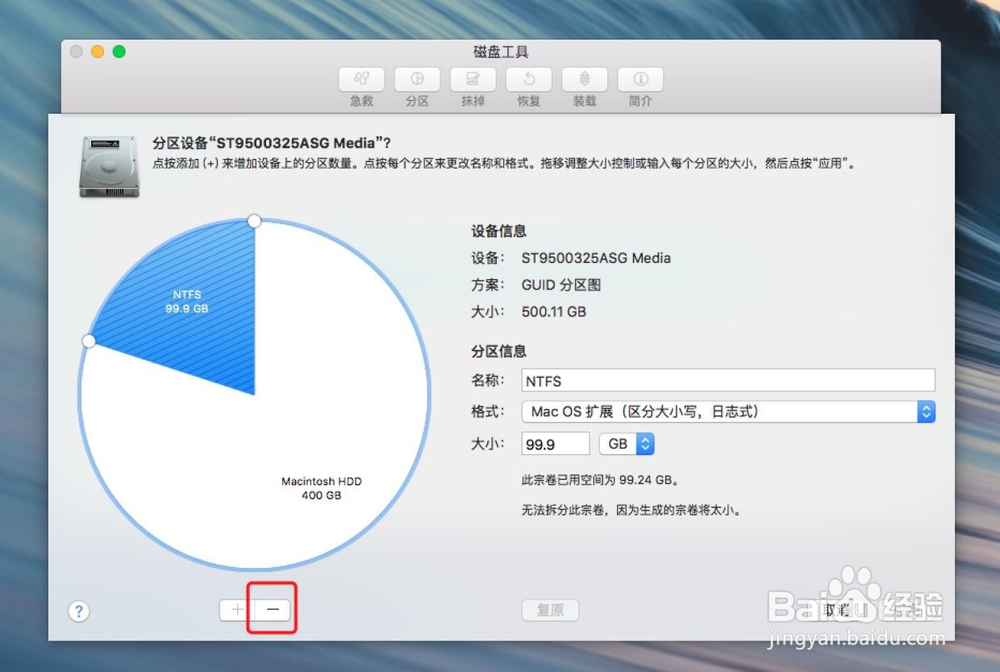
4、在弹出的界面中,点击“-”按钮,将分区删除,再调整“主分区”大小,如下图所示。
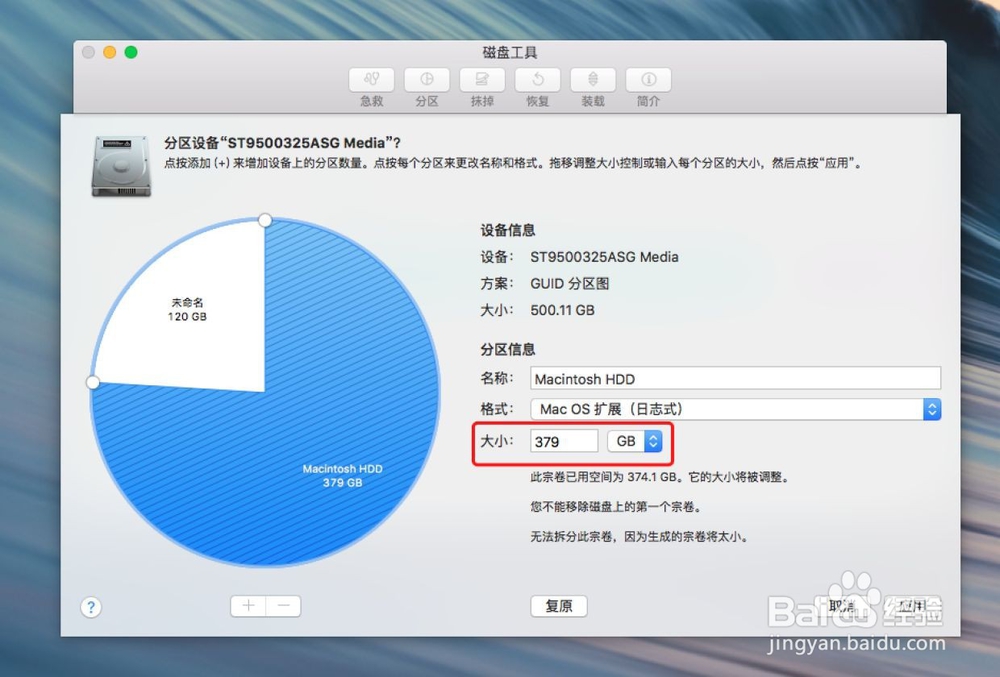
5、分区时输入空间的大小,点击应用即可,如下图所示。
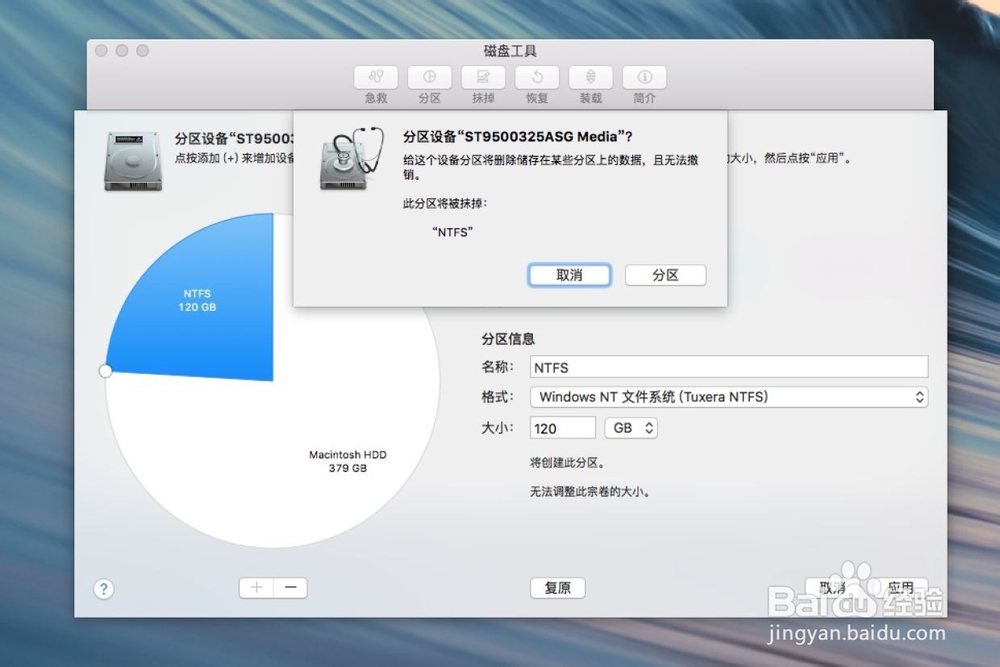
6、同样的方式,可以继续进行其他盘符的分区,如下图所示。
时间:2026-04-24 21:07:30
1、首先我们打开启动台,找到磁盘工具,将磁盘工具打开,如下图所示。
2、打开磁盘工具后,我们可以看到磁盘工具的管理界面 ,如下图所示。
3、在此界面,我们点击上面的分区按钮,如下图所示。
4、在弹出的界面中,点击“-”按钮,将分区删除,再调整“主分区”大小,如下图所示。
5、分区时输入空间的大小,点击应用即可,如下图所示。
6、同样的方式,可以继续进行其他盘符的分区,如下图所示。
