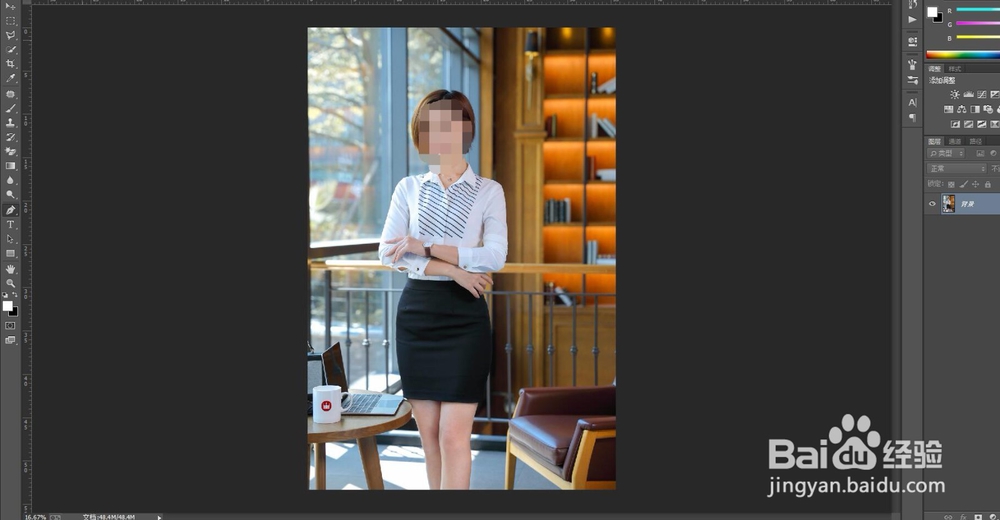
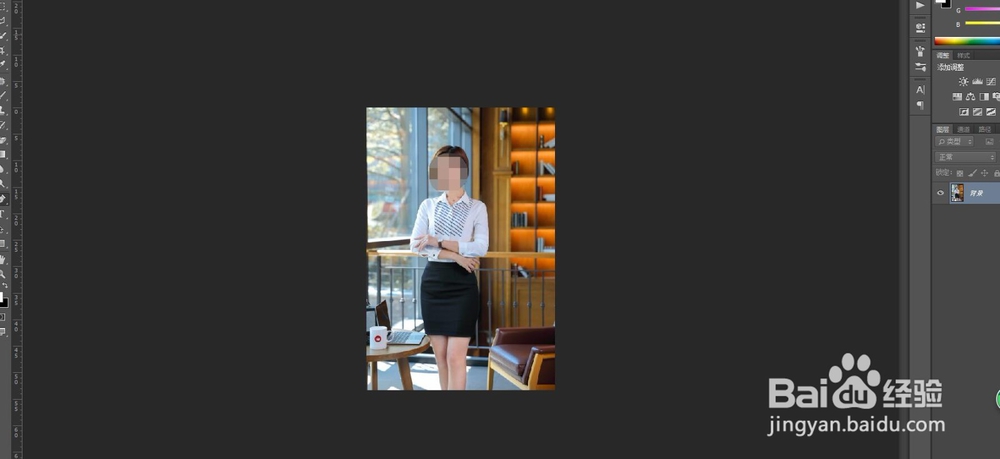
1、在ps软件中打开图片,
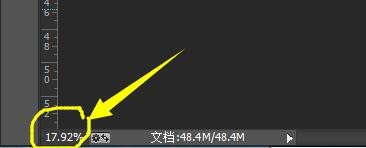
2、观察ps软件左下角的数字,刚打开图片的时候,左下角的数字默认是17.92%,
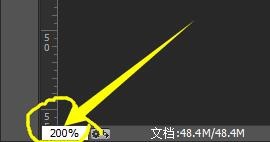
3、点击这个数字,输入200,即可修改为200%,
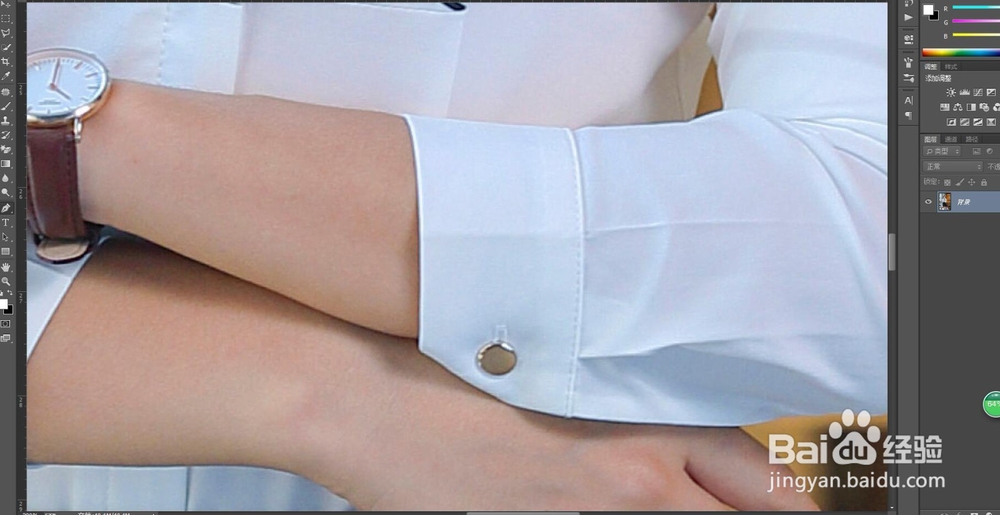
4、然后图片就自动放大了。
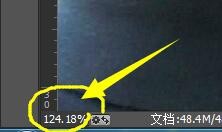
5、点击这个数字,输入124.18 ,即可修改为124.18%,然后图片就放大的尺寸也不一样了。

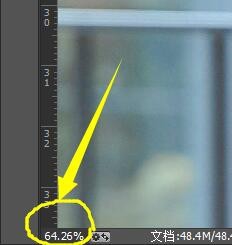
6、点击这个数字,输入64.26,即可修改为64.26%,然后图片就放大的尺寸也不一样了。
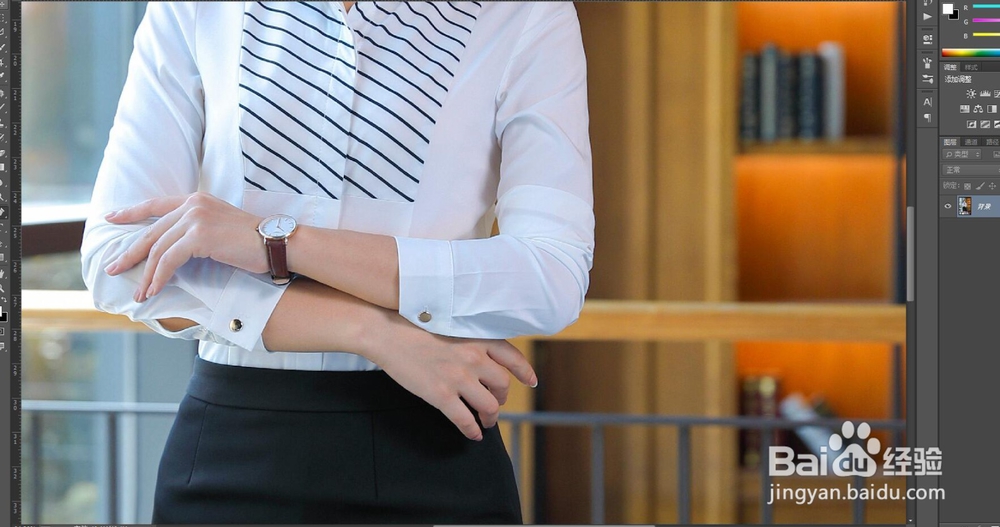
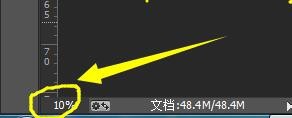
7、点击这个数字,输入10,即可修改为10%,然后图片视觉上就缩小了。
时间:2026-04-23 16:19:45
1、在ps软件中打开图片,
2、观察ps软件左下角的数字,刚打开图片的时候,左下角的数字默认是17.92%,
3、点击这个数字,输入200,即可修改为200%,
4、然后图片就自动放大了。
5、点击这个数字,输入124.18 ,即可修改为124.18%,然后图片就放大的尺寸也不一样了。
6、点击这个数字,输入64.26,即可修改为64.26%,然后图片就放大的尺寸也不一样了。
7、点击这个数字,输入10,即可修改为10%,然后图片视觉上就缩小了。
