1、打开一张放大镜图片,然后将图层拖到另一张图片上
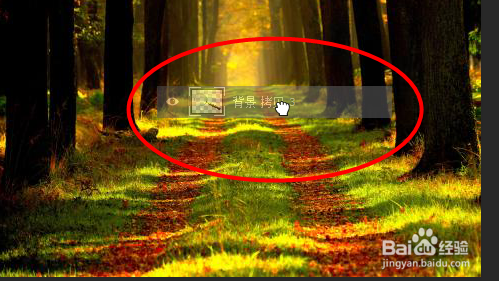
2、接着选择将放大镜填充黑色

3、接着将放大镜的部位点击Ctrl+J复制出来
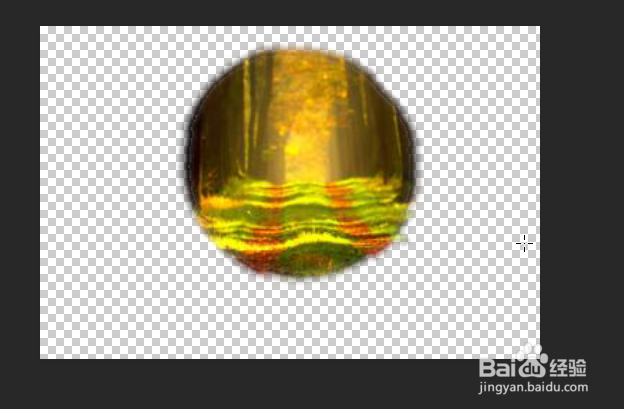
4、接着点击选择-反选

5、然后点击滤镜-模糊-高斯模糊

6、接着调整模糊半径,点击确定

7、最后就可以看到效果

时间:2026-04-23 06:14:11
1、打开一张放大镜图片,然后将图层拖到另一张图片上
2、接着选择将放大镜填充黑色
3、接着将放大镜的部位点击Ctrl+J复制出来
4、接着点击选择-反选
5、然后点击滤镜-模糊-高斯模糊
6、接着调整模糊半径,点击确定
7、最后就可以看到效果
