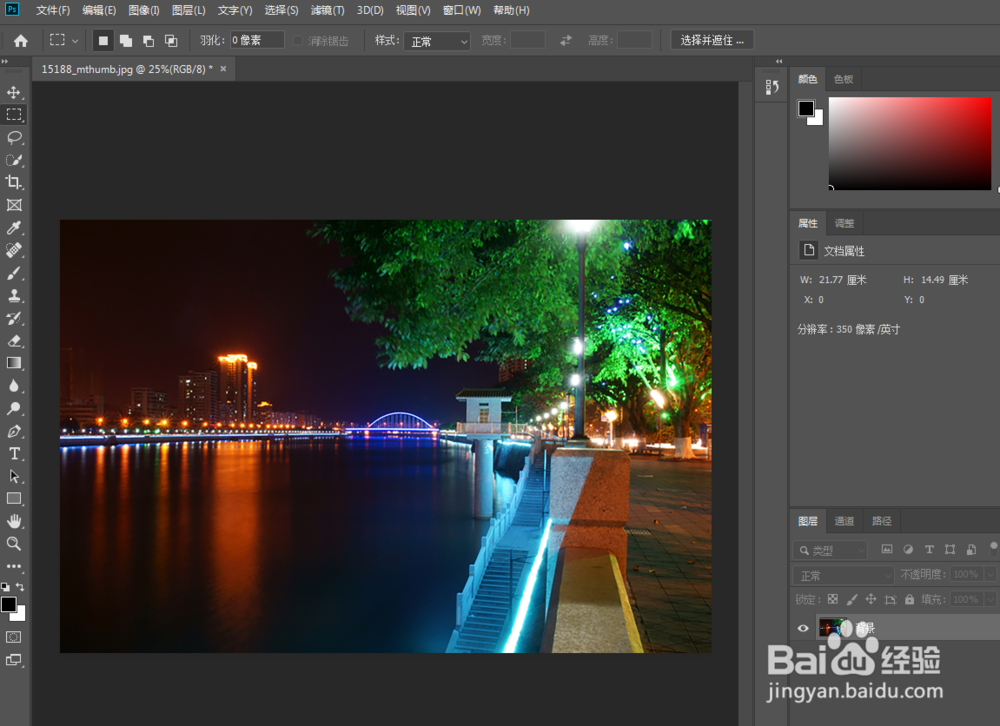
1、先打开一张照片。
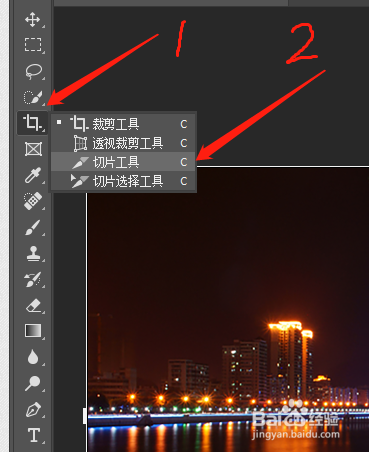
2、找到切片工具,如果没看到,就是长按剪头1就会出现了。
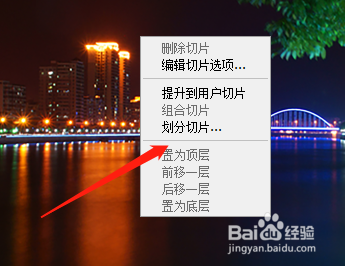
3、右键,划分切片。
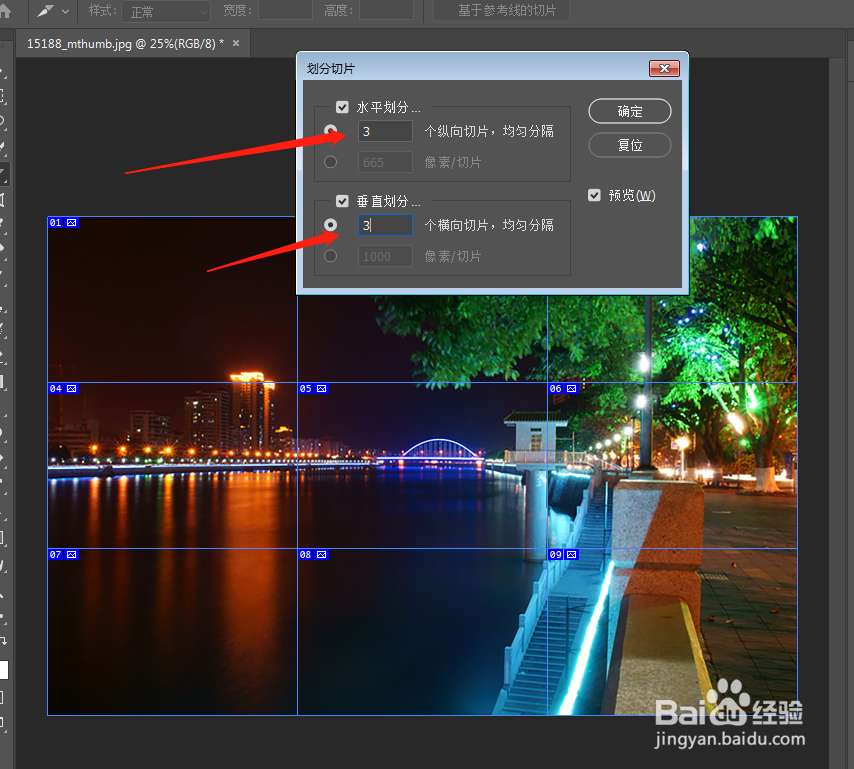
4、因为微信是传9张图片的,所以我们把一张大图切割成9份。
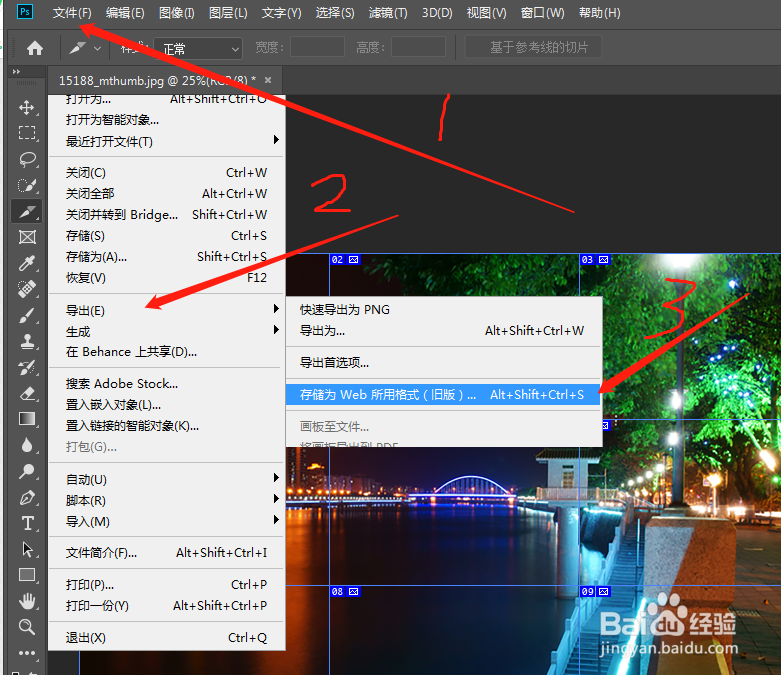
5、文件----导出---存储为web...
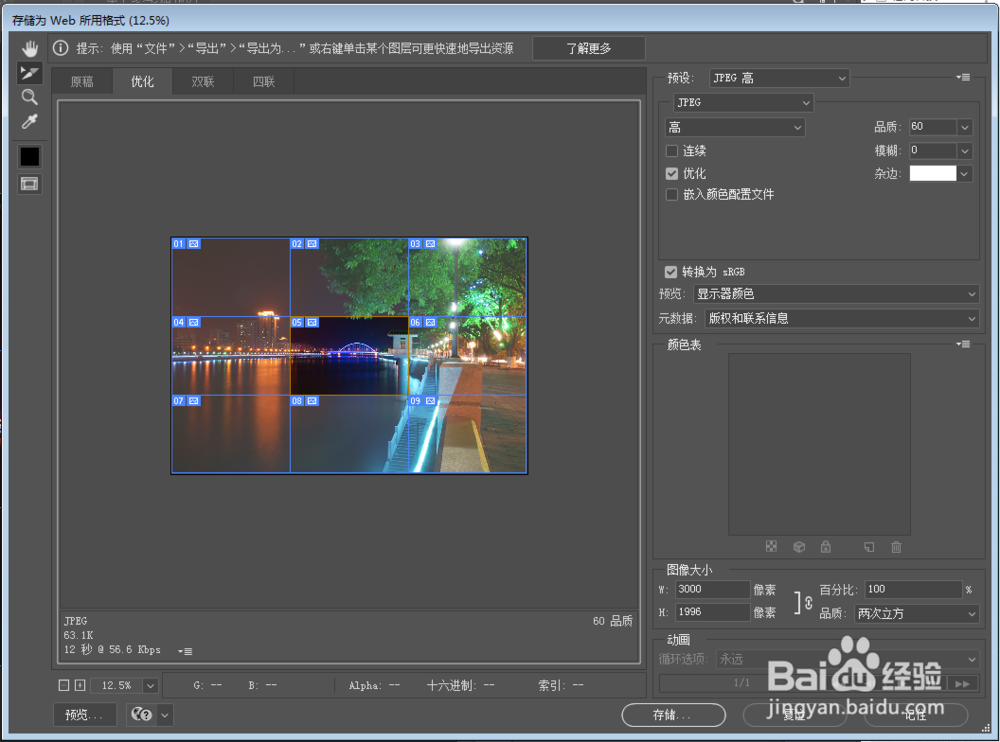
6、这里默认即可。
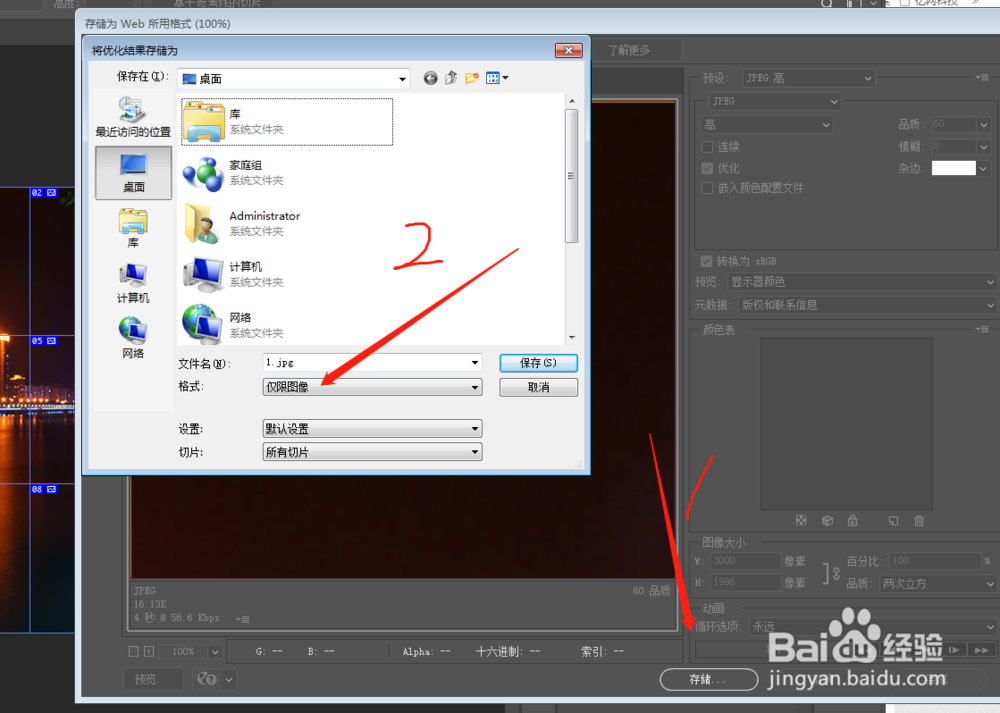
7、点存储---选择图片格式。然后得到9张图片传到手机上按顺序上传即可成为九宫格照片。
时间:2026-04-25 09:07:46
1、先打开一张照片。
2、找到切片工具,如果没看到,就是长按剪头1就会出现了。
3、右键,划分切片。
4、因为微信是传9张图片的,所以我们把一张大图切割成9份。
5、文件----导出---存储为web...
6、这里默认即可。
7、点存储---选择图片格式。然后得到9张图片传到手机上按顺序上传即可成为九宫格照片。
