如何使用Photoshop CC把真实图片处理成素描效果

 时间:2024-11-22 21:27:30

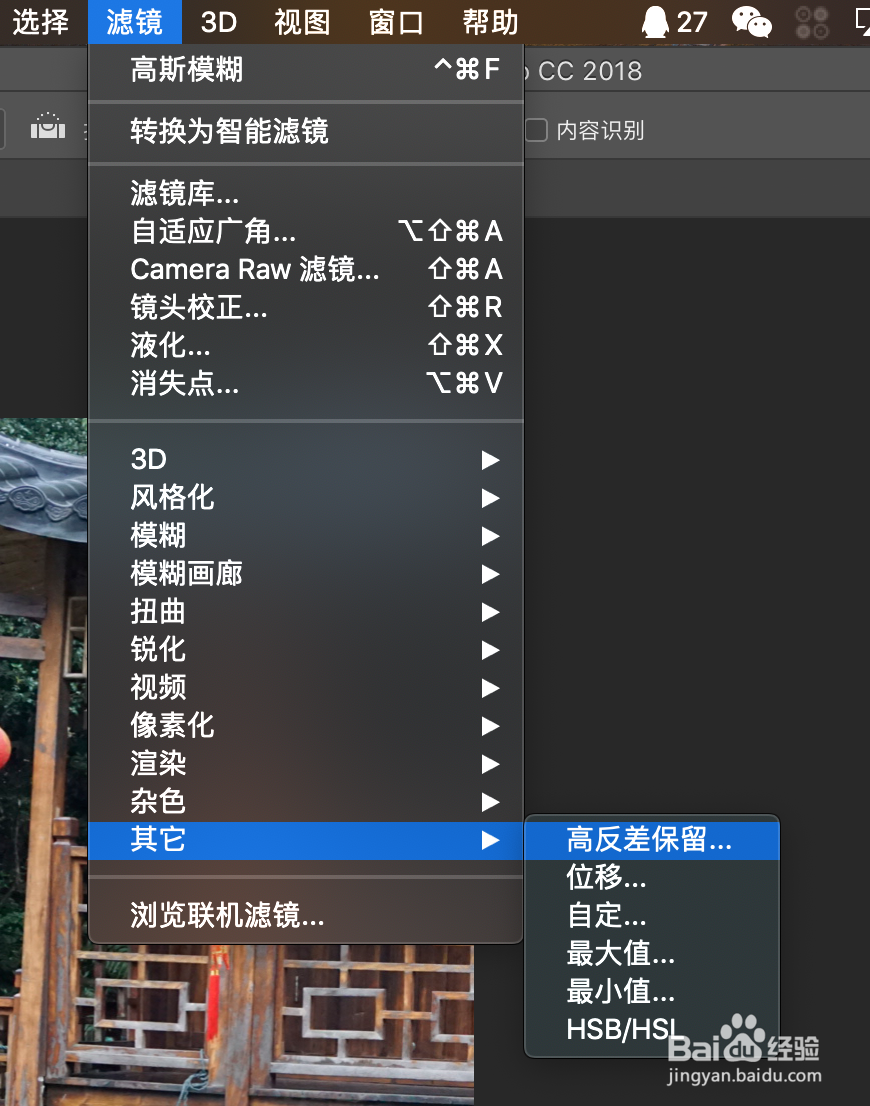
1、选好一张照片,用Photoshop CC将其打开,在顶部菜单栏中选择:滤镜-其他-高反差保留,如下图:

如何使用Photoshop CC把真实图片处理成素描效果

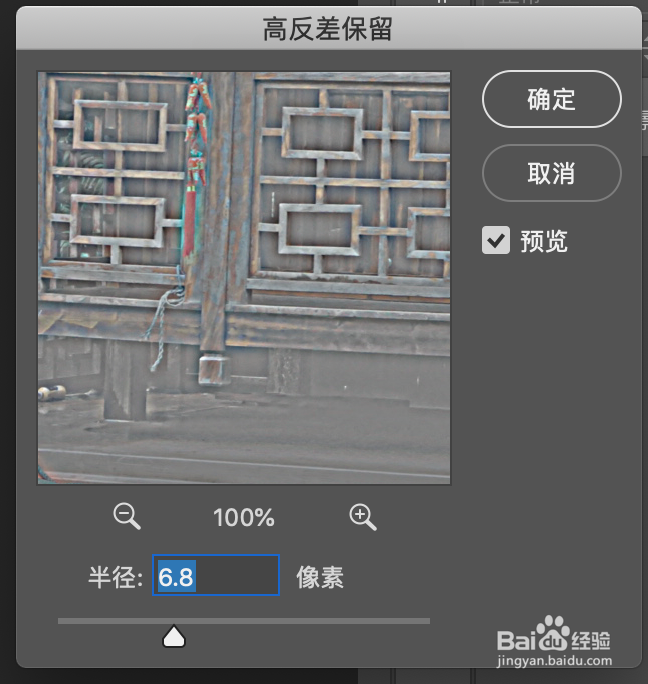
2、然后在高反差保留控制面板中进行调节,半径可以调小一些,让图片更灰一点,保留图片中的发光部位,如下图:

如何使用Photoshop CC把真实图片处理成素描效果

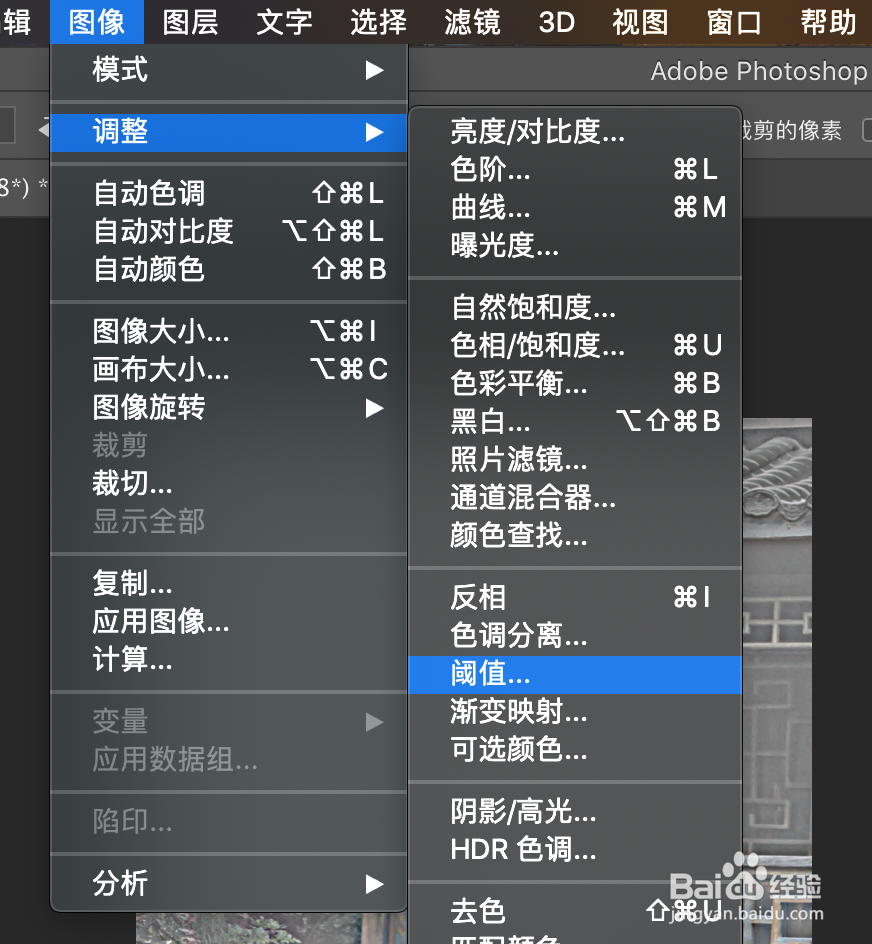
3、设置好后点击‘确定’,之后在顶部菜单栏中选择‘图像’-‘调整’-‘阈值’,如下图:

如何使用Photoshop CC把真实图片处理成素描效果

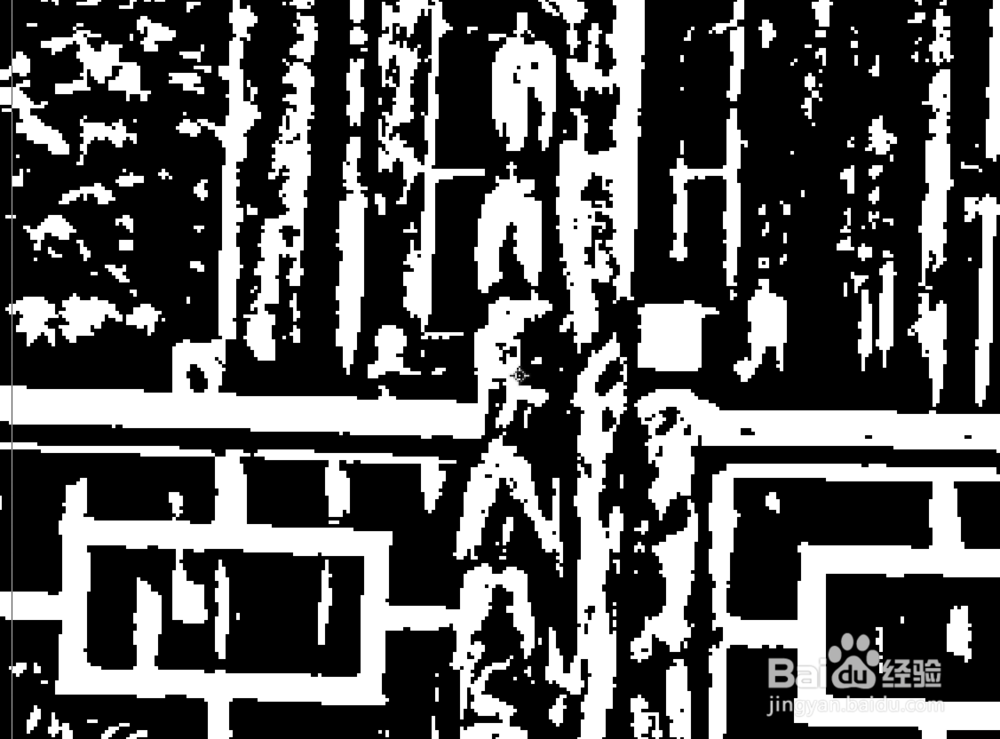
4、在阈值控制面板中根据需要调节阈值色阶,如下图:

如何使用Photoshop CC把真实图片处理成素描效果

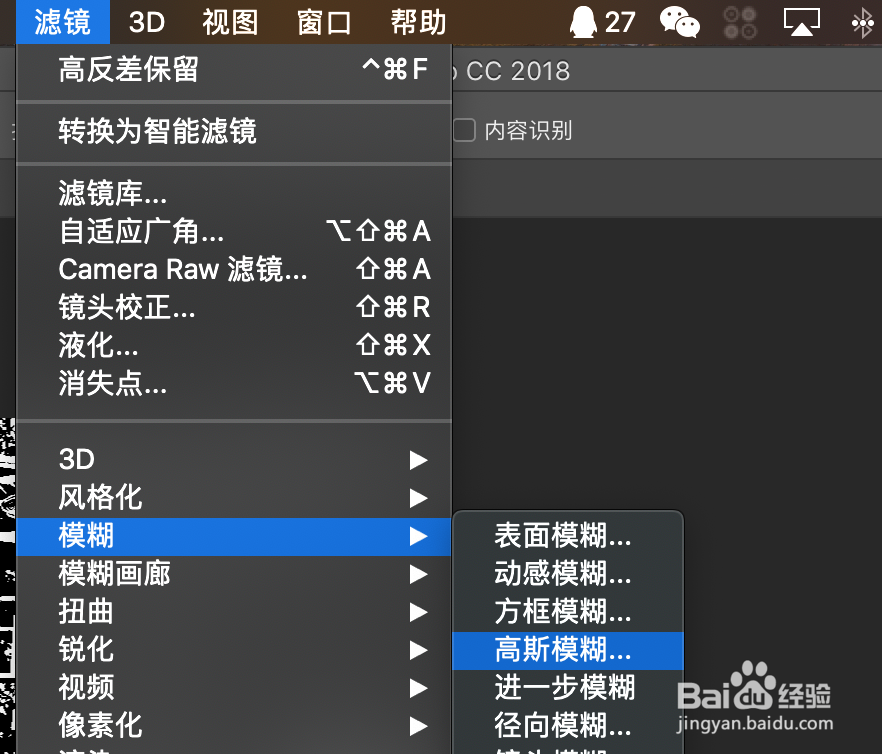
5、将图片放大后发现笔触不够细腻,为了让笔触更为细腻,在顶部菜单栏中选择‘滤镜’-刖材沲渎‘模糊’-‘高斯模糊’,如下图:

如何使用Photoshop CC把真实图片处理成素描效果如何使用Photoshop CC把真实图片处理成素描效果

6、调整好后的完成图如下:

如何使用Photoshop CC把真实图片处理成素描效果
  • ps怎么做砖墙美术字?
  • PhotoshopCC2017中怎么新建一个图层?
  • 怎样在ps中给图片添加拼缀图效果
  • Photoshop如何设置颜色的适应度#校园分享#
  • ps里如何进行文字消除
  • 热门搜索
    和平精英是什么游戏 首当其冲是什么意思 数位板是什么 99朵玫瑰代表什么意思 万圣节是什么时候 纤维瘤是什么 7月8日是什么星座 ipv6是什么 music是什么意思 脱肛是什么