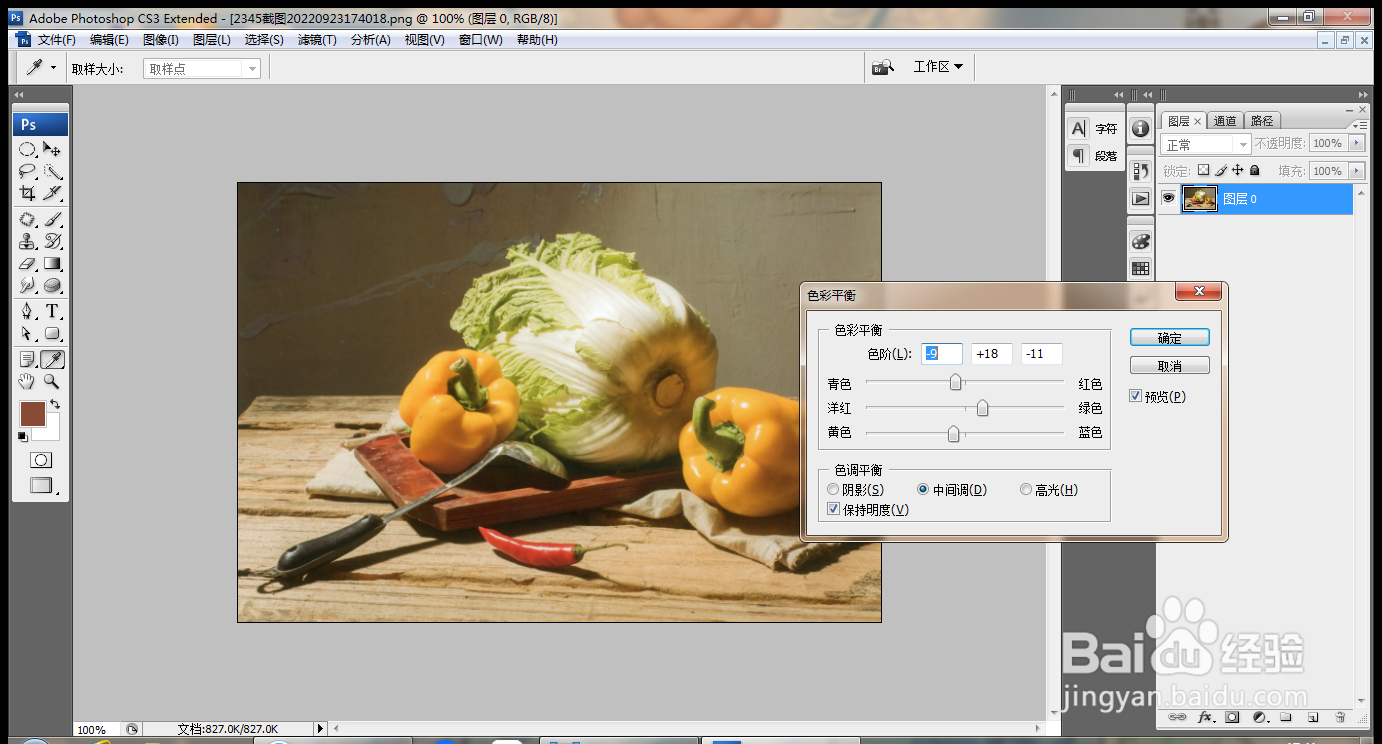
1、打开PS,打开色彩平衡对话框,调整色阶数值为-9,18,-11,点击确定,如图
2、打开色相饱和度对话框,设置饱和度为24,点击确定,如图

3、复制图层副本,叠加,如图

4、新建渐变映射调整图层,设置渐变色彩滑块,如图

5、设置图层混合模式为色相,如图

6、选择图像,模式,灰度,点击不合并,如图
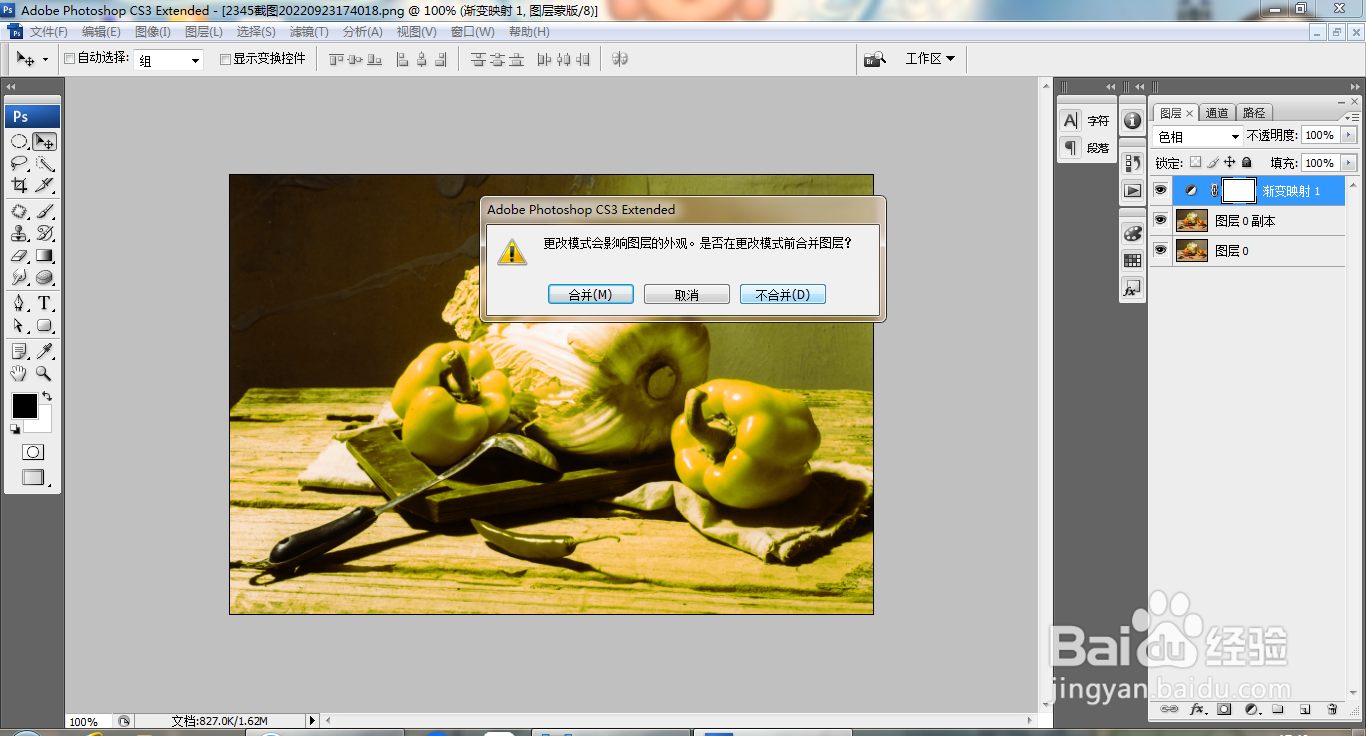
7、设置图层混合模式为溶解,如图

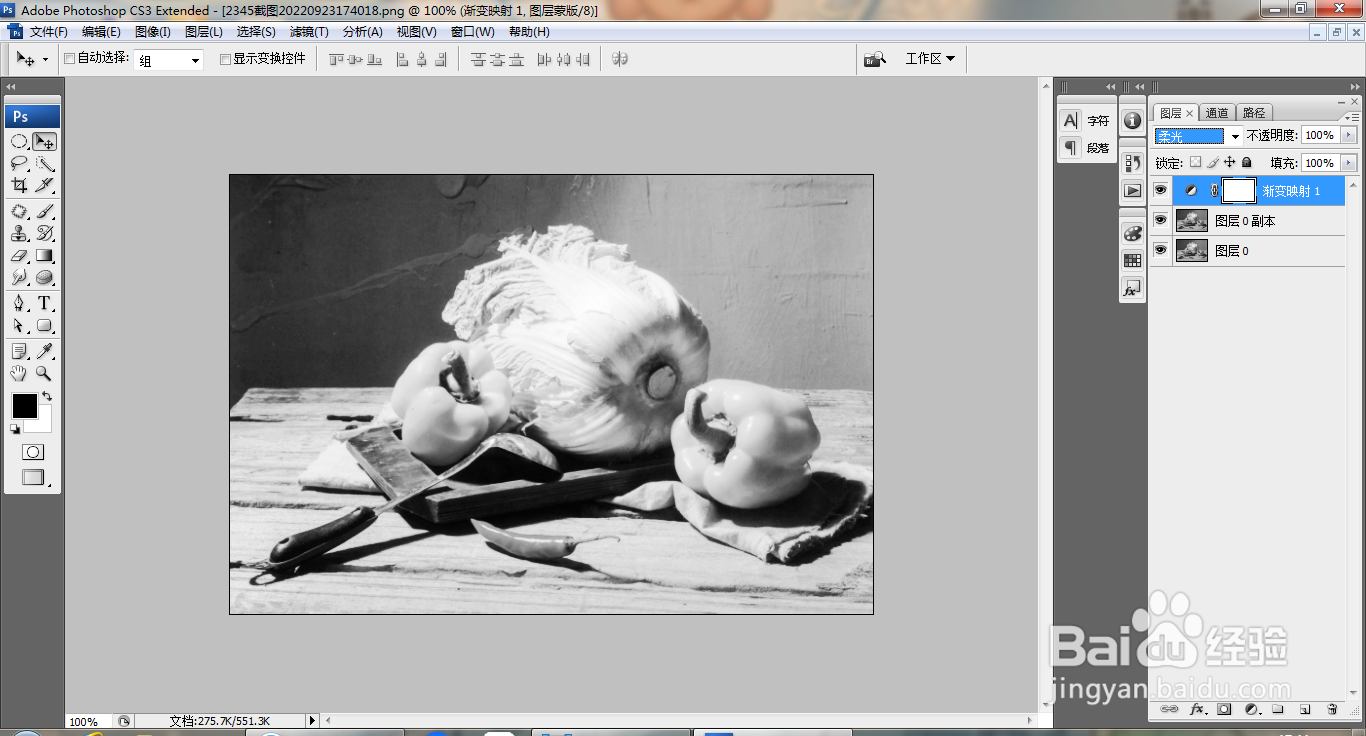
8、继续设置为柔光,如图
9、新建曲线调整图层,调整曲线节点,如图
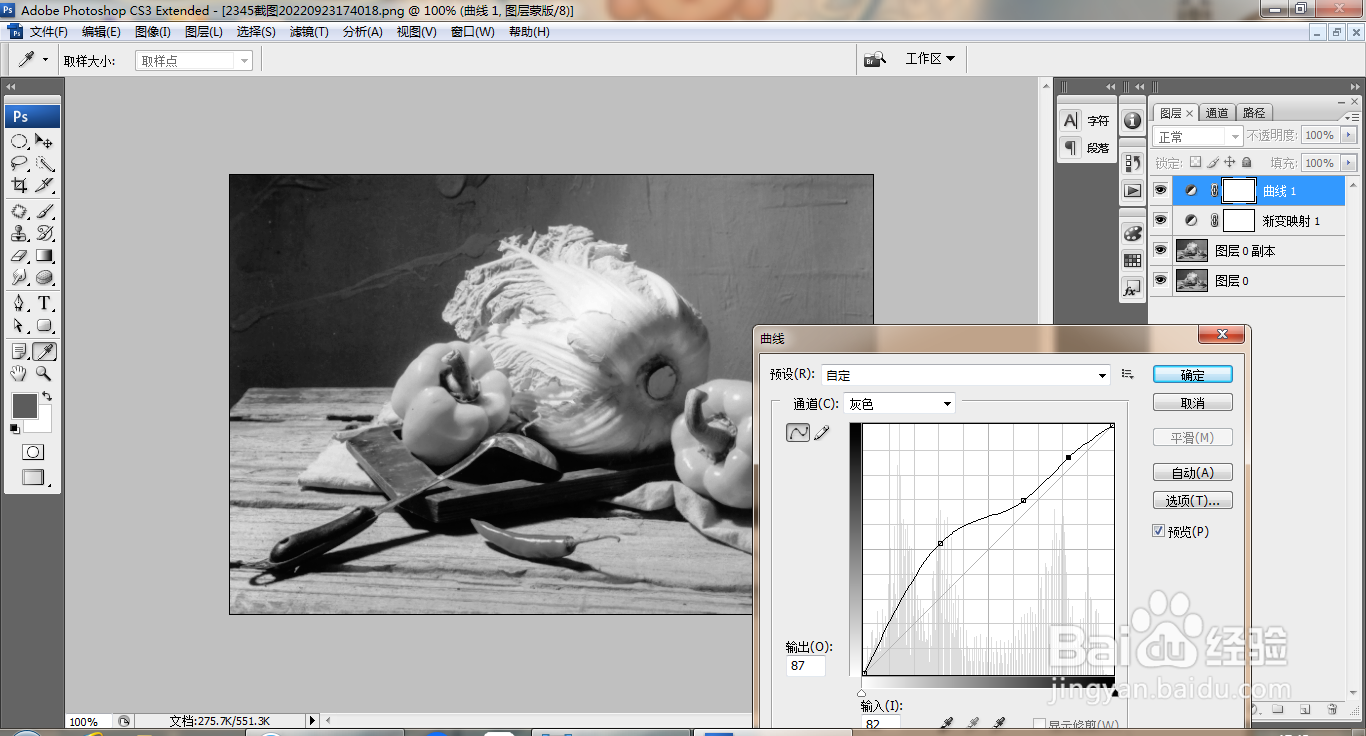
10、再次调整图片,如图

时间:2026-04-22 12:04:32
1、打开PS,打开色彩平衡对话框,调整色阶数值为-9,18,-11,点击确定,如图
2、打开色相饱和度对话框,设置饱和度为24,点击确定,如图
3、复制图层副本,叠加,如图
4、新建渐变映射调整图层,设置渐变色彩滑块,如图
5、设置图层混合模式为色相,如图
6、选择图像,模式,灰度,点击不合并,如图
7、设置图层混合模式为溶解,如图
8、继续设置为柔光,如图
9、新建曲线调整图层,调整曲线节点,如图
10、再次调整图片,如图
