1、首先,让我们先打开WPS,小编这里是随便打开的空白页给大家做教程方便使用,小编先
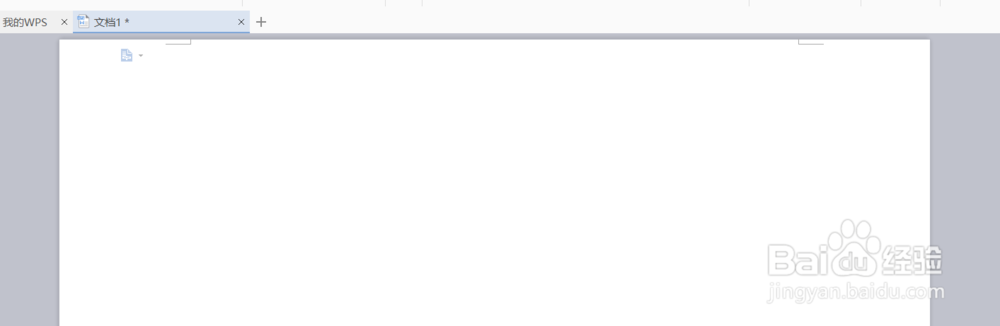
2、接着,我们在WPS上方的工具栏找到插入功能

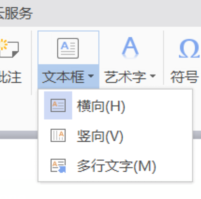
3、在插入功能内找到,文本框工具。接着打开它,横竖文本框都可以。

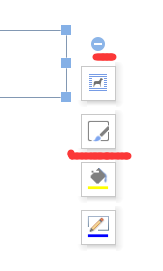
4、之后插入后,在空白处可以看到黑色边框的文本框了,接着我们打开右侧的更多工具,按照如图的选项选择

5、之后选择灰色的文本框,就可以进行文本框填充了。
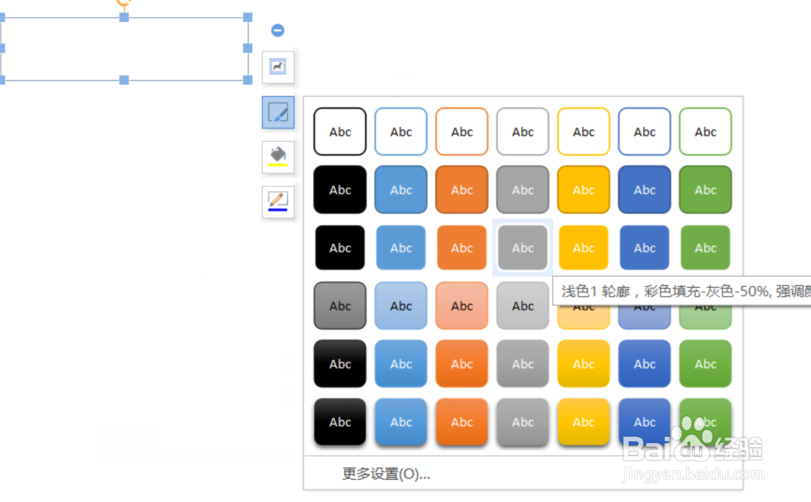
6、最后我们灰色的文本框就制作出来了,你是否有学会了呢

时间:2026-04-24 14:39:48
1、首先,让我们先打开WPS,小编这里是随便打开的空白页给大家做教程方便使用,小编先
2、接着,我们在WPS上方的工具栏找到插入功能
3、在插入功能内找到,文本框工具。接着打开它,横竖文本框都可以。
4、之后插入后,在空白处可以看到黑色边框的文本框了,接着我们打开右侧的更多工具,按照如图的选项选择
5、之后选择灰色的文本框,就可以进行文本框填充了。
6、最后我们灰色的文本框就制作出来了,你是否有学会了呢
