1、打开word文档,点击插入,页眉下拉菜单,编辑页眉。

2、在页眉处输入要插入的内容。
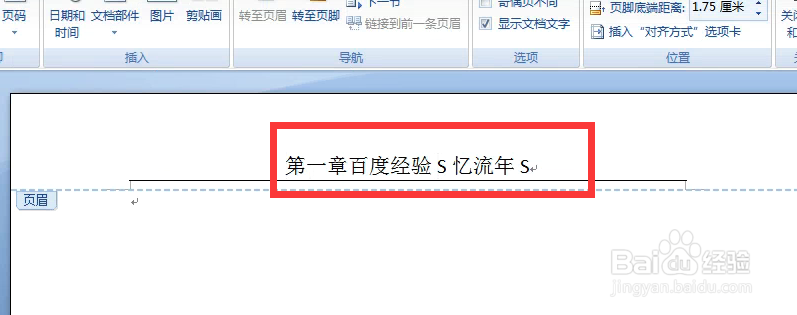
3、所有内容都放在一起不太好看,所以我们都会把它们用空格分开,可是插入空格的多少要进行好几次的调整,才能完成。

4、其实我们也可以将光标移到要插入空格的位置。

5、按一下键盘上的Tab键。

6、系统就会为我们自动插入适当的空格。

7、再将光标移下一个位置,按一下Tab键,看下图效果,两个距离是不是相等地而且文字分别到了页面的两边。

时间:2026-04-22 05:11:24
1、打开word文档,点击插入,页眉下拉菜单,编辑页眉。
2、在页眉处输入要插入的内容。
3、所有内容都放在一起不太好看,所以我们都会把它们用空格分开,可是插入空格的多少要进行好几次的调整,才能完成。
4、其实我们也可以将光标移到要插入空格的位置。
5、按一下键盘上的Tab键。
6、系统就会为我们自动插入适当的空格。
7、再将光标移下一个位置,按一下Tab键,看下图效果,两个距离是不是相等地而且文字分别到了页面的两边。
